





Es ist allgemein bekannt, dass die Erstellung eines Gantt-Diagramms in PowerPoint folgende Schritte umfasst:
- Auswahl des Gantt-Diagrammtyps
- Verwendung einer Diagrammvorlage oder des Gantt-Diagramm-Assistenten
- Anpassung des Diagramms gemäß den Projektdetails.
Es ist unbestreitbar, dass dies in folgenden Bereichen von entscheidender Bedeutung ist:
- Projektplanung
- Darstellung von Zeitachsen
- Start- und Endedaten für „ &“
- Dauer der Aufgaben
- Der Fortschritt von Oroject ist effektiv.
Es ist allgemein bekannt, dass man zum Importieren dieses Diagramms die Projektaufgaben und die entsprechenden Zeitpläne eingeben muss. Das Bemerkenswerte daran ist, dass das erstellte Gantt-Diagramm den Projektfortschritt direkt ab Projektbeginn visuell darstellen kann. Es ist einfach faszinierend, wie leicht verständlich und interpretierbar dieses Diagramm ist!
Einführung in Gantt-Diagramme
Es ist kein Geheimnis, dass ein Gantt-Diagramm ein beliebtes Projektplanungswerkzeug ist, das Ihre Projektaufgaben visuell darstellt. Das Bemerkenswerte daran ist, dass dieser Diagrammtyp eine effiziente Möglichkeit bietet, den Projektfortschritt zu verfolgen und gleichzeitig die Projektdetails zu verdeutlichen.
Im Allgemeinen können Benutzer dieses Diagramm mit dem Gantt-Diagramm-Assistenten erstellen oder das Diagramm aus verschiedenen Quellen importieren. Man kann sogar eine Gantt-Diagrammvorlage verwenden, um den Prozess zu beschleunigen!
Was ist ein Gantt-Diagramm?
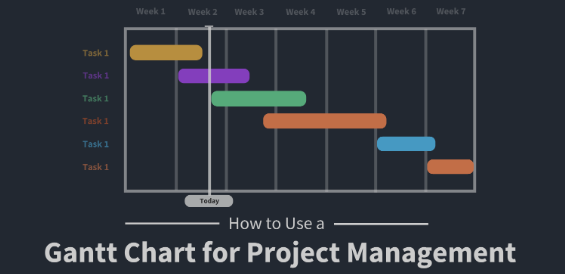
Insbesondere handelt es sich um ein beliebtes Projektplanungstool, mit dem Projektaufgaben zusammen mit ihren Start- und Enddaten sowie der Dauer der Aufgaben auf Zeitachsen visualisiert werden können. Der wichtigste Punkt ist, dass es einen umfassenden Überblick über den Fortschritt des laufenden Projekts bietet.
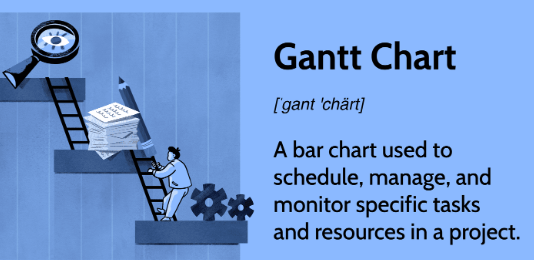
In der Regel kann diese Diagrammvorlage mit dem Gantt-Diagramm-Assistenten angepasst werden, um die Projektdetails genauer wiederzugeben.
Die Bedeutung von Gantt-Diagrammen im Projektmanagement
Eines ist sicher: Im Projektmanagement spielen diese Diagramme eine zentrale Rolle bei der Veranschaulichung des Projektfortschritts – vom Start- bis zum Enddatum, wobei alle Projektaufgaben abgedeckt werden. Das Besondere an diesem Diagrammtyp ist, dass er bei der Projektplanung hilft, indem er die Zeitpläne und die Dauer der Aufgaben visuell darstellt. Dies hilft folglich dabei, das Tempo des Projekts zu beurteilen und mögliche Verzögerungen zu erkennen.
Die Bedeutung von Bonsai im Projektmanagement
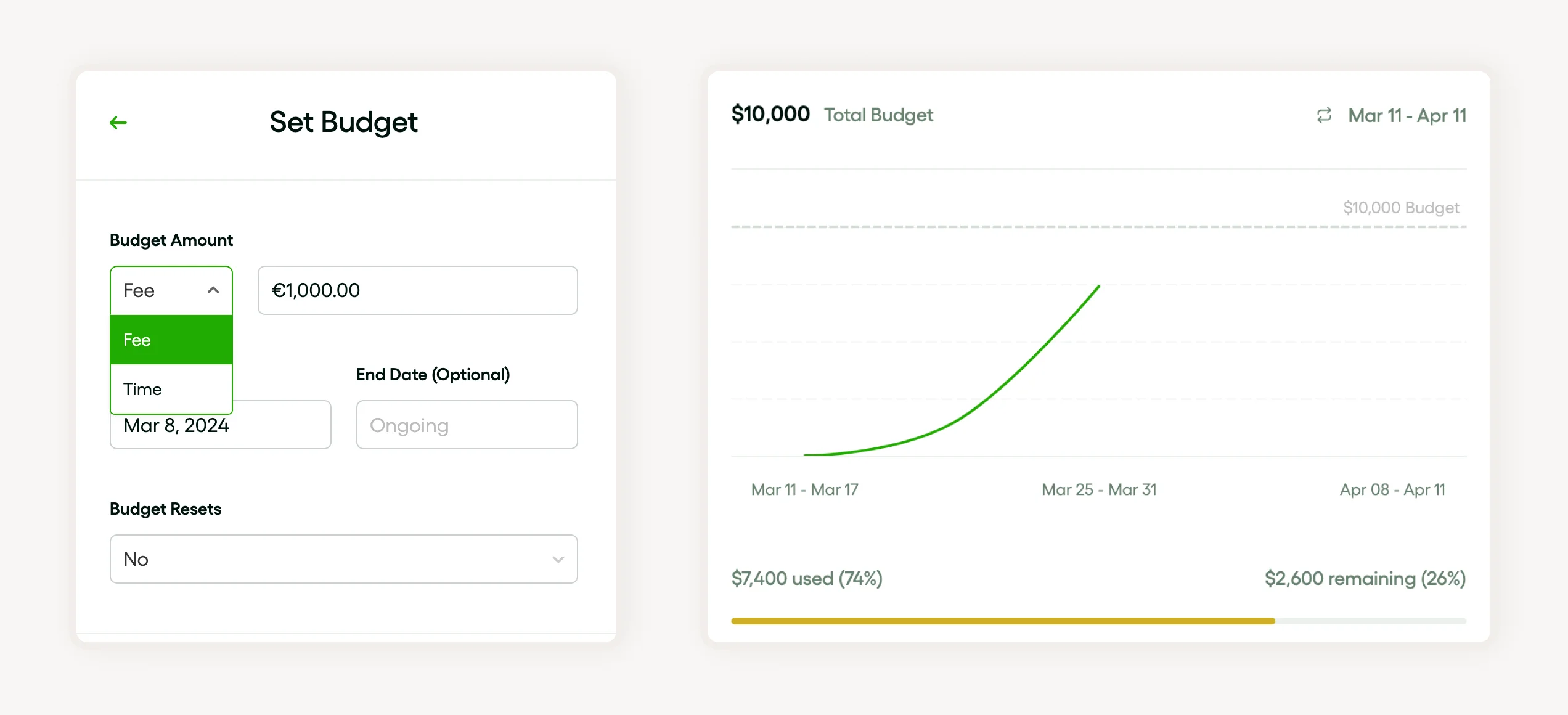
Als umfassendes Tool vereinfacht Bonsai den komplexen Prozess der Erstellung, Verwaltung und Nachverfolgung von Projektbudgets, der eine wichtige Grundlage für die erfolgreiche Projektabwicklung darstellt. Die Funktionen von Bonsai zur Budgetüberwachung tragen entscheidend dazu bei, die finanzielle Kontrolle während des gesamten Projektlebenszyklus aufrechtzuerhalten. Es fungiert als strategischer Partner im Projektmanagement, wenn es um die Budgetplanung geht.
Erstellen eines Gantt-Diagramms in PowerPoint
Beachten Sie, dass die Erstellung dieses Diagramms in PowerPoint mit der Auswahl einer Diagrammvorlage beginnt. Das Erstaunliche an diesem Prozess ist, dass er mit Hilfe des Gantt-Diagramm-Assistenten, der Sie durch jeden Schritt führt, sehr schnell vonstatten geht. Interessanterweise müssen Sie Ihre Projektdetails wie beispielsweise Projektaufgaben eingeben.

Beachten Sie, dass Sie das Diagramm nach dem Ausfüllen der Vorlage an Ihre Präsentationsanforderungen anpassen sollten. Je nach gewähltem Diagrammtyp können Sie den Fortschritt Ihres Projekts visuell darstellen, um die Projektplanung zu verbessern!
Die Benutzeroberfläche von PowerPoint verstehen
Es ist eine unbestreitbare Tatsache, dass die Benutzeroberfläche von PowerPoint Ihnen die Erstellung dieses Diagramms ermöglicht und Ihnen damit ein effektives visuelles Werkzeug für die Projektplanung an die Hand gibt. Das Beste daran ist, dass Sie den Fortschritt des Projekts ganz einfach verfolgen können.
Um noch mehr Zeit zu sparen, sollten Sie diese Tabelle, die an anderer Stelle erstellt wurde, importieren oder eine in PowerPoint verfügbare Gantt-Diagrammvorlage verwenden.
Der Vorteil besteht darin, dass PowerPoint die visuelle Darstellung Ihrer Projektaufgaben, Zeitpläne und Fortschritte ermöglicht und so die Kommunikation und das Verständnis der Feinheiten des Projekts verbessert. In der Regel können Sie auch den Diagrammtyp an die Komplexität Ihres Projekts und den gewünschten Detaillierungsgrad anpassen.
Schritt-für-Schritt-Anleitung zum Erstellen eines Gantt-Diagramms
Es ist wichtig zu beachten, dass Sie zur Erstellung dieses Diagramms zunächst Ihre Projektaufgaben, Start- und Endtermine skizzieren müssen.
Das Bemerkenswerte daran ist, dass Sie möglicherweise eine Vorlage verwenden möchten, um einen Vorsprung bei Ihrer Projektplanung zu erzielen.
In der Regel ist es an der Zeit, das Diagramm manuell oder mithilfe eines Gantt-Diagramm-Assistenten anzupassen, sobald alle Projektdetails klar definiert sind. Es liegt auf der Hand, dass sich mit dieser Art von Diagramm Zeitachsen und Aufgabendauer leicht visualisieren lassen.
Aktualisieren Sie ihn kontinuierlich, um den Fortschritt Ihres Projekts genau widerzuspiegeln.
Verwendung integrierter PowerPoint-Tools für Gantt-Diagramme
Überraschenderweise bietet PowerPoint eine Reihe integrierter Tools zum Erstellen von Gantt-Diagrammen für die Projektplanung, die Verfolgung von Zeitplänen usw. Eine der nützlichsten Funktionen ist vor allem der Gantt-Diagramm-Assistent, ein benutzerfreundliches Tool, das Sie bei der Erstellung eines individuellen Diagramms unterstützt.
Es ist interessant zu erwähnen, dass diese Diagrammvorlage in PowerPoint vollständig anpassbar ist. Es ist einfach erstaunlich, wie Benutzer damit Farben, Text und Maßstäbe an die spezifischen Anforderungen ihres Projekts anpassen können.
Darüber hinaus können Benutzer auch ganz einfach ein aus anderen Plattformen erstelltes Gantt-Diagramm in PowerPoint importieren, um es weiter zu bearbeiten.
Verwendung der Diagrammtools von PowerPoint
Es besteht kein Zweifel, dass Sie mit den Diagrammtools von PowerPoint diese Diagramme erstellen können, um Projektdetails und -planungen effektiv zu verfolgen.
Bemerkenswert ist, dass die Erstellung dieses Diagramms mit dem Gantt-Diagramm-Assistenten intuitiv ist, da er den Import und die Anpassung von Diagrammen ermöglicht, die folgende Details enthalten:
- Aufgabendauer
- Start- und Enddatum
In der Regel ist dieser Vorgang unkompliziert und benutzerfreundlich.
Eines ist bewiesen: Die Visualisierung von Zeitplänen macht die Überwachung des Projektfortschritts unglaublich einfach. Die wichtigste Erkenntnis lautet: „Die Diagrammtools von PowerPoint bieten eine Vielzahl von Diagrammtypen für spezifische Anforderungen, die nicht nur auf Gantt-Diagrammvorlagen beschränkt sind.“
Im Allgemeinen ist es einfach erstaunlich, wie sehr die Diagrammtools von PowerPoint als zuverlässiges Werkzeug bei der Projektplanung dienen, von der Darstellung des Projektfortschritts bis hin zur nahtlosen Änderung von Projektdetails!
Anpassen Ihres Gantt-Diagramms mit den Designtools von PowerPoint
Mit den Designtools von PowerPoint können Sie Ihr Diagramm vollständig an die Anforderungen Ihres Projekts anpassen. Beeindruckend ist, dass Sie mit dem Gantt-Diagramm-Assistenten Projektaufgaben erstellen und eingeben sowie den Fortschritt verfolgen können. Interessanterweise haben Sie auch die Möglichkeit, ein bereits vorhandenes Diagramm zu importieren.
Es besteht kein Zweifel daran, dass die Auswahl des richtigen Diagrammtyps von entscheidender Bedeutung ist. Außerdem können Sie aus einer Vielzahl von Vorlagen wählen, darunter auch die Gantt-Diagramm-Vorlage. Sie können Projektdetails wie Aufgabendauer, Zeitpläne usw. hinzufügen. Zweifellos ist die individuelle Anpassung Ihres Diagramms eine effektive Methode, um Fortschritte zu visualisieren und zu verfolgen.
Fortgeschrittene Gantt-Diagramm-Techniken in PowerPoint
Es ist eine Tatsache, dass die Erstellung eines erweiterten Gantt-Diagramms in PowerPoint mehrere Schritte umfasst, die mit Hilfe des Diagramm-Assistenten verwaltet werden können. In der Regel können Sie diese Diagramme auch aus anderen Plattformen importieren, allerdings sind möglicherweise einige Anpassungen erforderlich, um sie an den Stil Ihrer Präsentation anzupassen.
Denken Sie daran, den richtigen Diagrammtyp auszuwählen, um den Fortschritt Ihres Projekts effektiv darzustellen.
Hinzufügen von Meilensteinen und Terminen zu Ihrem Gantt-Diagramm
Es ist kein Geheimnis, dass ein entscheidender Schritt für ein effektives Projektmanagement darin besteht, Meilensteine und Fristen in den Zeitplan aufzunehmen. Der Vorteil von Gantt Chart Wizard besteht darin, dass es die Anpassung von Diagrammen erleichtert, um Projektaufgaben zusammen mit ihren Start- und Enddaten anzuzeigen. Im Allgemeinen hilft diese visuelle Hilfe dabei, Zeitpläne, Aufgabendauer und vieles mehr zu verfolgen.
Außerdem kann der Diagrammtyp aus einer Reihe von Diagrammvorlagen ausgewählt werden, wobei Sie ein Gantt-Diagramm mit voreingestellten Aufgaben und Fristen importieren können. Es liegt auf der Hand, dass die Projektdetails entsprechend den Anforderungen der Projektplanung kontinuierlich angepasst werden können.
Fortschritte mit Gantt-Diagrammen in PowerPoint verfolgen
Eines ist sicher: Diese Tabelle in PowerPoint ist ein hervorragendes Werkzeug für die Projektplanung und -verfolgung. Meistens bieten diese Diagramme eine intuitive visuelle Darstellung Ihres gesamten Projektzeitplans. So lässt sich der Fortschritt des Projekts ganz einfach verfolgen!
Drittanbieter-Tools zum Erstellen von Gantt-Diagrammen in PowerPoint
Interessanterweise lässt sich die Erstellung dieser Diagramme in PowerPoint mit Hilfe von Tools von Drittanbietern vereinfachen. Das Bemerkenswerte an diesen Tools ist, dass sie einen Gantt-Diagramm-Assistenten verwenden, der Sie durch den Prozess führt. Das Erstaunliche daran ist, dass diese Diagramme durch einfaches Hinzufügen der folgenden drei Elemente erstellt werden können:
- Projekt-Aufgaben
- Starttermine
- Enddaten
Darüber hinaus bieten sie einfache Anpassungsmöglichkeiten, um Ihren Vorlieben gerecht zu werden. Einige dieser Tools bieten Benutzern auch die Möglichkeit, ein Diagramm aus einer anderen Quelle zu importieren.
Zeitplan für das Büro
Es ist unbestreitbar, dass Office Timeline eine nahtlose Möglichkeit bietet, ein Gantt-Diagramm für eine effiziente Projektplanung zu erstellen. Das Wesentliche an diesem Tool ist, dass es einen Diagramm-Assistenten enthält, mit dem Sie den Diagrammtyp durch Anpassen von Start- und Enddaten und weiteren Einstellungen personalisieren können.

Interessanterweise erleichtert dieses Tool die Darstellung von Projektaufgaben und die Verfolgung des Projektfortschritts. Das Besondere an diesem Tool ist, dass Sie ganz einfach ein Gantt-Diagramm importieren und an einem bestehenden Projekt arbeiten können. Es ist erwähnenswert, dass das Tool mit dieser Diagrammvorlage geliefert wird, die Sie an Ihre Projektdetails anpassen und zur Darstellung Ihres Projektfortschritts verwenden können. Dadurch wird die Nachverfolgung von Zeitplänen wesentlich vereinfacht.
GanttPRO
Mit GanttPRO können Sie ganz einfach ein Gantt-Diagramm erstellen, um die Projektplanung zu optimieren. Der Gantt-Diagramm-Assistent ermöglicht den Import und die vollständige Anpassung von Diagrammen, in denen Projektaufgaben sowie Start- und Endtermine detailliert aufgeführt sind.

Die Auswahl der richtigen Diagrammvorlage und die Anpassung des Diagrammtyps spielen zweifellos eine entscheidende Rolle bei der Visualisierung des Projektfortschritts.
Interessant ist, dass das GanttPRO-Tool Klarheit über Zeitpläne und andere Projektdetails bietet. Das Coole daran ist, dass das Team so auf einen Blick den Fortschritt des Projekts nachvollziehen kann!
Bewährte Verfahren für Gantt-Diagramme in PowerPoint
Das Erstellen eines Diagramms in PowerPoint kann ein wichtiges Hilfsmittel für die Projektplanung sein. Man kann zunächst eine Gantt-Diagrammvorlage auswählen und diese dann mit dem Diagramm-Assistenten anpassen, um Projektdetails hinzuzufügen.
Es ist wichtig zu betonen, dass Zeitpläne klar definiert sein sollten, um den Fortschritt des Projekts genau verfolgen zu können. Der entscheidende Punkt ist, dass das Importieren eines Gantt-Diagramms Zeit sparen kann, aber es ist wichtig, die Projektaufgaben sowie den Fortschritt regelmäßig zu aktualisieren, um eine Echtzeitüberwachung zu ermöglichen.
Halten Sie Ihr Gantt-Diagramm einfach und übersichtlich
Die Erstellung dieses Diagramms hilft bei der effizienten Projektplanung, indem Zeitpläne, Aufgabendauer und Projektfortschritt visuell dargestellt werden.
Das Faszinierende daran ist, dass der Gantt-Diagramm-Assistent eine Anpassung an die Projektdetails ermöglicht, einschließlich der Start- und Enddaten der Aufgaben. Bitte halten Sie die Tabelle übersichtlich und einfach und geben Sie nur die notwendigen Details an. Es besteht kein Zweifel, dass das Importieren einer Diagrammvorlage den Prozess weiter vereinfachen und die Konsistenz gewährleisten kann.
Denken Sie daran, dass es entscheidend ist, den Fortschritt des Projekts regelmäßig zu verfolgen.
Aktualisieren Sie Ihr Gantt-Diagramm regelmäßig
Es ist wichtig, den Fortschritt Ihres Projekts im Blick zu behalten, und die regelmäßige Aktualisierung Ihres Gantt-Diagramms kann dabei helfen! Verwenden Sie also einen Gantt-Diagramm-Assistenten, um eine Diagrammvorlage zu erstellen oder zu importieren, und passen Sie diese dann an, um Start- und Enddaten, Projektaufgaben usw. anzuzeigen.
Es ist unerlässlich, den Überblick zu behalten, indem Sie den Projektfortschritt verfolgen, Zeitpläne anpassen und genaue Projektdetails festhalten.
Interessant ist, dass dieser proaktive Ansatz bei der Projektplanung es einfacher macht, potenzielle Herausforderungen zu erkennen und Zeitpläne entsprechend anzupassen. Ein Gantt-Diagramm sollte nicht statisch bleiben, sondern sich mit dem Fortschritt Ihres Projekts ändern.
Häufige Herausforderungen und Lösungen beim Erstellen von Gantt-Diagrammen in PowerPoint
Eine häufige Herausforderung beim Erstellen eines Gantt-Diagramms in PowerPoint ist die manuelle Eingabe von Projektaufgaben, Startterminen usw. Das Besorgniserregende daran ist, dass dies zeitaufwändig und fehleranfällig sein kann. Um dieses Problem zu lösen, kann man in der Regel einen Gantt-Diagramm-Assistenten verwenden oder dieses Diagramm aus einer speziellen Projektplanungssoftware importieren.
Ein weiteres Problem sind die begrenzten Anpassungsmöglichkeiten für die in PowerPoint angebotenen Diagrammtypen. Um dieses Problem zu lösen, entscheiden Sie sich für eine spezielle Gantt-Diagrammvorlage. Es liegt auf der Hand, dass die Verfolgung des Projektfortschritts in einem Standard-PowerPoint-Layout möglicherweise nicht sehr anschaulich oder übersichtlich ist.
So können zusätzliche Formen und Farben verwendet werden, um die Dauer einer Aufgabe und den aktuellen Fortschritt anzuzeigen.
Umgang mit komplexen Projekten
Die Verwaltung komplexer Projekte erfordert eine präzise Projektplanung, einschließlich der Definition von Aufgaben, der Erstellung von Zeitplänen usw.
Das Bemerkenswerte daran ist, dass Tools wie ein Gantt-Diagramm-Assistent diesen Prozess zu einem Kinderspiel machen! Importieren Sie diese Tabelle aus einer bereits vorhandenen Vorlage, passen Sie sie an Ihre Anforderungen an und geben Sie den Fortschritt des Projekts wieder. Das war's! Es ist erwähnenswert, dass diese Diagramme auch eine visuelle Darstellung der Projektdetails bieten.
Verwaltung mehrerer Projekte in einem Gantt-Diagramm
Mit dem Gantt-Diagramm-Assistenten wird die Verwaltung mehrerer Projekte in einem Diagramm zum Kinderspiel! Vorteilhaft ist, dass Sie dieses Diagramm erstellen können, das Projektaufgaben, Zeitpläne und Aufgabendauer visuell darstellt.
Passen Sie das Diagramm an, indem Sie eine Vorlage importieren, die Ihren Projektanforderungen entspricht. Durch die Eingabe von Projektdetails in das Diagramm können Sie den Fortschritt effektiv überwachen. Es ist unbestreitbar, dass die Wahl des richtigen Diagrammtyps entscheidend für ein klares visuelles Verständnis Ihrer verschiedenen Projekte ist.
Schlussfolgerung
Eines ist bewiesen: Die Erstellung eines Gantt-Diagramms ermöglicht eine effektive visuelle Darstellung der Projektaufgaben und ihrer Zeitpläne.
Das Erhellende daran ist, dass der Gantt-Diagramm-Assistent dabei hilft, das Diagramm entsprechend dem Projektfortschritt und den Projektdetails anzupassen. Es ist überraschend, wie sehr das Importieren dieser Diagrammvorlagen die Projektplanung vereinfachen kann!
Darüber hinaus kann diese Tabelle Start- und Enddaten, Aufgabendauer und vieles mehr effektiv darstellen. Dadurch wird es zu einem unverzichtbaren Werkzeug für die Verwaltung von Zeitplänen im Projektmanagement.


'%3e%3cg id='Final-Copy-2_2_' transform='translate(1275.000000, 200.000000)'%3e%3cpath class='st0' d='M7.4,12.8h6.8l3.1-11.6H7.4C4.2,1.2,1.6,3.8,1.6,7S4.2,12.8,7.4,12.8z'/%3e%3c/g%3e%3c/g%3e%3c/g%3e%3cg id='final---dec.11-2020'%3e%3cg id='_x30_208-our-toggle' transform='translate(-1275.000000, -200.000000)'%3e%3cg id='Final-Copy-2' transform='translate(1275.000000, 200.000000)'%3e%3cpath class='st1' d='M22.6,0H7.4c-3.9,0-7,3.1-7,7s3.1,7,7,7h15.2c3.9,0,7-3.1,7-7S26.4,0,22.6,0z M1.6,7c0-3.2,2.6-5.8,5.8-5.8 h9.9l-3.1,11.6H7.4C4.2,12.8,1.6,10.2,1.6,7z'/%3e%3cpath id='x' class='st2' d='M24.6,4c0.2,0.2,0.2,0.6,0,0.8l0,0L22.5,7l2.2,2.2c0.2,0.2,0.2,0.6,0,0.8c-0.2,0.2-0.6,0.2-0.8,0 l0,0l-2.2-2.2L19.5,10c-0.2,0.2-0.6,0.2-0.8,0c-0.2-0.2-0.2-0.6,0-0.8l0,0L20.8,7l-2.2-2.2c-0.2-0.2-0.2-0.6,0-0.8 c0.2-0.2,0.6-0.2,0.8,0l0,0l2.2,2.2L23.8,4C24,3.8,24.4,3.8,24.6,4z'/%3e%3cpath id='y' class='st3' d='M12.7,4.1c0.2,0.2,0.3,0.6,0.1,0.8l0,0L8.6,9.8C8.5,9.9,8.4,10,8.3,10c-0.2,0.1-0.5,0.1-0.7-0.1l0,0 L5.4,7.7c-0.2-0.2-0.2-0.6,0-0.8c0.2-0.2,0.6-0.2,0.8,0l0,0L8,8.6l3.8-4.5C12,3.9,12.4,3.9,12.7,4.1z'/%3e%3c/g%3e%3c/g%3e%3c/g%3e%3c/g%3e%3c/svg%3e)