





É sabido que criar um gráfico de Gantt no PowerPoint envolve o seguinte:
- Seleção do tipo de gráfico de Gantt
- Utilizando um modelo de gráfico ou o Assistente para Gráfico de Gantt
- Personalização do gráfico de acordo com os detalhes do projeto.
Sem dúvida, é vital em:
- Planejamento do projeto
- Representação de linhas do tempo
- Início & datas de término
- Duração das tarefas
- O progresso do Oroject é eficaz
É sabido que, para importar este gráfico, é necessário inserir as tarefas do projeto e seus cronogramas correspondentes. O que é notável nisso é que o gráfico de Gantt gerado pode demonstrar visualmente o progresso do projeto desde o início. É fascinante como este gráfico pode ser facilmente compreendido e interpretado!
Introdução aos gráficos de Gantt
Não é segredo que o gráfico de Gantt é uma ferramenta popular de planejamento de projetos que ilustra visualmente as tarefas do seu projeto. O aspecto notável é que esse tipo de gráfico oferece uma maneira eficiente de acompanhar o andamento do projeto, além de esclarecer os detalhes do projeto.
Geralmente, os usuários podem criar este gráfico usando o Assistente para Gráfico de Gantt ou importar o gráfico de diferentes fontes. É possível até mesmo optar por um modelo de gráfico de Gantt para agilizar o processo!
O que é um gráfico de Gantt?
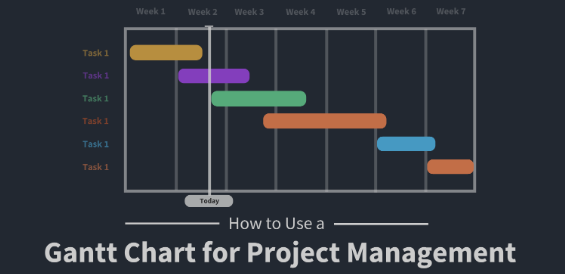
Notavelmente, é uma ferramenta popular de planejamento de projetos utilizada para visualizar as tarefas do projeto, juntamente com suas datas de início, datas de término e a duração das tarefas nos cronogramas. A principal conclusão é que ele oferece uma visão abrangente do progresso do projeto em andamento.
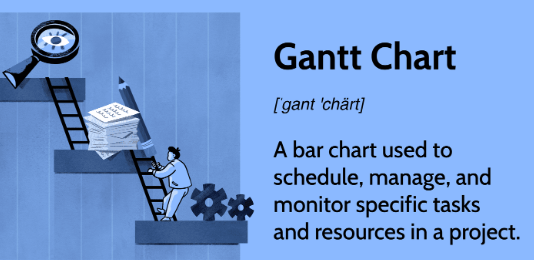
Normalmente, este modelo de gráfico pode ser personalizado usando o Assistente do Gráfico de Gantt para refletir os detalhes do projeto com mais precisão.
A importância dos gráficos de Gantt na gestão de projetos
Uma coisa é certa: na gestão de projetos, esses gráficos desempenham um papel fundamental na ilustração do progresso do projeto – desde as datas de início até as datas de conclusão, abrangendo todas as tarefas do projeto. O que se destaca neste tipo de gráfico é que ele ajuda no planejamento de projetos, exibindo visualmente os cronogramas e a duração das tarefas. Como consequência, isso ajuda a avaliar o ritmo do projeto e a identificar possíveis atrasos.
A importância do Bonsai na gestão de projetos
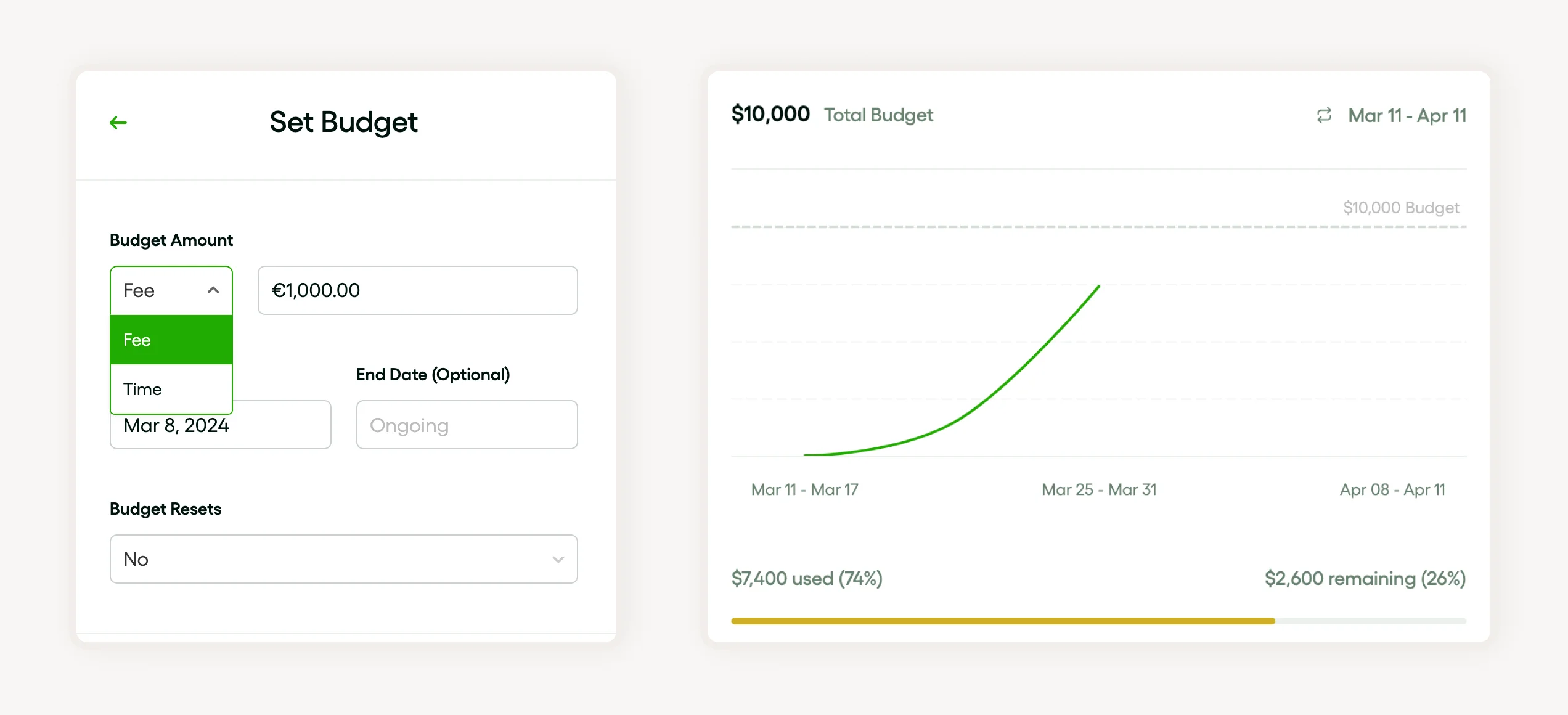
Como uma ferramenta abrangente, o Bonsai simplifica o complexo processo de criação, gerenciamento e acompanhamento de orçamentos de projetos, que é a base para o sucesso na entrega de projetos. Os recursos de acompanhamento orçamentário do Bonsai são fundamentais para manter o controle financeiro ao longo do ciclo de vida do projeto. Atua como parceiro estratégico na gestão de projetos, no que diz respeito à definição do orçamento.
Criando um gráfico de Gantt no PowerPoint
Observe que a criação deste gráfico no PowerPoint começa com a escolha de um modelo de gráfico. O mais incrível desse processo é que ele se torna rápido com a ajuda do Assistente do Gráfico de Gantt, que o orienta em cada etapa. Curiosamente, você precisará inserir os detalhes do seu projeto, como as tarefas do projeto.

Vale a pena observar que, depois de preencher o modelo, personalize o gráfico para atender às suas necessidades de apresentação. Dependendo do tipo de gráfico escolhido, você poderá representar visualmente o progresso do seu projeto para um melhor planejamento!
Entendendo a interface do PowerPoint
É uma verdade inegável que a interface do PowerPoint permite criar este gráfico, proporcionando uma ferramenta visual eficaz para o planejamento de projetos. A melhor coisa sobre isso é que você pode acompanhar facilmente o andamento do projeto.
Vale a pena notar que, para economizar ainda mais tempo, importe este gráfico criado em outro lugar ou use um modelo de gráfico de Gantt disponível no PowerPoint.
O aspecto benéfico é que o PowerPoint permite a representação visual das tarefas, cronogramas e progresso do seu projeto, melhorando a comunicação e a compreensão das complexidades do projeto. Normalmente, você também pode ajustar o tipo de gráfico para se adequar à complexidade do seu projeto e ao nível de detalhes que deseja expressar.
Guia passo a passo para criar um gráfico de Gantt
É importante observar que, para criar este gráfico, primeiro você precisará definir as tarefas do seu projeto, as datas de início e as datas de conclusão.
O elemento digno de nota aqui é que você pode querer usar um modelo para ter uma vantagem inicial no planejamento do seu projeto.
Normalmente, depois que todos os detalhes do projeto estiverem claramente definidos, é hora de personalizar o gráfico manualmente ou usando um Assistente de Gráfico de Gantt. O que é óbvio é que é fácil visualizar cronogramas e a duração das tarefas com esse tipo de gráfico.
Atualize-o continuamente para refletir com precisão o progresso do seu projeto.
Utilizando ferramentas integradas do PowerPoint para gráficos de Gantt
Surpreendentemente, o PowerPoint oferece uma série de ferramentas integradas para criar gráficos de Gantt para planejamento de projetos, acompanhamento de cronogramas, etc. Principalmente, um dos recursos mais úteis é o Assistente de Gráfico de Gantt, uma ferramenta fácil de usar que ajuda você a gerar um gráfico personalizado.
É interessante destacar que este modelo de gráfico no PowerPoint é totalmente personalizável. É impressionante como isso permite que os usuários editem cores, texto e escalas para atender às necessidades específicas de seus projetos.
Além disso, os usuários também podem importar facilmente um gráfico de Gantt criado em outras plataformas para o PowerPoint para fazer modificações adicionais.
Usando as ferramentas de gráficos do PowerPoint
Não há dúvida de que, utilizando as Ferramentas de Gráficos do PowerPoint, você pode criar esses gráficos para acompanhar de forma eficaz os detalhes e o planejamento do projeto.
O que é notável é que a criação deste gráfico com o Assistente para Gráficos de Gantt é intuitiva, pois permite a importação e personalização de gráficos, que detalham os seguintes aspectos:
- Duração da tarefa
- Datas de início e término
Normalmente, esse processo é simples e fácil de usar.
Uma coisa está comprovada: visualizar cronogramas torna o acompanhamento do progresso de um projeto incrivelmente simples. A principal conclusão é: “As ferramentas de gráficos do PowerPoint oferecem uma variedade de tipos de gráficos para atender a requisitos específicos, não se limitando apenas a modelos de gráficos de Gantt.”
De modo geral, desde delinear o progresso do projeto até modificar detalhes do projeto de maneira integrada, é impressionante como as Ferramentas de Gráfico do PowerPoint servem como uma ferramenta confiável no planejamento de projetos!
Personalizando seu gráfico de Gantt com as ferramentas de design do PowerPoint
As ferramentas de design do PowerPoint permitem a personalização total do seu gráfico para melhor atender às necessidades do seu projeto. O que é impressionante é que você pode utilizar o Assistente do Gráfico de Gantt para criar e inserir tarefas do projeto, bem como acompanhar o progresso. Curiosamente, você também tem a opção de importar um gráfico pré-existente.
Não há dúvida de que selecionar o tipo de gráfico certo é crucial. Além disso, você pode escolher entre uma variedade de modelos, incluindo o modelo de gráfico de Gantt. Você pode adicionar detalhes do projeto, como duração da tarefa, cronogramas, etc. Sem dúvida, a personalização do seu gráfico é uma maneira eficaz de visualizar e acompanhar o progresso.
Técnicas avançadas de gráfico de Gantt no PowerPoint
É fato que criar um gráfico de Gantt avançado no PowerPoint envolve várias etapas, que podem ser gerenciadas usando o Assistente de gráficos. Normalmente, você também pode importar esses gráficos de outras plataformas, mas pode ser necessário fazer alguns ajustes para adequá-los ao estilo da sua apresentação.
Lembre-se de selecionar o tipo de gráfico correto para apresentar o progresso do seu projeto de forma eficaz.
Adicionando marcos e prazos ao seu gráfico de Gantt
Não é segredo que um passo crucial para gerenciar seu projeto com eficácia é adicionar marcos e prazos ao gráfico. O aspecto benéfico do Gantt Chart Wizard é que ele facilita a personalização dos gráficos para exibir as tarefas do projeto, juntamente com suas datas de início e término. Normalmente, esse recurso visual ajuda a acompanhar cronogramas, duração de tarefas e muito mais.
Além disso, o tipo de gráfico pode ser escolhido a partir de uma variedade de modelos de gráficos, onde você pode importar um gráfico de Gantt contendo tarefas e prazos pré-definidos. O que é óbvio é que os detalhes do projeto podem ser continuamente ajustados de acordo com os requisitos do planejamento do projeto.
Acompanhando o progresso com gráficos de Gantt no PowerPoint
Uma coisa é certa: este gráfico no PowerPoint é uma excelente ferramenta para planejar e acompanhar projetos. Em geral, esses gráficos fornecem uma representação visual intuitiva de todo o cronograma do seu projeto. Isso torna o acompanhamento do progresso do projeto muito fácil!
Ferramentas de terceiros para criar gráficos de Gantt no PowerPoint
Curiosamente, a criação desses gráficos no PowerPoint é simplificada com a ajuda de ferramentas de terceiros. O elemento digno de nota sobre essas ferramentas é que elas utilizam um Assistente de Gráfico de Gantt para guiá-lo pelo processo. O que é incrível é que isso permite a criação desses gráficos simplesmente adicionando as três coisas a seguir:
- Tarefas do projeto
- Datas de início
- Datas de término
Além disso, oferecem opções de personalização fáceis para se adequarem às suas preferências. Algumas dessas ferramentas também oferecem aos usuários a opção de importar um gráfico de outra fonte.
Cronograma do escritório
É indiscutível que o Office Timeline oferece uma maneira perfeita de criar um gráfico de Gantt para um planejamento eficiente de projetos. O detalhe essencial sobre essa ferramenta é que ela inclui um Assistente de Gráficos que ajuda a personalizar o tipo de gráfico, customizando datas de início, datas de término e muito mais.

Curiosamente, essa ferramenta simplifica a ilustração das tarefas do projeto e o acompanhamento do progresso do projeto. O que é incrível nessa ferramenta é que você pode importar facilmente um gráfico de Gantt e trabalhar em um projeto existente. Vale a pena mencionar que a ferramenta vem com este modelo de gráfico que você pode usar para se adequar aos detalhes do seu projeto e mostrar o progresso do mesmo. Como resultado, o acompanhamento dos prazos torna-se muito menos complicado.
GanttPRO
Com o GanttPRO, você pode criar facilmente um gráfico de Gantt para otimizar o planejamento do projeto. O Assistente de Gráfico de Gantt permite a importação e personalização completa de gráficos, detalhando as tarefas do projeto e as datas de início e término.

Sem dúvida, escolher o modelo de gráfico certo e ajustar o tipo de gráfico desempenha um papel vital na visualização do progresso do seu projeto.
O interessante é que a ferramenta GanttPRO oferece clareza sobre cronogramas e outros detalhes do projeto. O legal disso é que garante que a equipe entenda o andamento do projeto rapidamente!
Melhores práticas para gráficos de Gantt no PowerPoint
Criar um gráfico no PowerPoint pode ser uma ferramenta essencial para o planejamento de projetos. Pode-se começar selecionando um modelo de gráfico de Gantt e, em seguida, personalizá-lo usando o Assistente de gráficos para incluir os detalhes do projeto.
É importante ressaltar que os prazos devem ser claramente definidos para acompanhar o progresso do projeto com precisão. O ponto crucial é que importar um gráfico de Gantt pode economizar tempo, mas é essencial atualizar as tarefas do projeto, bem como o progresso regularmente, para monitoramento em tempo real.
Mantendo seu gráfico de Gantt simples e organizado
A criação deste gráfico ajuda no planejamento eficiente do projeto, representando visualmente os cronogramas, a duração das tarefas e o progresso do projeto.
O aspecto fascinante é que o Assistente do Gráfico de Gantt permite a personalização de acordo com os detalhes do projeto, incluindo as datas de início e término das tarefas. Mantenha o gráfico limpo e simples, mostrando apenas os detalhes necessários. Não há dúvida de que importar um modelo de gráfico pode facilitar ainda mais o processo e manter a consistência.
Lembre-se, o segredo é acompanhar regularmente o andamento do projeto.
Atualizando seu gráfico de Gantt regularmente
É essencial acompanhar o andamento do seu projeto, e atualizar regularmente o seu gráfico de Gantt pode ajudar! Portanto, utilize um assistente de gráfico de Gantt para criar ou importar um modelo de gráfico e, em seguida, personalize-o para exibir datas de início, datas de término, tarefas do projeto, etc.
É essencial manter tudo atualizado, acompanhando o andamento do seu projeto, ajustando cronogramas e preservando detalhes precisos do projeto.
O interessante é que essa abordagem proativa ao planejamento de projetos facilita a identificação de possíveis desafios e o ajuste dos cronogramas de acordo com eles. Um gráfico de Gantt não deve permanecer estático, mas deve mudar à medida que o progresso do seu projeto evolui.
Desafios e soluções comuns ao criar gráficos de Gantt no PowerPoint
Um desafio comum ao criar um gráfico de Gantt no PowerPoint é inserir manualmente as tarefas do projeto, datas de início, etc. O preocupante é que isso pode ser demorado e propenso a erros. Geralmente, para superar isso, pode-se usar um assistente de gráfico de Gantt ou importar esse gráfico de um software especializado em planejamento de projetos.
Outra questão é a limitação das opções de personalização para o tipo de gráfico fornecido no PowerPoint. Para resolver isso, opte por um modelo especial de gráfico de Gantt. O óbvio é que acompanhar o progresso do projeto pode não ser muito visual ou direto em um layout padrão do PowerPoint.
Assim, formas e cores adicionais podem ser aplicadas para indicar a duração da tarefa e o progresso em andamento.
Lidando com projetos complexos
A gestão de projetos complexos envolve um planejamento preciso, incluindo a definição de tarefas, o mapeamento de cronogramas, etc.
O aspecto notável é que ferramentas como o Gantt Chart Wizard tornam esse processo muito fácil! Importe este gráfico a partir de um modelo pré-existente, personalize-o de acordo com suas necessidades e reflita o progresso do projeto. É isso mesmo! Vale ressaltar que esses gráficos também oferecem uma representação visual dos detalhes do projeto.
Gerenciando vários projetos em um único gráfico de Gantt
Gerenciar vários projetos em um único gráfico se torna muito fácil com o Assistente de Gráfico de Gantt! O que é vantajoso é que você pode criar este gráfico que representa visualmente as tarefas do projeto, os cronogramas e a duração das tarefas.
Personalize o gráfico importando um modelo adequado aos requisitos do seu projeto. Ao inserir os detalhes do projeto no gráfico, você pode monitorar o progresso de forma eficaz. Não há como negar que escolher o tipo de gráfico correto é crucial para uma compreensão visual clara de seus vários projetos.
Conclusão
Uma coisa ficou comprovada: a criação de um gráfico de Gantt fornece uma representação visual eficaz das tarefas do projeto e seus cronogramas.
A parte esclarecedora é que o Assistente do Gráfico de Gantt ajuda a personalizar o gráfico de acordo com o progresso e os detalhes do projeto. É surpreendente como importar esses modelos de gráficos pode simplificar o planejamento do projeto!
Além disso, este gráfico pode exibir de forma eficaz datas de início, datas de término, duração das tarefas e muito mais. Como resultado, torna-se uma ferramenta essencial para gerenciar cronogramas na gestão de projetos.


'%3e%3cg id='Final-Copy-2_2_' transform='translate(1275.000000, 200.000000)'%3e%3cpath class='st0' d='M7.4,12.8h6.8l3.1-11.6H7.4C4.2,1.2,1.6,3.8,1.6,7S4.2,12.8,7.4,12.8z'/%3e%3c/g%3e%3c/g%3e%3c/g%3e%3cg id='final---dec.11-2020'%3e%3cg id='_x30_208-our-toggle' transform='translate(-1275.000000, -200.000000)'%3e%3cg id='Final-Copy-2' transform='translate(1275.000000, 200.000000)'%3e%3cpath class='st1' d='M22.6,0H7.4c-3.9,0-7,3.1-7,7s3.1,7,7,7h15.2c3.9,0,7-3.1,7-7S26.4,0,22.6,0z M1.6,7c0-3.2,2.6-5.8,5.8-5.8 h9.9l-3.1,11.6H7.4C4.2,12.8,1.6,10.2,1.6,7z'/%3e%3cpath id='x' class='st2' d='M24.6,4c0.2,0.2,0.2,0.6,0,0.8l0,0L22.5,7l2.2,2.2c0.2,0.2,0.2,0.6,0,0.8c-0.2,0.2-0.6,0.2-0.8,0 l0,0l-2.2-2.2L19.5,10c-0.2,0.2-0.6,0.2-0.8,0c-0.2-0.2-0.2-0.6,0-0.8l0,0L20.8,7l-2.2-2.2c-0.2-0.2-0.2-0.6,0-0.8 c0.2-0.2,0.6-0.2,0.8,0l0,0l2.2,2.2L23.8,4C24,3.8,24.4,3.8,24.6,4z'/%3e%3cpath id='y' class='st3' d='M12.7,4.1c0.2,0.2,0.3,0.6,0.1,0.8l0,0L8.6,9.8C8.5,9.9,8.4,10,8.3,10c-0.2,0.1-0.5,0.1-0.7-0.1l0,0 L5.4,7.7c-0.2-0.2-0.2-0.6,0-0.8c0.2-0.2,0.6-0.2,0.8,0l0,0L8,8.6l3.8-4.5C12,3.9,12.4,3.9,12.7,4.1z'/%3e%3c/g%3e%3c/g%3e%3c/g%3e%3c/g%3e%3c/svg%3e)