


Wenn Sie Ihre Arbeitszeiten mit Excel erfassen möchten, ist der Vorgang ganz einfach. Geben Sie einfach Ihre Arbeitsbeginn- und Arbeitsendezeiten ein, und Excel berechnet die Gesamtzahl der gearbeiteten Stunden. Darüber hinaus bietet Excel nützliche Funktionen wie HOUR und MINUTE, um Zeit in kleinere Einheiten zu unterteilen.
Wenn Anpassungen erforderlich sind, können Sie einfache Formeln anwenden, um Zeit nach Bedarf hinzuzufügen oder abzuziehen. Excel ist auch für Szenarien ausgelegt, in denen Zeiträume nahtlos über Mitternacht hinausgehen. Für fortgeschrittene Benutzer ist die TEXT-Funktion ein leistungsstarkes Werkzeug zum Erstellen benutzerdefinierter Zeitformate und zum Durchführen komplexerer Berechnungen.
Einführung in Zeitberechnungen in Excel
Excel ist ein vielseitiges Tool für die Verwaltung zeitbezogener Aufgaben, wie die Berechnung von Zeiträumen, die Ermittlung von Zeitlücken und die Erfassung von Arbeitszeiten. Der Schlüssel liegt darin, die richtigen Zeitwerte zu verwenden und sich mit der Zeitformatierung in Excel vertraut zu machen.
Durch Eingabe von Start- und Endzeiten können Sie Funktionen wie HOUR, MINUTE oder die leistungsstarke TEXT-Funktion nutzen, um bestimmte Details zu extrahieren. Mit diesen Tools können Sie präzise Zeitberechnungen durchführen, einschließlich der Subtraktion von Zeiten, um die Gesamtzahl der geleisteten Arbeitsstunden zu ermitteln. Die Zeitmanagementfunktionen von Excel machen es zu einer unverzichtbaren Ressource für die Beherrschung von Zeitberechnungen.
Das Zeitformat in Excel verstehen
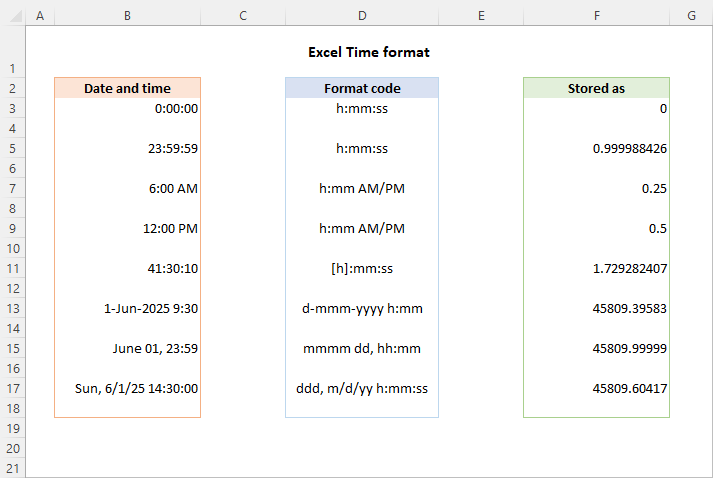
Excel verwendet für alle Berechnungen im Zusammenhang mit der Uhrzeit ein eigenes Zeitformat, was sehr praktisch ist, um Zeitunterschiede, verstrichene Zeit und Arbeitsstunden zu berechnen. Es betrachtet Start- und Endzeiten als Bruchteile eines 24-Stunden-Tages.
Um die Stunden und Minuten genau richtig anzuzeigen, verwenden Sie die Funktionen HOUR und MINUTE. Und wenn Sie mit Ihren Zeitangaben etwas ausgefallener werden möchten, ist die TEXT-Funktion genau das Richtige für Sie, um Zeitunterschiede anzupassen und zu berechnen.
Wie man Zeit in Excel eingibt
Wenn Sie Zeit in Excel eingeben, geben Sie im Grunde genommen Stunden und Minuten ein, vielleicht sogar Sekunden. Denken Sie an den Stil „13:30 Uhr“. Excel unterstützt Sie bei allen Arten von Zeitberechnungen, wie z. B. Zeitunterschieden, Zeitabzügen und der Ermittlung der Dauer einer Aktion.
Die Kenntnis der Zeitwerte in Excel ist für Aufgaben wie die Berechnung von Arbeitsstunden von entscheidender Bedeutung. Um die Stunden zwischen einer Start- und einer Endzeit zu berechnen, verwenden Sie die Funktion HOUR. Die MINUTE-Funktion hilft Ihnen dabei, den Unterschied zwischen zwei Zeitpunkten zu ermitteln. Mit einem benutzerdefinierten Zeitformat und der TEXT-Funktion können Sie die Zeit ganz nach Belieben drehen und wenden.
Zeit manuell eingeben
Wenn Sie Arbeitszeiten erfassen, müssen Sie Ihre Start- und Endzeiten in Excel unter Verwendung des benutzerdefinierten Zeitformats eingeben. Stellen Sie sicher, dass diese Zeitwerte genau stimmen, um eine genaue Zeitberechnung zu gewährleisten. Sie können die verstrichene Zeit oder die Differenz zwischen zwei Zeitpunkten mit einigen Subtraktionen oder den Funktionen HOUR und MINUTE berechnen.
Excel ist bereit für einige anspruchsvolle Zeitberechnungen. Angenommen, Sie möchten Zeiten subtrahieren, um herauszufinden, wie lange etwas dauert – kein Problem. Denken Sie daran: Für präzise Ergebnisse ist die TEXT-Funktion Ihr bester Freund, wenn Sie mit Zeitwerten arbeiten.
Und vergessen Sie nicht, dass die Verwendung benutzerdefinierter Formate wie „hh:mm“ Ihre Daten wirklich hervorheben kann, sodass Zeitunterschiede und die verstrichene Zeit auf einen Blick erkennbar sind.
Verfolgen Sie die Zeit für Aufgaben, erstellen Sie sofort Arbeitszeitnachweise und erhalten Sie Einblicke in die Zeiterfassung.

Verwendung der Excel-Funktionen NOW und TODAY
Die Excel-Funktionen NOW und TODAY sind die MVPs für Zeitberechnungen und das Notieren von Zeitwerten. NOW zeigt Ihnen das aktuelle Datum und die aktuelle Uhrzeit an, was ideal ist, um zu verfolgen, wie viel Zeit vergangen ist. Es ist eine große Hilfe, um die Differenz zwischen zwei Zeitpunkten zu berechnen, beispielsweise zwischen dem Beginn und dem Ende Ihrer Arbeit.
HEUTE ist es etwas anders – es wird nur das aktuelle Datum angezeigt. Kombinieren Sie es jedoch mit den Funktionen HOUR und MINUTE, und Sie können ein benutzerdefiniertes Zeitformat erstellen. Kombinieren Sie diese Funktionen, und schon können Sie Zeitunterschiede berechnen oder Zeiten subtrahieren.
Außerdem können Sie mit der TEXT-Funktion Ihre Zeitwerte verschönern oder Stunden in Excel berechnen. Wenn Sie Zeitwerte auf diese Weise speichern, ist es ein Kinderspiel, alle möglichen Operationen mit ihnen durchzuführen, um tiefer in die Materie einzutauchen.
Wie berechnet man Zeit in Excel?
In Excel können Zeitberechnungen Ihnen dabei helfen, die geleisteten Arbeitsstunden, die verstrichene Zeit und die Differenz zwischen zwei Zeitpunkten zu ermitteln. Geben Sie Ihre „Startzeit“ und „Endzeit“ in einzelne Zellen ein und berechnen Sie dann die Differenz mit der Formel „=Endzeit – Startzeit“.
Möglicherweise müssen Sie Ihr Ergebnis in ein benutzerdefiniertes Zeitformat konvertieren, um die korrekte Struktur „Stunden:Minuten” zu erhalten. Denken Sie daran, die TEXT-Funktion zu verwenden, wenn Sie Ihr Ergebnis mit Text kombinieren möchten. Darüber hinaus sind die Funktionen HOUR und MINUTE unverzichtbare Werkzeuge, wenn Sie mit Zeitwerten arbeiten und in Excel Stunden berechnen oder Zeiten subtrahieren möchten.
Zeitunterschied berechnen
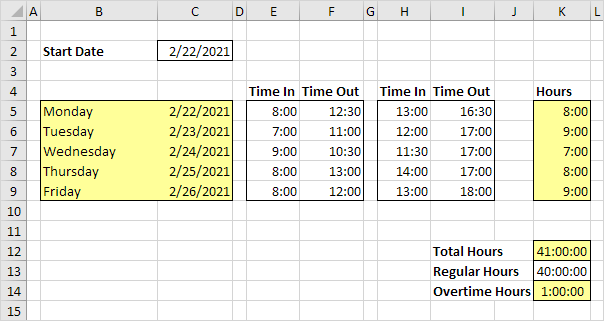
Die Berechnung der Zeitdifferenz ist in zahlreichen Szenarien von entscheidender Bedeutung, darunter die Ermittlung der geleisteten Arbeitsstunden oder der zwischen zwei Ereignissen verstrichenen Zeit. Dies wird häufig durch Subtraktion der Startzeit von der Endzeit erreicht. Das Beherrschen von Zeitberechnungen kann nicht nur Ihren Tagesablauf optimieren, sondern auch Fehler reduzieren und die Genauigkeit in verschiedenen Bereichen des täglichen Lebens verbessern.
Software wie Excel ermöglicht die effektive Verarbeitung von Zeitwerten mit integrierten Funktionen wie HOUR und MINUTE. Sie können die Differenz zwischen zwei Zeitpunkten berechnen, sie in ein benutzerdefiniertes Zeitformat konvertieren oder sogar die TEXT-Funktion für fortgeschrittene Anwendungen verwenden. Das Verständnis dieser Tools ermöglicht eine mühelose Berechnung von Zeitunterschieden – eine Fähigkeit, die in zahlreichen Berufsfeldern unverzichtbar ist.
Berechnung der verstrichenen Zeit
Die Berechnung der verstrichenen Zeit ist eine wichtige Fähigkeit im Zeitmanagement und in der Rechenkunde. Dazu wird die Zeitdifferenz berechnet, indem die Zeitspanne zwischen Startzeit und Endzeit ermittelt wird. Bei solchen Zeitberechnungen werden in der Regel zwei Hauptfunktionen verwendet: die Funktion HOUR, die Stunden berechnet, und die Funktion MINUTE, die Minuten berechnet.
Anwendungen wie Microsoft Excel erleichtern diesen Vorgang durch Funktionen, mit denen Benutzer die Differenz zwischen zwei Zeitpunkten berechnen, Stunden in Excel berechnen und sogar ein benutzerdefiniertes Zeitformat anwenden können. Beachten Sie, dass die Verwendung der TEXT-Funktion bei der korrekten Formatierung von Zeitwerten hilfreich sein kann.
Berechnung der für ein Projekt aufgewendeten Arbeitszeit
Die Erfassung und Berechnung der für ein Projekt aufgewendeten Arbeitszeit ist für ein effektives Projektmanagement von entscheidender Bedeutung. Dazu muss die verstrichene Zeit ermittelt werden, was im Wesentlichen der Berechnung der Zeitdifferenz zwischen Startzeit und Endzeit entspricht. Tools wie Excel können in dieser Hinsicht sehr nützlich sein, insbesondere bei komplexen Zeitberechnungen.
Zu den konkreten Schritten zur Berechnung von Stunden in Excel gehört die Verwendung der Funktion MINUTE oder HOUR, um Zeiten zu subtrahieren und genaue Zeitwerte zu erhalten. Die TEXT-Funktion kann auch verwendet werden, um die berechnete Zeitdifferenz in einem benutzerdefinierten Zeitformat darzustellen. Excel macht somit die Verwaltung der geleisteten Arbeitsstunden ganz einfach.
Zeiten mit einem Projektmanagement-Tool genau nachverfolgen
Berechnung der für ein Projekt in Bonsai aufgewendeten Zeit
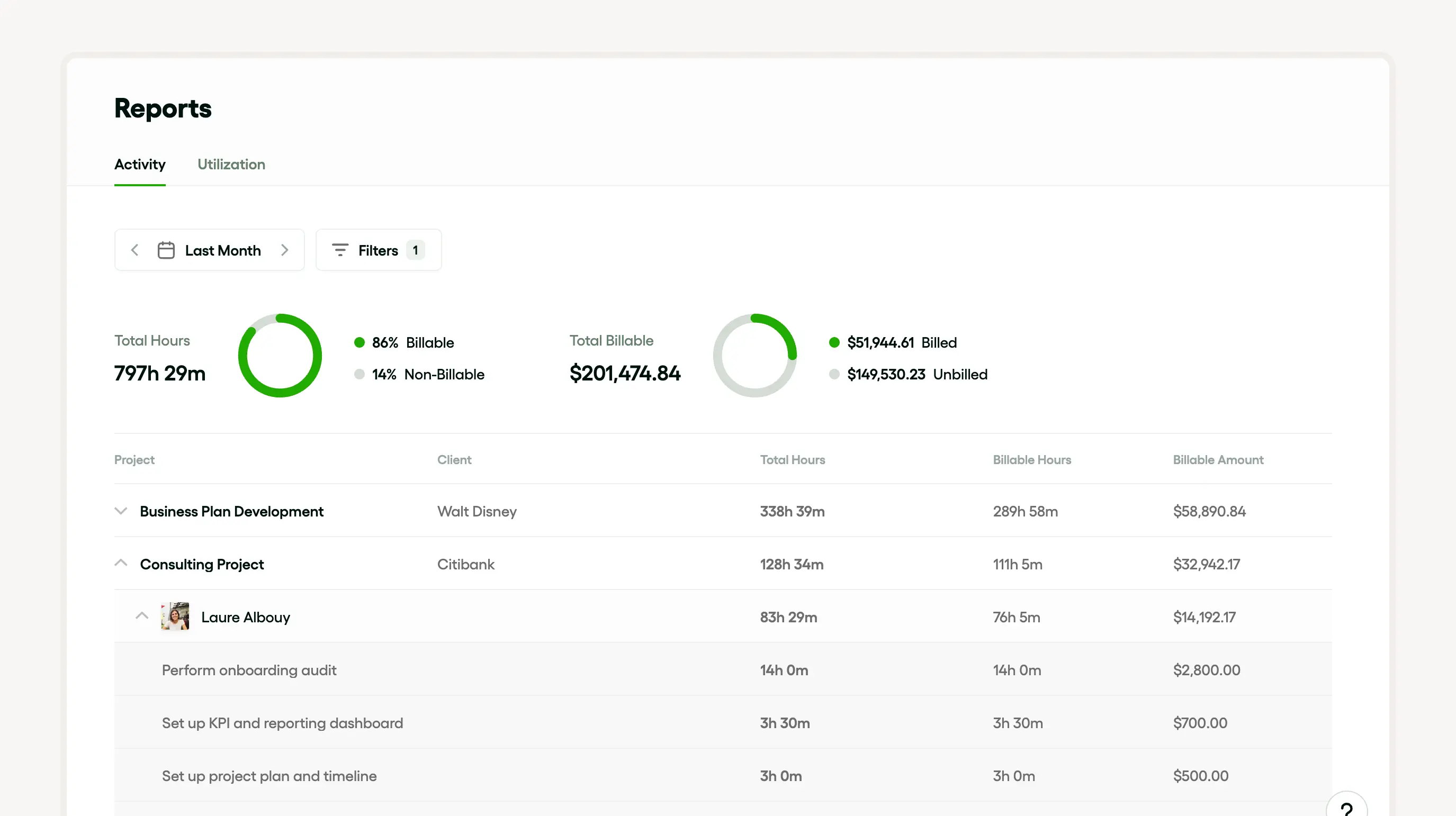
Die Berechnung der für ein Projekt aufgewendeten Zeit in Bonsai ist auf Genauigkeit und Benutzerfreundlichkeit optimiert. Die Plattform bietet verschiedene Methoden, darunter einen In-App-Zeiterfasser, manuelle Eingabe und Tracking über die mobile App. Benutzer können Benachrichtigungen zum Leerlauf-Timer anpassen, um Doppelzählungen zu vermeiden und Zeiteinträge nahtlos in Rechnungen zu integrieren.

Die Funktion „Projekt-Einblicke“ von Bonsai bietet einen umfassenden Überblick über die finanzielle Situation und zeigt die Budgetausnutzung und Rentabilität an, einschließlich der anhand der erfassten Arbeitszeit berechneten Arbeitskosten. Dadurch wird sichergestellt, dass jede für ein Projekt aufgewendete Minute genau erfasst wird, was zu einer präzisen Abrechnung und einem effektiven Projektmanagement beiträgt.
Sofortige Arbeitszeitnachweise erstellen
Die Zeiterfassung mit Team-Stundenzetteln in Bonsai ist ein optimierter Prozess, der eine genaue Abrechnung und Projektverwaltung gewährleistet. Die Plattform bietet In-App-Zeiterfassung, manuelle Eingabe und mobile App-Tracking-Optionen. Zeiterfassungsbögen bieten einen detaillierten Überblick über die Arbeitszeiten jedes Teammitglieds und helfen dabei, den Projektfortschritt und die Auslastungsraten zu überwachen.
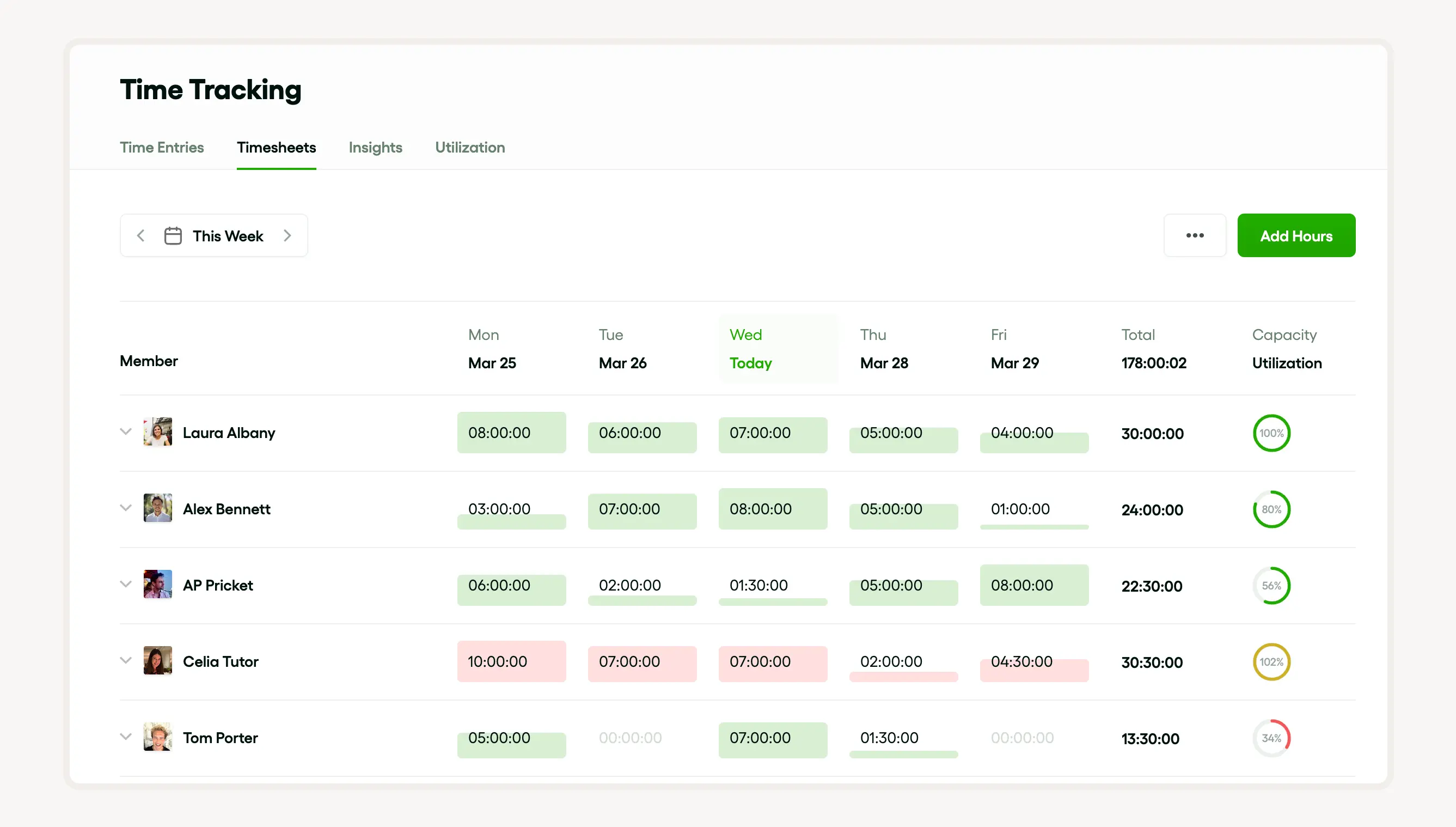
Anpassbare Benachrichtigungen verhindern Doppelzählungen, und die Möglichkeit, Arbeitszeitnachweise zu sperren, gewährleistet die Datenintegrität. Die Software umfasst Zeiterfassungsfunktionen, mit denen Unternehmen überwachen können, wo und wie die Zeit von den Teammitgliedern verbraucht wird.
Wie man in Excel Zeit addiert und subtrahiert
Möchten Sie mit der Zeit in Excel spielen? Es geht darum, zwischen Start- und Endzeit die richtigen Zahlen zu treffen. Stellen Sie sich Excel als Ihren Zeitkoch vor, der Stunden und Minuten in einem individuellen Zeitformat-Eintopf mischt. Sie addieren im Grunde genommen die Start- und Endzeiten, um zu sehen, wie lange Sie damit beschäftigt waren. Excel hat diese coolen HOUR- und MINUTE-Funktionen, mit denen Sie Zeit wie ein Profi zerlegen und aufschlüsseln können.
Zeitwerte subtrahieren
Zeit abzuziehen ist wie das Zurückspulen deines Arbeitstages, um herauszufinden, wie lange du schon schuftest. Das benutzerdefinierte Zeitformat von Excel ist der DeLorean, und die Funktionen HOUR und MINUTE sind der Fluxkompensator.
Lassen Sie sich vom benutzerdefinierten Zeitformat nicht abschrecken.
Das ist nur die Art und Weise, wie Excel verhindert, dass die Zeit um Mitternacht zu einem Kürbis wird. Und wenn Sie etwas Ausgefallenes benötigen, ist die TEXT-Funktion wie Ihre gute Fee für Zeitwerte.
Zeit über 24 Stunden addieren und subtrahieren
Wenn Sie Zeit addieren, die länger ist als Ihr letzter Netflix-Marathon, hilft Ihnen Excel mit seinen Funktionen HOUR und MINUTE. Es ist, als hätte man einen Zeitreisenden als Begleiter für seine nächtlichen Streifzüge.
- Die Funktionen von Excel sind Ihr Zeitumkehrer, mit dem Sie Stunden und Minuten umblättern können.
- Dank des benutzerdefinierten Zeitformats kann es mit der Zeit jonglieren wie ein Zirkusartist, selbst wenn diese mehr als 24 Stunden beträgt.
- Die TEXT-Funktion ist wie ein Zeitübersetzer, der dafür sorgt, dass alle dieselbe Zeitsprache sprechen.
Wie man Zeit in Excel summiert
Das Summieren von Zeiten in Excel ist eine wichtige Fähigkeit, insbesondere für Aufgaben, bei denen Arbeitsstunden oder Zeitberechnungen ermittelt werden sollen. Benutzer müssen möglicherweise die Differenz zwischen zwei Zeitpunkten berechnen, sei es die Start- und Endzeit oder die verstrichene Zeit. Excel bietet hierfür mehrere Funktionen wie HOUR, MINUTE und die Verwendung der TEXT-Funktion.
Um Zeiten zu summieren oder Stunden in Excel zu berechnen, stellen Sie sicher, dass die Daten in einem benutzerdefinierten Zeitformat vorliegen. Dann subtrahieren Sie einfach die Zeiten, um die Zeitdifferenz zu berechnen. Mit der Funktion HOUR und MINUTE können die einzelnen Arbeitsstunden und -minuten ermittelt werden, was genauere und komplexere Berechnungen ermöglicht.
Achten Sie darauf, Ihre Zellen richtig zu formatieren, um unerwartete Ergebnisse zu vermeiden. Beachten Sie dabei, dass Excel Zeitwerte als Bruchteile eines Tages behandelt. Bei der Arbeit mit Zeiträumen, die über 24 Stunden hinausgehen, ist Vorsicht geboten.
Verwendung der SUM-Funktion in Excel

Die SUM-Funktion in Excel wird häufig für verschiedene Berechnungen verwendet, darunter Zeitwerte, verstrichene Zeit und Zeitdifferenzen. Zunächst müssen Start- und Endzeit in separate Zellen eingegeben werden. Anschließend werden diese Zeitwerte mit der Funktion HOUR oder MINUTE in ein Format umgewandelt, das Excel berechnen kann.
Um die Differenz zwischen zwei Zeitpunkten zu berechnen, können Sie einfach die Startzeit von der Endzeit subtrahieren. Um die geleisteten Arbeitsstunden zu erfassen, ziehen Sie die Startzeit von der Endzeit ab und verwenden Sie das benutzerdefinierte Zeitformat, um das Ergebnis anzuzeigen. Schließlich kann die TEXT-Funktion dabei helfen, die Zeitberechnungen in einem bestimmten Format anzuzeigen.
Zeit über 24 Stunden summieren
Um die Differenz zwischen zwei Zeitpunkten zu berechnen oder die Zeit über 24 Stunden zu summieren, müssen mehrere Excel-Funktionen wie die Funktionen HOUR, MINUTE oder TEXT verwendet werden. Diese Funktionen helfen bei der Berechnung von Zeitwerten, der Durchführung von Zeitberechnungen und der Ermittlung der verstrichenen Zeit. Hier ist eine Schritt-für-Schritt-Anleitung:
- Bestimmen Sie Ihre Start- und Endzeit.
- Verwenden Sie die Funktion HOUR oder MINUTE, um diese Zeiten in ein übersichtlicheres Format umzuwandeln.
- Subtrahiere die Startzeit von der Endzeit, um die Zeitdifferenz zu berechnen.
- Wenn Sie die über mehrere Tage geleisteten Arbeitsstunden berechnen, verwenden Sie das benutzerdefinierte Zeitformat, um Verwirrung zu vermeiden.
Häufige Fehler bei Zeitberechnungen und wie man sie vermeidet
Haben Sie sich schon einmal am Kopf gekratzt, weil Excel Ihnen mit diesen Zeitberechnungen einen komischen Blick zuwirft? Das liegt in der Regel daran, dass die Funktionen für STUNDE und MINUTE durcheinandergeraten sind oder dass Sie die Start- und Endzeiten falsch eingegeben haben.
Und improvisieren Sie nicht einfach – überprüfen Sie diese Zeiten doppelt, als hinge Ihr Gehalt davon ab. Machen Sie sich mit dem Subtrahieren vertraut, dann werden Sie die Berechnung der verstrichenen Zeit jedes Mal auf Anhieb richtig hinbekommen.
Sind negative Zeitwerte ein Problem?
Wenn Excel plötzlich Zeitwerte ausgibt, die aussehen, als kämen sie aus einem Science-Fiction-Film, geraten Sie nicht in Panik. Es ist nur so, dass Ihre Startzeit im Vergleich zur Endzeit etwas modisch verspätet ist.
Drehen Sie das Skript mit einem benutzerdefinierten Zeitformat um.
Es ist, als würde man Excel eine Brille aufsetzen, damit es die negativen Zahlen klar erkennen kann. Und hey, die TEXT-Funktion? Das ist deine Geheimwaffe, um all diese zeitlichen Verwicklungen zu verstehen.
Behebung dieser lästigen Formelfehler
Sie haben also versucht, einen Zeitsprung zu machen, und Excel lässt sich nicht darauf ein? Könnten Sie bitte darauf achten, Ihre Zeitangaben im Format „HH:MM“ anzugeben? Wenn Ihre Startzeit nach der Endzeit liegt, wird Excel einen Fehler melden. Aber hier ist ein Hack: Die TEXT-Funktion kann die Dinge glätten und dafür sorgen, dass diese Zahlen gut zusammenpassen.
Erweiterte Zeitberechnungen
Excel ist wie dieser Freund, der immer einen Trick parat hat, um Zeitunterschiede zu berechnen oder herauszufinden, wie lange Sie schon bei der Arbeit schuften. Und mit der TEXT-Funktion können Sie diese Arbeitsstunden in jedem beliebigen Format ansprechend darstellen. Es ist, als würde Excel sowohl rechnen als auch dekorieren.
Durchschnittszeit
Möchten Sie wissen, wie viel Zeit Sie mit diesen Marathon-Meetings verbracht haben? Notieren Sie einfach, wann sie beginnen und enden, und lassen Sie Excel seine Arbeit machen.
Excel hat Funktionen für Tage
Die Funktionen HOUR und MINUTE sind wie Ihre Zeitmesser-Helfer. Und mit der TEXT-Funktion können Sie diese Durchschnittszeiten in jedem beliebigen Format darstellen.
Zeitberechnung mit Bedingungen
Möchten Sie herausfinden, wie lange Sie schon schuften, aber nur dienstags? Excel verfügt über Funktionen wie SUMIF und AVERAGEIF, die genau dafür gedacht sind. Mit diesen Funktionen können Sie die Regeln festlegen, und Excel fasst alle Zeiten zusammen, die Ihnen auffallen. Es ist wie eine Dating-App für deine Stunden und Minuten.
Warum Zeitberechnungen für Agenturen so wichtig sind
Um Ihre Produktivität genau zu bewerten, ist es wichtig, nicht nur zu wissen, wie man Zeit in Excel berechnet, sondern auch, wie man die Ergebnisse dieser Berechnungen misst. Auf diese Weise können Sie Ihren Verkaufsprozess optimieren und Ihre Abschlussquote steigern. Auf diese Weise stellen Sie sicher, dass Ihre kalkulierten Zeitinvestitionen zu messbaren finanziellen Erträgen führen.
Für Agenturen ist Zeitmanagement ein großes Thema, da es darum geht, Stunden zu erfassen, Zeitunterschiede zu berechnen und Excel ist dafür ihr bevorzugtes Tool. Die Kontrolle über die verstrichene Zeit kann darüber entscheiden, wie sie mit Arbeitsbelastung, Gehaltsabrechnungen und Überstunden umgehen.
Sie berechnen ständig Zahlen, um Projekte und Ressourcen zu verwalten, und verwenden die Funktionen HOUR und MINUTE, um die tatsächlich aufgewendete Zeit im Blick zu behalten. Und diese TEXT-Funktion? Es ist Gold wert, Ergebnisse in einem benutzerdefinierten Zeitformat anzuzeigen.
Schlussfolgerung
Das Erlernen der Zeitberechnungen in Excel ist wie das Erreichen eines neuen Levels in einem Videospiel. Es geht darum, deine Zeit wie ein Chef zu managen und diesen Zahlen zu zeigen, wer das Sagen hat. Mit Funktionen wie HOUR, MINUTE und TEXT bist du bestens gerüstet, um dich vom Zeitmessungs-Neuling zum vollwertigen Zeitmeister zu entwickeln. Also los, mach diese Berechnungen zu deinem Spielplatz!


'%3e%3cg id='Final-Copy-2_2_' transform='translate(1275.000000, 200.000000)'%3e%3cpath class='st0' d='M7.4,12.8h6.8l3.1-11.6H7.4C4.2,1.2,1.6,3.8,1.6,7S4.2,12.8,7.4,12.8z'/%3e%3c/g%3e%3c/g%3e%3c/g%3e%3cg id='final---dec.11-2020'%3e%3cg id='_x30_208-our-toggle' transform='translate(-1275.000000, -200.000000)'%3e%3cg id='Final-Copy-2' transform='translate(1275.000000, 200.000000)'%3e%3cpath class='st1' d='M22.6,0H7.4c-3.9,0-7,3.1-7,7s3.1,7,7,7h15.2c3.9,0,7-3.1,7-7S26.4,0,22.6,0z M1.6,7c0-3.2,2.6-5.8,5.8-5.8 h9.9l-3.1,11.6H7.4C4.2,12.8,1.6,10.2,1.6,7z'/%3e%3cpath id='x' class='st2' d='M24.6,4c0.2,0.2,0.2,0.6,0,0.8l0,0L22.5,7l2.2,2.2c0.2,0.2,0.2,0.6,0,0.8c-0.2,0.2-0.6,0.2-0.8,0 l0,0l-2.2-2.2L19.5,10c-0.2,0.2-0.6,0.2-0.8,0c-0.2-0.2-0.2-0.6,0-0.8l0,0L20.8,7l-2.2-2.2c-0.2-0.2-0.2-0.6,0-0.8 c0.2-0.2,0.6-0.2,0.8,0l0,0l2.2,2.2L23.8,4C24,3.8,24.4,3.8,24.6,4z'/%3e%3cpath id='y' class='st3' d='M12.7,4.1c0.2,0.2,0.3,0.6,0.1,0.8l0,0L8.6,9.8C8.5,9.9,8.4,10,8.3,10c-0.2,0.1-0.5,0.1-0.7-0.1l0,0 L5.4,7.7c-0.2-0.2-0.2-0.6,0-0.8c0.2-0.2,0.6-0.2,0.8,0l0,0L8,8.6l3.8-4.5C12,3.9,12.4,3.9,12.7,4.1z'/%3e%3c/g%3e%3c/g%3e%3c/g%3e%3c/g%3e%3c/svg%3e)