


Se você deseja controlar suas horas de trabalho usando o Excel, o processo é simples. Basta inserir os horários de entrada e saída, e o Excel calculará o total de horas trabalhadas. Além disso, o Excel oferece funções úteis como HORA e MINUTO para dividir o tempo em componentes menores.
Se forem necessários ajustes, você pode aplicar fórmulas simples para adicionar ou subtrair tempo conforme necessário. O Excel também está equipado para lidar com cenários em que os intervalos de tempo ultrapassam a meia-noite sem problemas. Para usuários avançados, a função TEXTO é uma ferramenta poderosa para criar formatos de hora personalizados e realizar cálculos mais sofisticados.
Introdução aos cálculos de tempo no Excel
O Excel é uma ferramenta versátil para gerenciar tarefas relacionadas ao tempo, como calcular durações, identificar intervalos entre horários e acompanhar horas de trabalho. O segredo é usar valores de tempo adequados e familiarizar-se com a formatação de tempo do Excel.
Ao inserir os horários de início e término, você pode aproveitar funções como HOUR, MINUTE ou a poderosa função TEXT para extrair detalhes específicos. Essas ferramentas permitem realizar cálculos de tempo precisos, incluindo a subtração de tempos para determinar o total de horas trabalhadas. Os recursos de gerenciamento de tempo do Excel tornam-no um recurso essencial para dominar os cálculos de tempo.
Entendendo o formato de hora do Excel
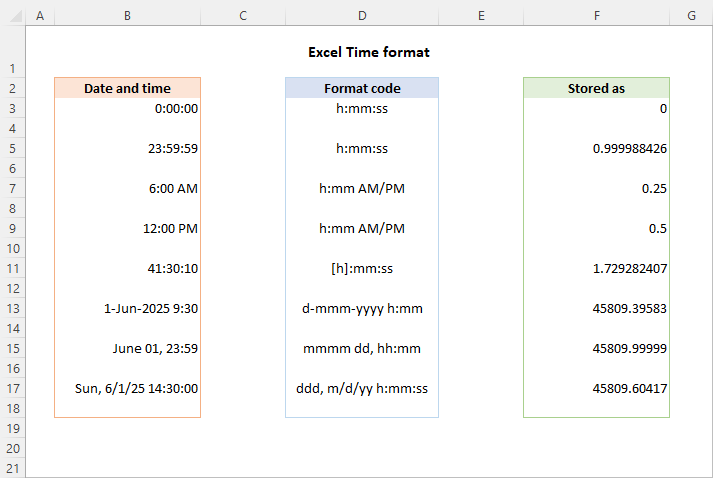
O Excel utiliza seu próprio formato de hora para todos os cálculos relacionados ao relógio, o que é muito útil para calcular diferenças de hora, tempo decorrido e horas de trabalho. Considera as horas de início e fim como frações de um dia de 24 horas.
Para obter as horas e os minutos corretos, você usará as funções HOUR e MINUTE. E se você quiser dar um toque especial aos seus números de tempo, a função TEXTO é a ideal para ajustar e calcular diferenças de tempo.
Como inserir a hora no Excel
Quando você insere o tempo no Excel, basicamente digita horas e minutos, talvez até segundos. Pense no estilo “13h30”. O Excel ajuda você em todos os tipos de cálculos de tempo, como encontrar diferenças de tempo, subtrair tempos e descobrir quanto tempo algo levou.
Conhecer os valores de tempo no Excel é fundamental para tarefas como calcular horas de trabalho. Para calcular as horas entre uma hora de início e uma hora de término, você usará a função HORA. A função MINUTE existe para ajudá-lo a determinar a diferença entre dois horários. E com um formato de hora personalizado e a função TEXT, você está pronto para alterar a hora como quiser.
Inserindo o tempo manualmente
Se você estiver controlando as horas de trabalho, é necessário inserir os horários de início e término no Excel usando o formato de hora personalizado. Certifique-se de que esses valores de tempo estejam corretos para cálculos precisos. Você pode calcular o tempo decorrido ou a diferença entre dois tempos com algumas subtrações ou com as funções HOUR e MINUTE.
O Excel está pronto para algumas complexas operações matemáticas. Digamos que você queira subtrair tempos para descobrir quanto tempo algo dura – sem problema. Lembre-se: para obter resultados precisos, a função TEXTO é sua melhor aliada quando você estiver trabalhando com valores de tempo.
E não se esqueça: usar formatos personalizados como “hh:mm” pode realmente destacar seus dados, facilitando a visualização das diferenças de tempo e quanto tempo já passou.
Acompanhe o tempo gasto nas tarefas, gere planilhas de horas trabalhadas instantaneamente e obtenha informações sobre o controle de tempo.

Usando as funções NOW e TODAY do Excel
As funções NOW e TODAY do Excel são as melhores para cálculos de tempo e anotações de valores temporais. O NOW fornece a data e a hora atuais, o que é excelente para acompanhar quanto tempo já passou. É um salva-vidas para calcular a diferença entre dois momentos, como quando você começou e parou de trabalhar.
HOJE é um pouco diferente – ele só exibe a data atual. Mas combine-o com as funções HORA e MINUTO e você poderá criar um formato de hora personalizado. Misture e combine essas funções, e você estará pronto para descobrir diferenças de tempo ou subtrair tempos.
Além disso, a função TEXTO permite que você brinque com seus valores de tempo ou calcule horas no Excel. Quando você armazena valores de tempo dessa forma, é muito fácil realizar todos os tipos de operações neles para análises mais aprofundadas.
Como calcular o tempo no Excel
No Excel, os cálculos de tempo podem ajudá-lo a determinar as horas trabalhadas, o tempo decorrido e a diferença entre dois momentos. Insira a “hora de início” e a “hora de término” em células individuais e, em seguida, use a fórmula “=hora de término - hora de início” para calcular a diferença.
Pode ser necessário converter o resultado para um formato de hora personalizado para obter a estrutura correta de “horas:minutos”. Lembre-se de usar a função TEXTO se quiser combinar seu resultado com texto. Além disso, as funções HORA e MINUTO são ferramentas essenciais quando você está lidando com valores de tempo e deseja calcular horas no Excel ou subtrair tempos.
Calculando a diferença de tempo
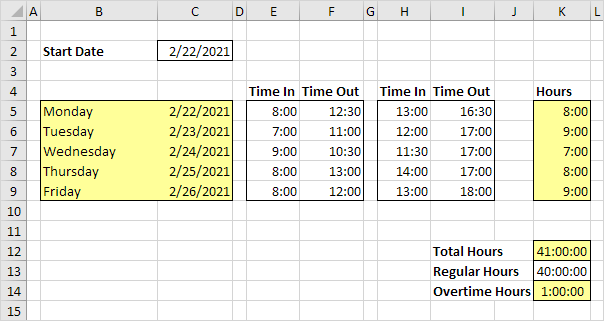
Calcular a diferença de tempo é crucial em vários cenários, incluindo a determinação das horas trabalhadas ou o tempo decorrido entre dois eventos. Isso geralmente é feito subtraindo a hora de início da hora de término. Dominar os cálculos de tempo pode não só otimizar sua rotina, mas também reduzir erros e aumentar a precisão em vários aspectos da vida cotidiana.
Softwares como o Excel permitem lidar com valores de tempo de forma eficaz com funções integradas como HOUR e MINUTE. Você pode calcular a diferença entre dois horários, convertê-los em um formato de hora personalizado ou até mesmo usar a função TEXTO para aplicações avançadas. Compreender essas ferramentas permite calcular facilmente as diferenças de tempo — uma habilidade indispensável em vários domínios profissionais.
Cálculo do tempo decorrido
Calcular o tempo decorrido é uma habilidade crucial na gestão do tempo e na computação. Isso envolve calcular a diferença de tempo encontrando o intervalo entre a hora de início e a hora de término. Duas funções principais são normalmente utilizadas nesses cálculos de tempo: a função HORA, que calcula as horas, e a função MINUTO, que calcula os minutos.
Aplicativos como o Microsoft Excel facilitam esse processo com funções que permitem aos usuários calcular diferenças entre dois horários, calcular horas no Excel e até mesmo aplicar um formato de hora personalizado. Tenha em mente que usar a função TEXTO pode ajudar a formatar corretamente os valores de tempo.
Calcular o tempo trabalhado em um projeto
Acompanhar e calcular o tempo trabalhado em um projeto é fundamental para o gerenciamento eficaz do projeto. Isso envolve calcular o tempo decorrido, que é essencialmente calcular a diferença de tempo entre a hora de início e a hora de término. Ferramentas como o Excel podem ser úteis nesse sentido, especialmente quando se trata de cálculos de tempo complexos.
As etapas específicas para calcular horas no Excel incluem o uso da função MINUTO ou HORA para subtrair tempos e obter valores de tempo precisos. A função TEXTO também pode ser usada para apresentar a diferença de tempo calculada em um formato de hora personalizado. Assim, o Excel simplifica o gerenciamento das horas trabalhadas.
Acompanhe o tempo com precisão usando uma ferramenta de gerenciamento de projetos
Calcular o tempo trabalhado em um projeto no Bonsai
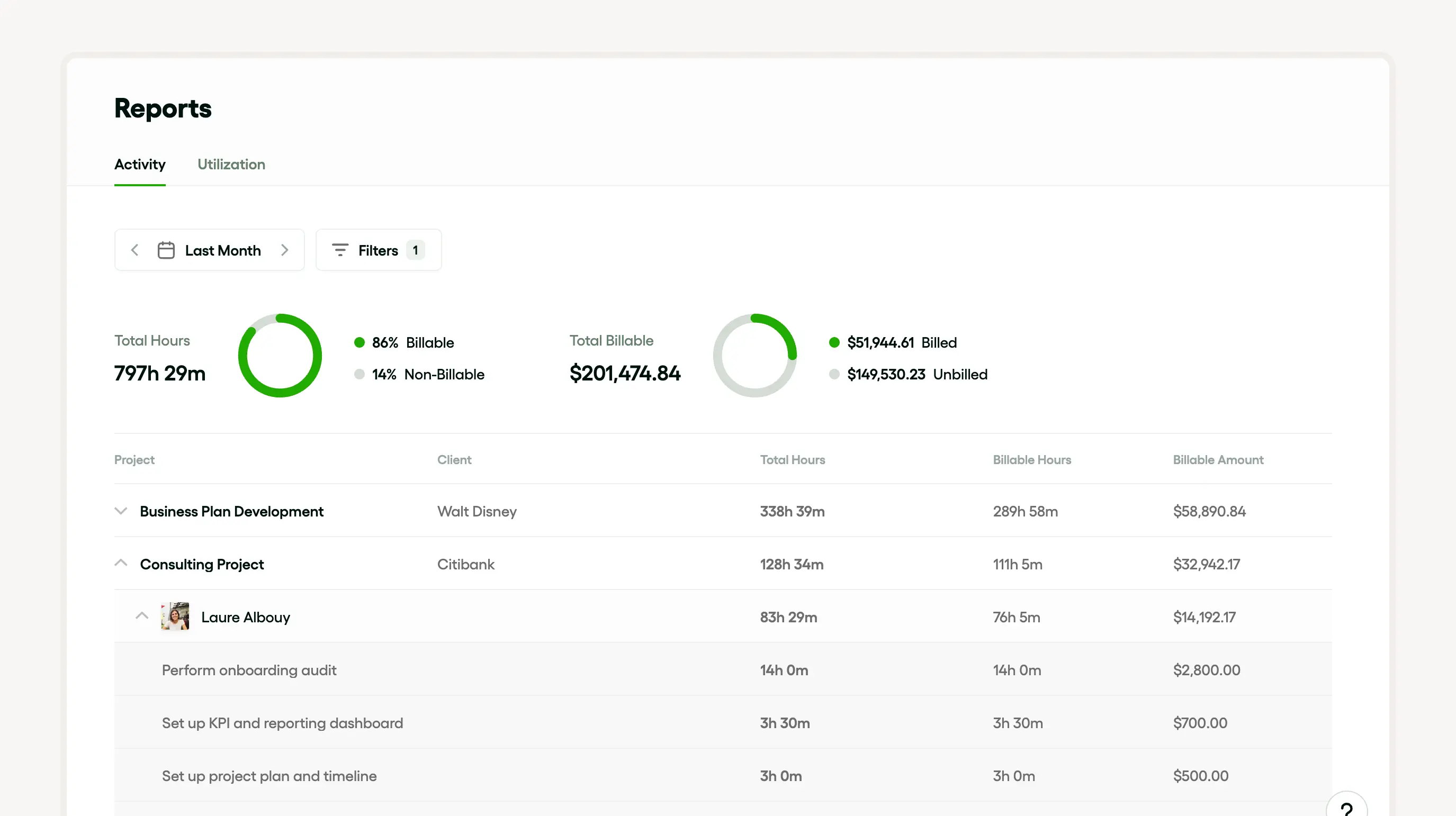
O cálculo do tempo trabalhado em um projeto no Bonsai é simplificado para maior precisão e facilidade. A plataforma oferece vários métodos, incluindo um rastreador de tempo no aplicativo, entrada manual e rastreamento por aplicativo móvel. Os usuários podem personalizar as notificações do temporizador de inatividade para evitar contagens excessivas e integrar perfeitamente as entradas de tempo nas faturas.

O recurso Insights do Bonsai Project oferece uma visão abrangente da saúde financeira, exibindo o uso do orçamento e a lucratividade, incluindo os custos de mão de obra calculados a partir do tempo rastreado. Isso garante que cada minuto gasto em um projeto seja registrado com precisão, contribuindo para um faturamento preciso e um gerenciamento eficaz do projeto.
Gerar planilhas de horas trabalhadas instantaneamente
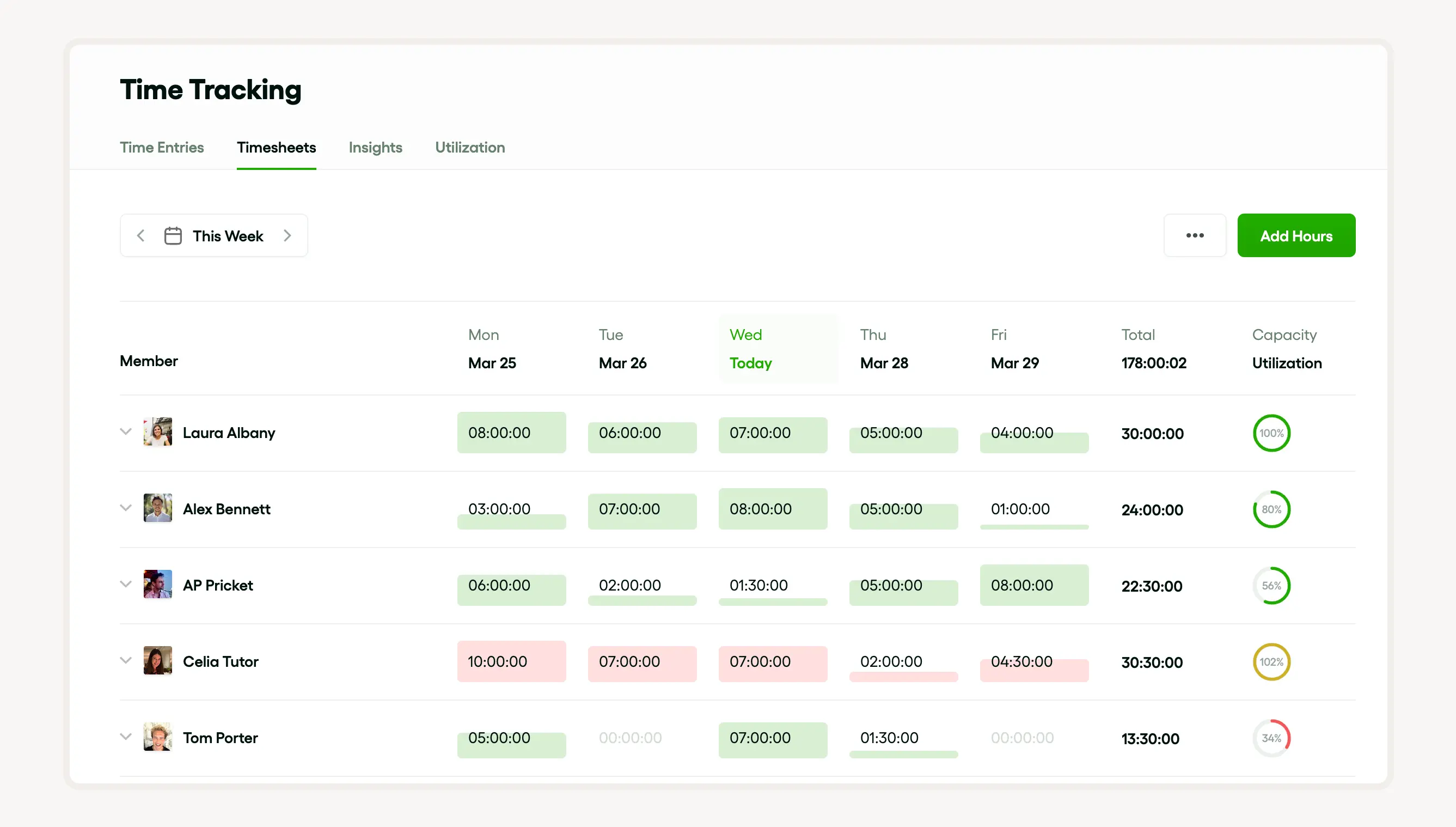
O controle do tempo com planilhas de horas trabalhadas da equipe no Bonsai é um processo simplificado que garante um faturamento preciso e um gerenciamento de projetos eficiente. A plataforma oferece opções de controle de tempo no aplicativo, entrada manual e controle por aplicativo móvel. As planilhas de horas trabalhadas fornecem uma visão detalhada das horas de cada membro da equipe, auxiliando no monitoramento do andamento do projeto e das taxas de utilização.
As notificações personalizáveis evitam a contagem excessiva e a capacidade de bloquear planilhas de horas mantém a integridade dos dados. O software inclui funcionalidades de planilha de horas, permitindo que as empresas monitorem onde e como o tempo está sendo gasto pelos membros da equipe.
Como adicionar e subtrair tempo no Excel
Quer brincar com o tempo no Excel? O importante é acertar os números certos entre a hora de início e a hora de término. Pense no Excel como seu chef do tempo, misturando horas e minutos em um guisado de formato de tempo personalizado. Basicamente, você está somando os horários de início e término para ver quanto tempo você ficou fazendo isso. O Excel tem essas funções legais, HOUR e MINUTE, que ajudam você a dividir e analisar o tempo como um profissional.
Subtraindo valores de tempo
Subtrair o tempo é como rebobinar o seu dia de trabalho para descobrir há quanto tempo você está se esforçando. O formato de hora personalizado do Excel é o DeLorean, e as funções HORA e MINUTO são o capacitador de fluxo.
Não se deixe assustar pelo formato personalizado da hora
É apenas a maneira do Excel evitar que o tempo se transforme em abóbora à meia-noite. E se você precisar de algo mais sofisticado, a função TEXTO é como sua fada madrinha para valores de tempo.
Adicionar e subtrair tempo ao longo de 24 horas
Quando você está somando um tempo maior do que sua última maratona de Netflix, o Excel te ajuda com sua mágica HOUR e MINUTE. É como ter um companheiro que viaja no tempo para suas noites em claro.
- As funções do Excel são o seu virador de tempo para percorrer horas e minutos.
- Ele pode manipular o tempo como um artista de circo, mesmo quando ultrapassa as 24 horas, tudo graças ao formato de hora personalizado.
- A função TEXTO é como um tradutor de tempo, garantindo que todos falem a mesma linguagem temporal.
Como somar tempo no Excel
Somar tempo no Excel é uma habilidade essencial, especialmente para tarefas que exigem o cálculo de horas trabalhadas ou cálculos de tempo. Os usuários podem precisar calcular a diferença entre dois horários, seja o horário de início e término ou o tempo decorrido, e o Excel oferece várias funções, como HORA, MINUTO e o uso da função TEXTO, para ajudar nessa tarefa.
Para somar tempo ou calcular horas no Excel, certifique-se de que os dados estejam em um formato de hora personalizado. Em seguida, basta subtrair os tempos para calcular a diferença de tempo. Usar a função HORA e MINUTO pode ajudar a determinar as horas e minutos individuais trabalhados, permitindo cálculos mais específicos e complexos.
Certifique-se de formatar corretamente suas células para evitar resultados inesperados, observando que o Excel lida com valores de tempo como frações de um dia. É necessário ter cuidado ao trabalhar com períodos que se estendem além de 24 horas.
Usando a função SUM do Excel

A função SUM no Excel é amplamente utilizada para uma variedade de cálculos, incluindo valores de tempo, tempo decorrido e cálculo da diferença de tempo. Primeiro, é necessário inserir a hora de início e a hora de término em células separadas e usar a função HORA ou MINUTO para converter esses valores de tempo para um formato que o Excel possa calcular.
Para calcular a diferença entre dois horários, basta subtrair o horário de início do horário de término. Para acompanhar as horas trabalhadas, deduza a hora de início da hora de término e use o formato de hora personalizado para exibir o resultado. Por fim, a função TEXTO pode ajudar a exibir os cálculos de tempo em um formato designado.
Somatório do tempo ao longo de 24 horas
Calcular a diferença entre dois horários ou somar o tempo ao longo de 24 horas envolve o uso de várias funções do Excel, como as funções HORA, MINUTO ou TEXTO. Essas funções ajudam a calcular valores de tempo, realizar cálculos de tempo e encontrar o tempo decorrido. Aqui está um guia passo a passo:
- Determine sua hora de início e hora de término
- Use a função HORA ou MINUTO para converter esses horários para um formato mais fácil.
- Subtraia a hora de início da hora de término para calcular a diferença de tempo.
- Se você estiver calculando as horas trabalhadas ao longo de vários dias, use o formato de hora personalizado para evitar confusão.
Erros comuns nos cálculos de tempo e como evitá-los
Você já se pegou coçando a cabeça porque o Excel está lhe dando um olhar de soslaio com esses cálculos de tempo? Geralmente, isso ocorre porque as funções HORA e MINUTO ficaram todas confusas, ou talvez você tenha digitado as horas de início e término de forma incorreta.
E não improvise — verifique duas vezes esses horários como se seu salário dependesse disso. Familiarize-se com a subtração de tempos e você vai acertar sempre no cálculo do tempo decorrido.
Os valores de tempo negativos são um problema?
Quando o Excel começar a apresentar valores de tempo que parecem pertencer a um filme de ficção científica, não entre em pânico. É que o seu horário de início decidiu chegar elegantemente atrasado em comparação com o horário de término.
Inverta o roteiro com um formato de hora personalizado
É como dar ao Excel um par de óculos para que ele possa ver claramente esses números negativos. E, ei, a função TEXTO? Essa é a sua arma secreta para entender todas essas coisas complicadas relacionadas ao tempo.
Corrigindo esses erros irritantes nas fórmulas
Então você tentou fazer o time warp e o Excel não aceitou? Você poderia esquecer de vestir seus valores de tempo com o melhor “HH:MM” possível? Se a sua hora de início for posterior à hora de término, o Excel vai apresentar um erro. Mas aqui está uma dica: a função TEXTO pode suavizar as coisas e fazer com que esses números funcionem bem.
Cálculos avançados de tempo
O Excel é como aquele amigo que sempre tem um truque na manga para calcular diferenças de horário ou descobrir há quanto tempo você está se matando no trabalho. E com a função TEXTO, você pode deixar essas horas trabalhadas com uma aparência elegante em qualquer formato que desejar. É como se o Excel fizesse as contas e a decoração.
Tempo médio
Quer saber quanto tempo você tem gasto nessas reuniões intermináveis? Basta anotar quando eles começam e terminam, e deixar o Excel fazer o seu trabalho.
O Excel tem funções para todos os dias
As funções HORA e MINUTO são como seus ajudantes para saber as horas. E com a função TEXTO, você pode destacar esses tempos médios em qualquer formato que imaginar.
Calculando o tempo com condições
Precisa descobrir há quanto tempo você tem trabalhado como um escravo, mas apenas às terças-feiras? O Excel possui funções como SUMIF e AVERAGEIF exatamente para isso. Essas funções permitem que você defina as regras, e o Excel reúne todos os momentos que chamam sua atenção. É como um aplicativo de namoro para suas horas e minutos.
Por que os cálculos de tempo são tão importantes para as agências
Para avaliar com precisão sua produtividade, é essencial não apenas saber como calcular o tempo no Excel, mas também como medir os resultados desses cálculos. Ao fazer isso, você pode otimizar seu processo de vendas e aumentar sua taxa de fechamento de vendas. Dessa forma, você garante que seus investimentos de tempo calculados levem a retornos financeiros mensuráveis.
Para as agências, o cálculo do tempo é muito importante, pois envolve o controle das horas trabalhadas, a determinação das diferenças horárias e o Excel é a ferramenta ideal para isso. Ter controle sobre o tempo decorrido pode determinar o sucesso ou o fracasso na forma como lidam com cargas de trabalho, salários e horas extras.
Eles estão sempre fazendo cálculos para gerenciar projetos e recursos, usando as funções HORA e MINUTO para controlar o tempo real gasto. E essa função TEXT? É ouro para exibir resultados em um estilo de tempo personalizado.
Conclusão
Entender os cálculos de tempo no Excel é como desbloquear um novo nível em um videogame. O segredo é gerenciar seu tempo como um chefe e mostrar a esses números quem manda. Com funções como HOUR, MINUTE e TEXT, você está pronto para passar de novato em relógios a um verdadeiro mestre do tempo. Então vá em frente, transforme esses cálculos no seu playground!


'%3e%3cg id='Final-Copy-2_2_' transform='translate(1275.000000, 200.000000)'%3e%3cpath class='st0' d='M7.4,12.8h6.8l3.1-11.6H7.4C4.2,1.2,1.6,3.8,1.6,7S4.2,12.8,7.4,12.8z'/%3e%3c/g%3e%3c/g%3e%3c/g%3e%3cg id='final---dec.11-2020'%3e%3cg id='_x30_208-our-toggle' transform='translate(-1275.000000, -200.000000)'%3e%3cg id='Final-Copy-2' transform='translate(1275.000000, 200.000000)'%3e%3cpath class='st1' d='M22.6,0H7.4c-3.9,0-7,3.1-7,7s3.1,7,7,7h15.2c3.9,0,7-3.1,7-7S26.4,0,22.6,0z M1.6,7c0-3.2,2.6-5.8,5.8-5.8 h9.9l-3.1,11.6H7.4C4.2,12.8,1.6,10.2,1.6,7z'/%3e%3cpath id='x' class='st2' d='M24.6,4c0.2,0.2,0.2,0.6,0,0.8l0,0L22.5,7l2.2,2.2c0.2,0.2,0.2,0.6,0,0.8c-0.2,0.2-0.6,0.2-0.8,0 l0,0l-2.2-2.2L19.5,10c-0.2,0.2-0.6,0.2-0.8,0c-0.2-0.2-0.2-0.6,0-0.8l0,0L20.8,7l-2.2-2.2c-0.2-0.2-0.2-0.6,0-0.8 c0.2-0.2,0.6-0.2,0.8,0l0,0l2.2,2.2L23.8,4C24,3.8,24.4,3.8,24.6,4z'/%3e%3cpath id='y' class='st3' d='M12.7,4.1c0.2,0.2,0.3,0.6,0.1,0.8l0,0L8.6,9.8C8.5,9.9,8.4,10,8.3,10c-0.2,0.1-0.5,0.1-0.7-0.1l0,0 L5.4,7.7c-0.2-0.2-0.2-0.6,0-0.8c0.2-0.2,0.6-0.2,0.8,0l0,0L8,8.6l3.8-4.5C12,3.9,12.4,3.9,12.7,4.1z'/%3e%3c/g%3e%3c/g%3e%3c/g%3e%3c/g%3e%3c/svg%3e)