


Um eine Rechnung in Excel zu erstellen, öffnen Sie zunächst Microsoft Excel und navigieren Sie zur Vorlagengalerie. Suchen Sie nach „Rechnungen” und wählen Sie eine Vorlage aus, die Ihren Anforderungen entspricht. Passen Sie die Vorlage an, indem Sie Ihre Geschäftsdaten, Kundeninformationen und eine detaillierte Liste Ihrer Dienstleistungen oder Produkte hinzufügen. Achten Sie darauf, die Zahlungsbedingungen und den Gesamtbetrag anzugeben. Sobald Sie fertig sind, speichern Sie die Rechnung und senden Sie sie an Ihren Kunden. Die Verwendung von Excel-Vorlagen optimiert den Rechnungsstellungsprozess und gewährleistet Genauigkeit und Professionalität. Diese Methode ist ideal für kleine Unternehmen, die effiziente Abrechnungsprozesse ohne zusätzliche Softwarekosten aufrechterhalten möchten.
Wie erstellt man eine Rechnung in Excel mithilfe einer Vorlage?
Hier finden Sie eine Schritt-für-Schritt-Anleitung zur Erstellung einer Rechnung mit Excel-Rechnungsvorlagen.
Schritt 01: Öffnen Sie die Vorlagenseite in Excel.
Wenn Sie MS Excel öffnen, gelangen Sie zu einer Dokumentgalerie, in der Sie oben Vorschläge für Vorlagen finden. Direkt unter diesen Vorschlägen befindet sich eine kleine Schaltfläche „Weitere Vorlagen“, über die Sie zur Vorlagengalerie gelangen.

Schritt 02: Suchen Sie nach „Rechnungen” und wählen Sie eine Excel-Rechnungsvorlage aus.
Sobald Sie sich in der Vorlagengalerie befinden, suchen Sie nach MS Excel-Rechnungsvorlagen, indem Sie in der Suchleiste „Rechnung” eingeben. Da Sie nun Zugriff auf Excel-Rechnungsvorlagen haben, suchen Sie nach einer Vorlage, die Ihren Anforderungen entspricht oder nur minimal bearbeitet werden muss und alle erforderlichen Elemente einer Rechnung enthält.

Klicken Sie auf die Rechnungsvorlage, um sie auszuwählen, und klicken Sie auf die Schaltfläche „Erstellen“, um mit der Bearbeitung zu beginnen.

Schritt 03: Beginnen Sie mit der Anpassung der Vorlage.
Sie haben Ihre Vorlage; jetzt müssen Sie sie nur noch mit Ihren Daten integrieren. Jeder Abschnitt der MS Excel-Rechnungsvorlage enthält Beispielinformationen, die Ihnen als Orientierung dienen, welche Angaben Sie machen sollten.
Vergewissern Sie sich erneut, dass die Vorlage alles enthält, was Sie benötigen, und alle Elemente einer Rechnung aufweist.

Eine Rechnungsvorlage sollte Platz für die folgenden Elemente bieten:
- „Rechnung“ in der Kopfzeile
- Ihr Firmenname, Ihre Adresse und Ihre Kontaktdaten
- Name, Adresse und Kontaktdaten des Kunden
- Ihr Firmenlogo
- Rechnungsdatum, Fälligkeitsdatum und Rechnungsnummer zur einfachen Referenz
- Eine beschreibende, detaillierte Liste von Waren und Dienstleistungen
- Zwischensumme aller Produkte und Dienstleistungen
- Alle Steuern oder Rabatte, gefolgt vom Gesamtbetrag
- Zahlungsbedingungen
Schritt 04: Rechnung speichern und versenden
Wenn Sie mit der Bearbeitung der Excel-Rechnungsvorlage fertig sind, gehen Sie zum Dateimenü und speichern Sie das Dokument. Es wird empfohlen, das Excel-Dokument im PDF-Format zu speichern, um Kompatibilitätsprobleme zu vermeiden. Das Speichern im PDF-Format stellt außerdem sicher, dass der Kunde ein nicht bearbeitbares Dokument erhält.

Ihre Rechnung ist versandfertig! Jetzt liegt es an Ihnen – ob Sie es per E-Mail versenden oder faxen lassen möchten.
Wie erstellt man eine Excel-Rechnung von Grund auf neu?
Wenn Sie unter den Excel-Rechnungsvorlagen keine ideale Rechnungsvorlage finden und diese von Grund auf neu erstellen möchten, dann haben wir auch dafür eine Lösung für Sie. Hier finden Sie eine Schritt-für-Schritt-Anleitung, wie Sie eine Rechnung in Excel von Grund auf erstellen können.
Schritt 01: Öffnen Sie ein leeres Arbeitsblatt in Excel.
Wenn Sie MS Excel öffnen, gelangen Sie zu einer Dokumentgalerie, in der Sie oben eine Spalte mit Vorlagenvorschlägen finden. Wählen Sie „Leere Arbeitsmappe“ aus, um zu einer leeren Tabelle zu gelangen, mit der Sie arbeiten können.

Schritt 02: Markieren Sie die Gitterlinien.
Als Erstes müssen Sie die Gitterlinien entfernen. Klicken Sie in der Menüleiste auf das Menü „Seitenlayout“. Gehen Sie zum Abschnitt „Blattoptionen“ und deaktivieren Sie die Option „Ansicht“ unter „Gitterlinien“.
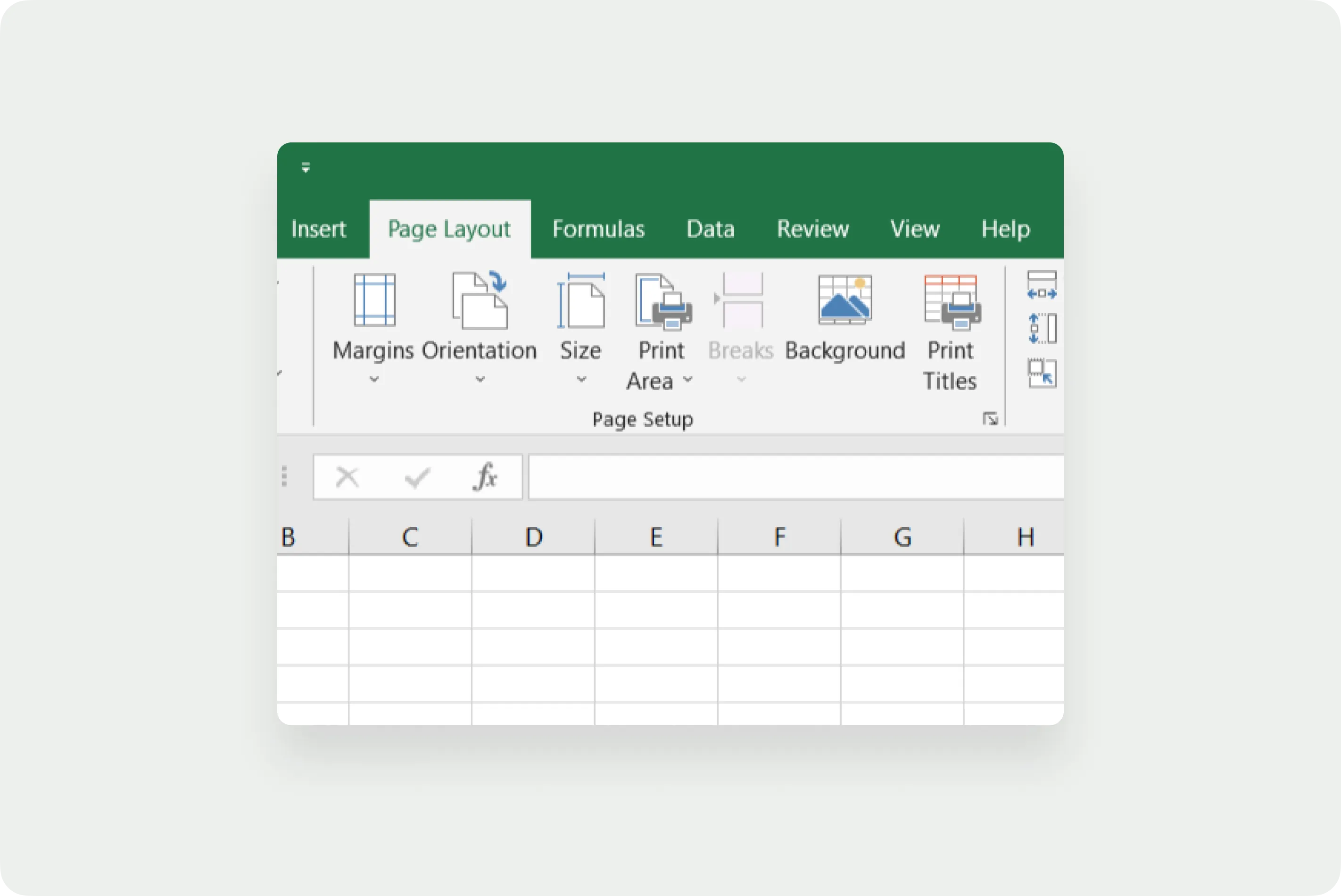
Schritt 03: Kopfzeile hinzufügen
Identifizieren Sie das Dokument mit „Rechnung“ im Kopfzeilenformat. Gehen Sie zum Menü „Einfügen“ und suchen Sie den Abschnitt „Text“ auf der rechten Seite der Menüwerkzeuge. Fügen Sie die Kopfzeile aus der Option „Kopfzeile & Fußzeile” ein. Sie können Schriftart, Größe und Farbe nach Ihren Wünschen ändern.

Nachdem Sie die Kopfzeile hinzugefügt haben, können Sie Ihr Firmenlogo in die Kopfzeilenreihe oder in eine Zelle darunter einfügen. Als Nächstes geben Sie Ihren Firmennamen, Ihre Adresse und Ihre Kontaktdaten ein.
Schritt 04: Rechnungsdatum, Fälligkeitsdatum und Rechnungsnummer hinzufügen
Fügen Sie das Rechnungsdatum, das Fälligkeitsdatum und die Rechnungsnummer sowie Ihren Firmennamen und Ihre Kontaktdaten hinzu.
Schritt 05: Fügen Sie die Kundendaten hinzu.
Fügen Sie anschließend unter Ihren Angaben die Daten Ihres Kunden hinzu, dem Sie die Rechnung stellen, und beginnen Sie diesen Abschnitt mit „An“, „Rechnungsempfänger“ oder „Rechnungsadresse“. Geben Sie deren Namen, Adresse und Kontaktdaten wie E-Mail-Adresse, Faxnummer und Telefonnummer an.
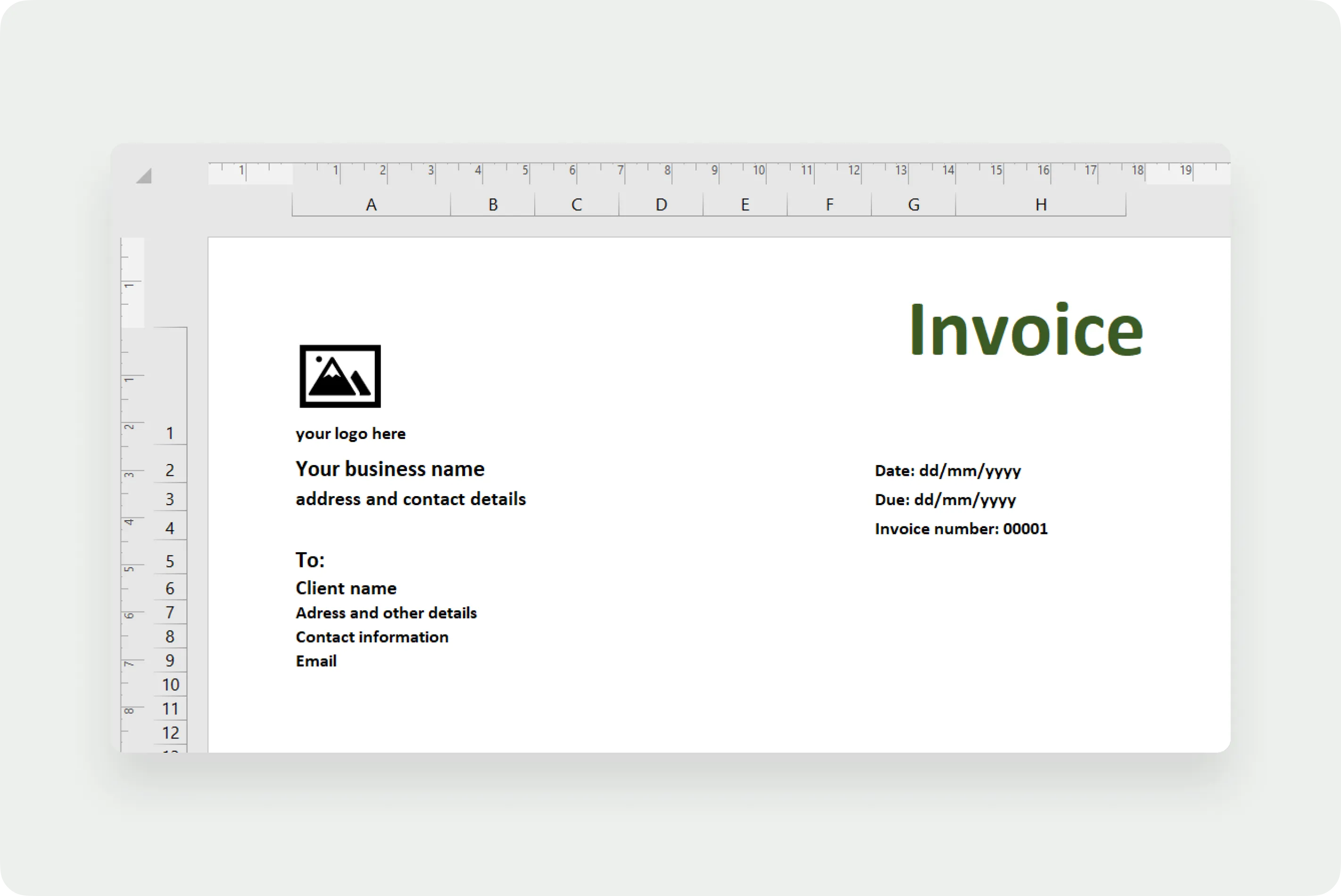
Schritt 06: Erstellen Sie eine detaillierte Liste
Erstellen Sie eine detaillierte Liste der Waren und Dienstleistungen im Tabellenformat. Gehen Sie zum Menü „Einfügen“ und fügen Sie eine Tabelle hinzu, indem Sie die Position und die Anzahl der Zeilen und Spalten auswählen, an denen Sie die Tabelle einfügen möchten. Sie können den Stil Ihrer Tabelle im Menü „Tabellendesign“ ändern, das nach dem Hinzufügen einer Tabelle angezeigt wird.

Benennen Sie die Zeilen entsprechend mit den folgenden Elementen und Begriffen:
- Menge des Produkts und der Dienstleistungen, abgekürzt „QTY“
- Name oder Beschreibung des Produkts und der Dienstleistungen unter „Beschreibung“
- Preise pro Einheit
- Der Gesamtbetrag jedes Produkts und jeder Dienstleistung unter „Betrag“
- Zwischensumme
- Alle Steuern oder Rabatte
- Die Gesamtsumme

Schritt 07: Summieren Sie den Betrag mit „Autosumme“.
Ein Vorteil der Verwendung von MS Excel-Rechnungsvorlagen besteht darin, dass Sie Ihren Berechnungsprozess mit der Option „Autosumme“ verkürzen können, die automatisch Ihre Gesamtsumme addiert. Wählen Sie die Spalten aus, für die Sie eine Summe berechnen möchten, und gehen Sie dann zum Menü „Start“. Suchen Sie die Option „AutoSumme“ auf der rechten Seite des Menü-Tools im Abschnitt „Bearbeiten“.
Schritt 08: Zahlungsbedingungen (und einen zusätzlichen Hinweis) hinzufügen
Fügen Sie abschließend Ihre Zahlungsbedingungen hinzu. Die Bedingungen können die Anzahl der Tage bis zur Zahlung des fälligen Betrags, Ihre bevorzugte Zahlungsart und eine zusätzliche Dankesnotiz enthalten, damit sich Ihre Kunden geschätzt fühlen.
Schritt 09: Speichern und versenden Sie Ihre Rechnung
Ihre Rechnung ist vollständig und kann nun zugestellt werden. Bevor Sie die Rechnung versenden, sollten Sie jedoch das Dokument speichern. Wie bereits in diesem Artikel erwähnt, wird aus Sicherheitsgründen empfohlen, die MS Excel-Rechnung im PDF-Format zu speichern.
Übrigens haben wir eine KOSTENLOSE Excel-Rechnungsvorlage, die Ihnen die Arbeit erleichtert. Bevor Sie das jedoch verwenden, lesen Sie bitte die folgenden Informationen.
Word-Rechnung vs. Excel-Rechnung: Was ist besser?
Seien wir ehrlich: Es gibt nicht viele Unterschiede zwischen Word- und Excel-Rechnungen. Wenn es also um die Erstellung von Rechnungen geht, ist jede Rechnungsvorlage gültig – solange sie alle wesentlichen Anforderungen erfüllt. Dennoch gibt es einige bemerkenswerte Punkte.
Bei MS Excel beispielsweise dreht sich alles um Funktionen und Algorithmen, wobei die Gesamtsumme automatisch berechnet wird. Excel ist jedoch ein sehr komplexes Programm, und Sie benötigen möglicherweise mehr als nur ein wenig Wissen und Erfahrung, um Ihre Berechnungen präzise durchzuführen.
Im Vergleich zu MS Excel verfügt Word über eine einfache und benutzerfreundlichere Oberfläche. Allerdings benötigen Sie auch bei der Rechnungsstellung mit MS Word etwas mehr Kenntnisse, um Ihre Summe automatisch berechnen zu lassen und auf den Punkt genau zu sein.
Auch wenn sowohl Excel als auch Word gute Textverarbeitungsprogramme sind, benötigen Sie für professionelle und wiederkehrende Rechnungen möglicherweise eine leistungsfähigere Lösung. Darüber hinaus besteht bei MS Word und Excel auch die Gefahr von Dateibeschädigungen und Sicherheitsproblemen.
Fazit: Weder Word noch Excel können fehlerfreie Rechnungen garantieren, insbesondere wenn Sie diese von Grund auf neu erstellen. Wie erstellt man also eine professionelle und fehlerfreie Rechnung? Glücklicherweise haben wir intelligentes Leben weit außerhalb der Reichweite von Word und Excel gefunden: Rechnungssoftware wie HelloBonsai.
Bonsai: Ein automatisiertes Tool zur Rechnungsstellung

Bonsai ist eine der beliebtesten Softwarelösungen auf dem Markt und bietet eine fortschrittliche und dennoch einfache Lösung, die kleinen Unternehmen und Freiberuflern hilft. Es verfügt über ein komplettes Rechnungsmanagementsystem, das Funktionen wie kostenlose Rechnungen, automatische Mahnungen, Rechnungserstellung, Zeiterfassung und vor allem wiederkehrende professionelle Rechnungen umfasst, die Ihnen zu schnelleren Zahlungen und einem konstanten Cashflow verhelfen.
Mit einem zuverlässigen automatisierten Rechnungsstellungstool, das alle oben genannten Funktionen bietet, müssen Sie keine wertvolle Zeit mehr mit der Formatierung, dem manuellen Versand und dem Speichern aller Rechnungsdateien verschwenden. Außerdem können Sie damit direkte und weltweite Zahlungen akzeptieren. Aber wissen Sie, was noch besser ist? Dadurch sind Sie immer pünktlich mit Ihren Rechnungsstellungen, was einen besseren Eindruck bei Ihren Kunden hinterlässt und Ihre Geschäftsbeziehung stärkt.

Schlussfolgerung
Auch wenn die Erstellung von Rechnungen ein wichtiger Bestandteil eines reibungslos funktionierenden Unternehmens ist, ist es noch wichtiger, jedes Mal, wenn Sie eine Rechnung versenden müssen, professionelle Rechnungen zu erstellen. Leider sind MS Excel-Rechnungen für manche Unternehmen möglicherweise nicht professionell oder genau genug.
Aber entspann dich! Wir haben dieses Problem mit einer alternativen Lösung beseitigt: Bonsai – einem automatisierten Rechnungsstellungstool. Es automatisiert nicht nur den Rechnungsstellungsprozess, sondern macht auch das manuelle Formatieren von Rechnungen, das Einrichten wiederkehrender Rechnungen, die Zeiterfassung und vieles mehr überflüssig, wodurch wertvolle Zeit gespart wird. Es ist ein Leuchtfeuer, auf das Sie gewartet haben! Warten Sie also nicht länger und melden Sie sich bei Bonsai an, um schneller bezahlt zu werden!


'%3e%3cg id='Final-Copy-2_2_' transform='translate(1275.000000, 200.000000)'%3e%3cpath class='st0' d='M7.4,12.8h6.8l3.1-11.6H7.4C4.2,1.2,1.6,3.8,1.6,7S4.2,12.8,7.4,12.8z'/%3e%3c/g%3e%3c/g%3e%3c/g%3e%3cg id='final---dec.11-2020'%3e%3cg id='_x30_208-our-toggle' transform='translate(-1275.000000, -200.000000)'%3e%3cg id='Final-Copy-2' transform='translate(1275.000000, 200.000000)'%3e%3cpath class='st1' d='M22.6,0H7.4c-3.9,0-7,3.1-7,7s3.1,7,7,7h15.2c3.9,0,7-3.1,7-7S26.4,0,22.6,0z M1.6,7c0-3.2,2.6-5.8,5.8-5.8 h9.9l-3.1,11.6H7.4C4.2,12.8,1.6,10.2,1.6,7z'/%3e%3cpath id='x' class='st2' d='M24.6,4c0.2,0.2,0.2,0.6,0,0.8l0,0L22.5,7l2.2,2.2c0.2,0.2,0.2,0.6,0,0.8c-0.2,0.2-0.6,0.2-0.8,0 l0,0l-2.2-2.2L19.5,10c-0.2,0.2-0.6,0.2-0.8,0c-0.2-0.2-0.2-0.6,0-0.8l0,0L20.8,7l-2.2-2.2c-0.2-0.2-0.2-0.6,0-0.8 c0.2-0.2,0.6-0.2,0.8,0l0,0l2.2,2.2L23.8,4C24,3.8,24.4,3.8,24.6,4z'/%3e%3cpath id='y' class='st3' d='M12.7,4.1c0.2,0.2,0.3,0.6,0.1,0.8l0,0L8.6,9.8C8.5,9.9,8.4,10,8.3,10c-0.2,0.1-0.5,0.1-0.7-0.1l0,0 L5.4,7.7c-0.2-0.2-0.2-0.6,0-0.8c0.2-0.2,0.6-0.2,0.8,0l0,0L8,8.6l3.8-4.5C12,3.9,12.4,3.9,12.7,4.1z'/%3e%3c/g%3e%3c/g%3e%3c/g%3e%3c/g%3e%3c/svg%3e)