


Para criar uma fatura no Excel, comece por abrir o Microsoft Excel e navegue até à galeria de modelos. Pesquise por “faturas” e selecione um modelo que atenda às suas necessidades. Personalize o modelo adicionando os detalhes da sua empresa, informações sobre os clientes e uma lista detalhada dos serviços ou produtos. Certifique-se de incluir as condições de pagamento e o valor total devido. Depois de concluída, salve a fatura e envie-a ao seu cliente. O uso de modelos do Excel simplifica o processo de faturamento, garantindo precisão e profissionalismo. Este método é ideal para pequenas empresas que desejam manter práticas de faturamento eficientes sem custos adicionais com software.
Como fazer uma fatura no Excel usando um modelo?
Aqui está o guia passo a passo para criar uma fatura usando modelos de fatura do Excel.
Passo 01: Abra a página de modelos no Excel
Ao abrir o MS Excel, você será direcionado para uma galeria de documentos, onde encontrará sugestões de modelos na parte superior. Logo abaixo dessas sugestões, há um pequeno botão “Mais modelos”, que o levará à galeria de modelos.

Passo 02: Pesquise “faturas” e escolha um modelo de fatura em Excel
Quando estiver na galeria de modelos, procure os modelos de fatura do MS Excel pesquisando “fatura” na barra de pesquisa. Agora que você tem acesso aos modelos de fatura do Excel, procure um modelo que atenda às suas necessidades ou que exija o mínimo de edição e tenha todos os elementos apropriados de uma fatura.

Clique no modelo de fatura para selecionar e clique no botão “criar” para começar a editar.

Passo 03: Comece a personalizar o modelo
Você tem seu modelo; agora, basta incorporá-lo aos seus dados. Cada seção do modelo de faturas do MS Excel contém informações de exemplo para orientá-lo sobre o que incluir.
Mais uma vez, certifique-se de que o modelo inclui tudo o que você precisa e tem todos os elementos de uma fatura.

Um modelo de fatura deve ter espaços para cada um dos seguintes elementos:
- “Fatura” no cabeçalho
- Nome, endereço e detalhes de contato da sua empresa
- Nome, endereço e detalhes de contato do cliente
- O logotipo da sua empresa
- Data da fatura, data de vencimento e número da fatura para fácil referência
- Uma lista descritiva detalhada de bens e serviços
- Subtotal de todos os produtos e serviços
- Quaisquer impostos ou descontos, seguidos do valor total
- Termos e condições de pagamento
Passo 04: Salve e envie a fatura
Quando terminar de editar o modelo de fatura do Excel, vá ao menu Arquivo e salve o documento. É recomendável salvar o documento Excel em formato PDF para evitar problemas de compatibilidade. Salvar em formato PDF também garante que o cliente receba um documento não editável.

Sua fatura está pronta para ser entregue! Agora, cabe a você decidir se deseja enviá-lo por e-mail ou por fax.
Como criar uma fatura no Excel do zero?
Se você não conseguir encontrar um modelo de fatura ideal entre os modelos de fatura do Excel e quiser criá-lo do zero, também podemos ajudá-lo. Aqui está um guia passo a passo sobre como criar uma fatura no Excel do zero.
Passo 01: Abra uma planilha em branco no Excel
Ao abrir o MS Excel, você será direcionado para uma galeria de documentos, onde encontrará uma coluna com sugestões de modelos na parte superior. Selecione a opção “Pasta de trabalho em branco”, que o levará a uma planilha em branco para trabalhar.

Passo 02: Marque as linhas da grade
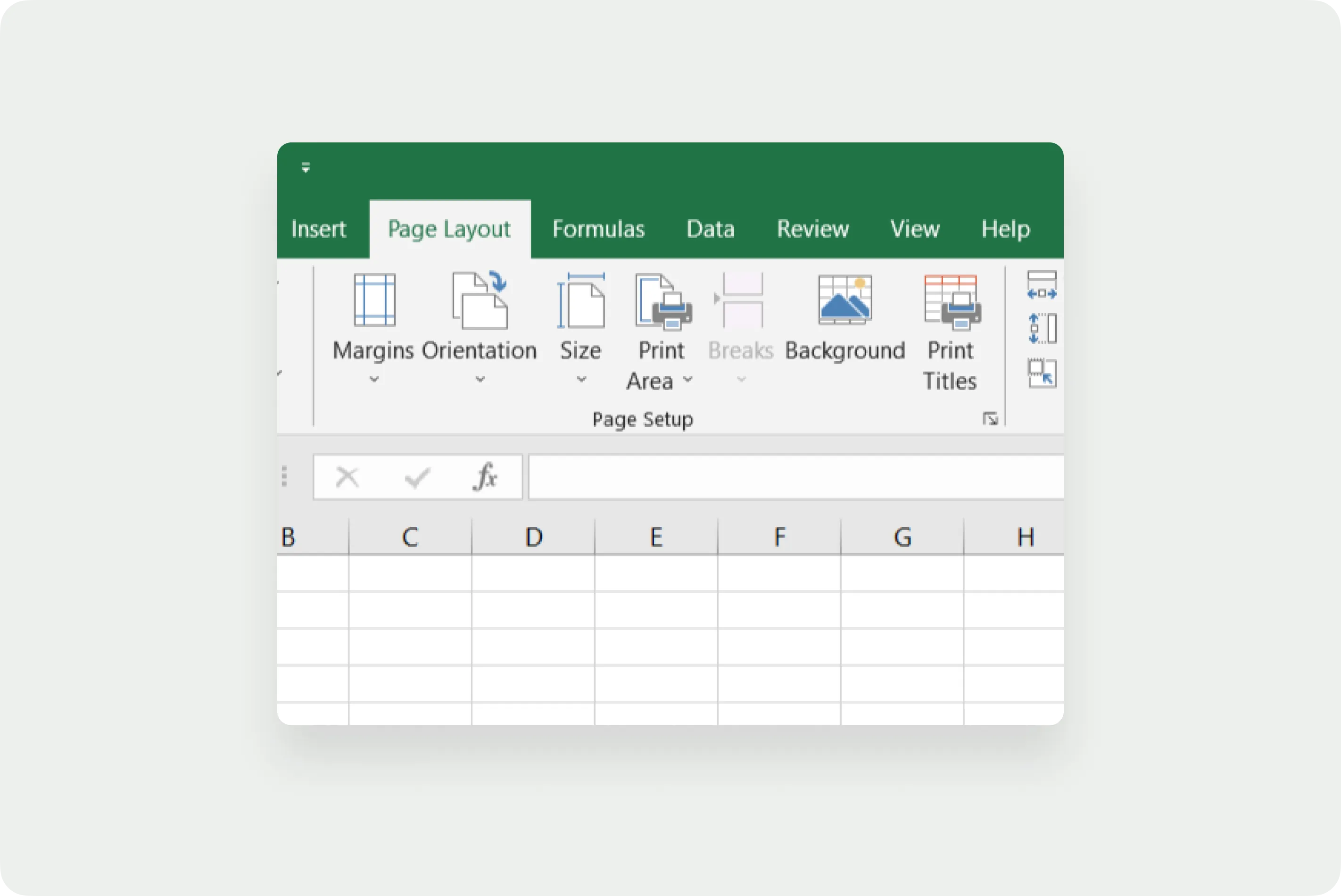
A primeira coisa a fazer é remover as linhas da grade. Clique no menu “Layout da página” na barra de menus. Vá para a seção chamada “opção da planilha” e desmarque a opção “exibir” em linhas de grade.
Passo 03: Adicionar cabeçalho
Identifique o documento com “Fatura” no formato do cabeçalho. Vá para o menu Inserir e localize a seção “Texto” no lado direito das ferramentas do menu. Insira o cabeçalho da opção “Cabeçalho & Rodapé”. Você pode alterar a fonte, o tamanho e a cor de acordo com sua preferência.

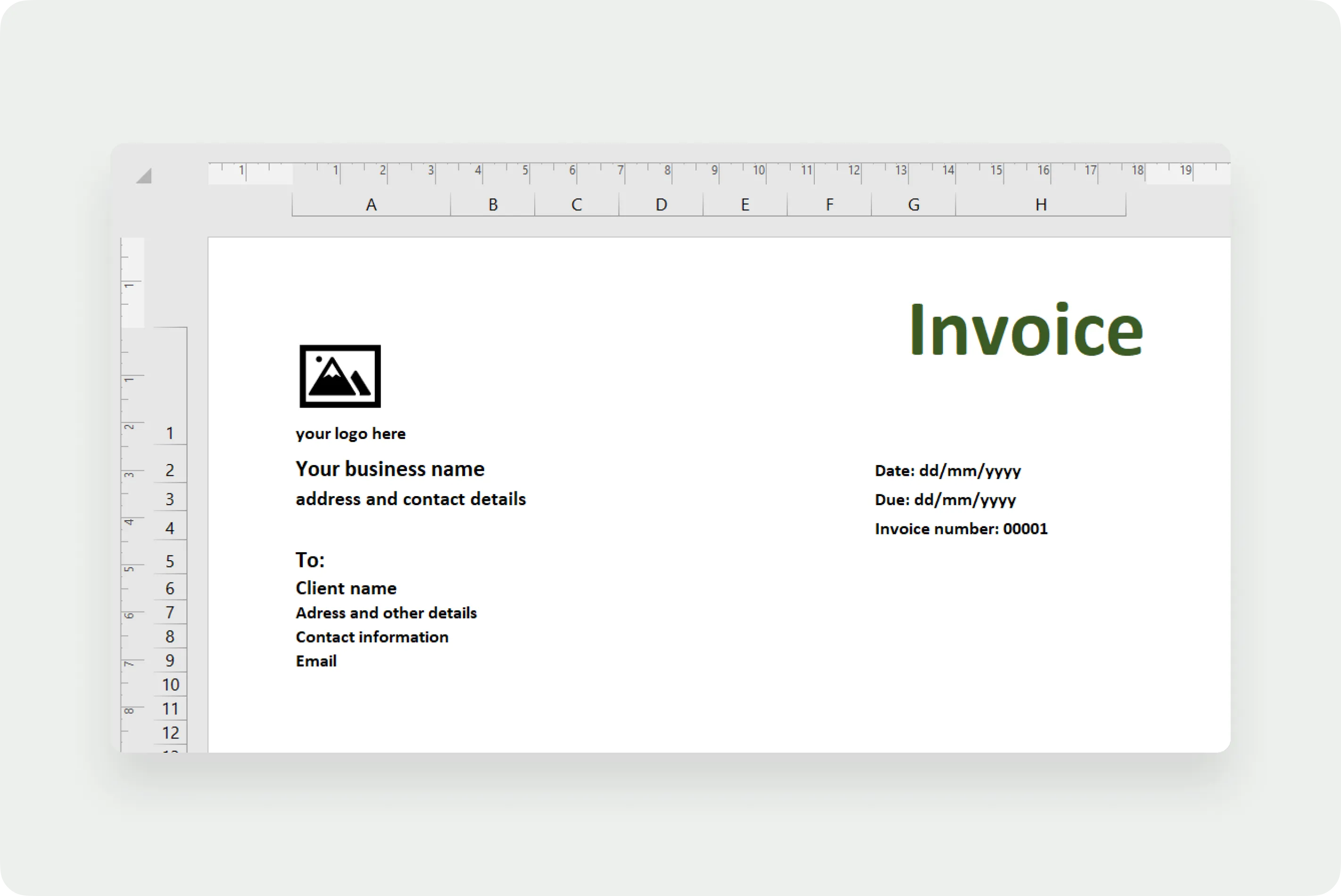
Depois de adicionar o cabeçalho, você pode adicionar o logotipo da sua empresa na linha do cabeçalho ou em uma célula abaixo. Em seguida, adicione o nome da sua empresa, endereço e detalhes de contato.
Etapa 04: Adicione a data da fatura, a data de vencimento e o número da fatura
Adicione a data da fatura, a data de vencimento e o número da fatura, juntamente com o nome da sua empresa e os detalhes de contato.
Etapa 05: Adicione os detalhes do cliente
Em seguida, abaixo das suas informações, adicione os dados do cliente a quem você está faturando, precedendo esta seção com “Para”, “Faturado a” ou “Cobrado a”. Inclua o nome, endereço e detalhes de contato, como e-mail, fax e número de telefone.
Passo 06: Crie uma lista detalhada
Crie uma lista detalhada de bens e serviços usando o formato de tabela. Vá para o menu Inserir e adicione uma tabela selecionando a posição e o número de linhas e colunas onde deseja a tabela. Você pode alterar o estilo da tabela no menu “Design da tabela” que aparece após adicionar uma tabela.

Nomeie as linhas adequadamente com os seguintes elementos e termos:
- Quantidade do produto e serviços com a abreviação “QTY”
- Nome ou descrição do produto e serviços em “Descrição”
- Preços por unidade
- O valor total de cada produto e serviço em “Valor”
- Subtotal
- Quaisquer impostos ou descontos
- O total

Passo 07: Some o valor usando “AutoSoma”.
Uma vantagem de usar modelos de fatura do MS Excel é que você agiliza o processo de cálculo com a opção AutoSoma, que soma automaticamente o total. Selecione as colunas para as quais deseja obter o total e, em seguida, vá para o menu Início. Encontre a opção AutoSoma no lado direito da ferramenta do menu, na seção Edição.
Passo 08: Inclua as condições de pagamento (e uma observação adicional)
Por fim, adicione seus termos e condições de pagamento. Os termos podem incluir o número de dias para pagar o valor devido, sua forma de pagamento preferida e uma nota adicional de agradecimento para fazer com que seus clientes se sintam valorizados.
Passo 09: Salve e envie sua fatura
Sua fatura está completa; agora está pronta para ser entregue. No entanto, antes de enviar a fatura, certifique-se de salvar o documento. Conforme mencionado anteriormente neste artigo, recomenda-se salvar a fatura do MS Excel em formato PDF por motivos de segurança.
A propósito, temos um modelo de fatura em Excel GRATUITO para facilitar o seu trabalho. Mas antes de usar isso, leia abaixo.
Fatura do Word vs. fatura do Excel: qual é a melhor?
Vamos encarar a verdade: não há muitas diferenças entre as faturas do Word e do Excel. Portanto, quando se trata de criar faturas, qualquer modelo de fatura é válido, desde que cumpra todos os requisitos essenciais. Mesmo assim, há alguns pontos dignos de nota.
Por exemplo, quando se trata do MS Excel, tudo se resume a funções e algoritmos, onde a soma total é calculada automaticamente. No entanto, o Excel é um programa altamente complexo, e você pode precisar de mais do que um pouco de conhecimento e experiência para fazer seus cálculos com precisão.
Em comparação com o MS Excel, o Word possui uma interface mais fácil e acessível. No entanto, mesmo com o faturamento do MS Word, você precisará de um pouco mais de conhecimento para que seu valor seja calculado automaticamente e esteja correto.
E embora o Excel e o Word sejam bons processadores, você pode querer algo mais avançado para faturas profissionais e recorrentes. Além disso, também há a possibilidade de corrupção de arquivos e problemas de segurança com o MS Word e o Excel.
Conclusão: nem o Word nem o Excel podem garantir faturas sem erros, especialmente se você estiver criando-as do zero. Então, como você pode criar uma fatura profissional e sem erros? Felizmente, encontramos vida inteligente muito além do alcance do Word e do Excel: softwares de faturamento, como o HelloBonsai.
Bonsai: uma ferramenta automatizada de faturamento

O Bonsai é um dos softwares mais populares do mercado, com uma solução avançada, mas simples, que ajuda pequenas empresas e freelancers. Ele vem com um sistema completo de gerenciamento de faturamento, que inclui recursos como faturas gratuitas, lembretes automáticos, geração de faturas, controle de tempo e, acima de tudo, faturas profissionais recorrentes que ajudam você a obter pagamentos mais rápidos e um fluxo de caixa consistente.
Ter uma ferramenta de faturamento automatizada confiável com todos os recursos acima elimina a necessidade de perder tempo valioso formatando, enviando manualmente e salvando todos os arquivos de fatura. Ele também permite que você aceite pagamentos diretos e globais. Mas sabe o que é melhor? Com isso, você estará sempre pontual com o envio de suas faturas, o que deixa uma melhor impressão em seus clientes, fortalecendo seu relacionamento profissional.

Conclusão
Embora a criação de faturas seja uma tarefa importante para o bom funcionamento de uma empresa, gerar faturas profissionais sempre que necessário é ainda mais vital. Infelizmente, as faturas do MS Excel podem não ser profissionais ou precisas o suficiente para algumas empresas.
Mas relaxe! Resolvemos esse problema com uma solução alternativa, o Bonsai – uma ferramenta de faturamento automatizada. Ele não apenas automatiza o processo de faturamento, mas também elimina a necessidade de perder tempo valioso formatando faturas manualmente, configurando faturas recorrentes, controlando o tempo e muito mais. É o farol que você estava esperando! Então, não espere mais e inscreva-se no Bonsai para receber seus pagamentos mais rapidamente!


'%3e%3cg id='Final-Copy-2_2_' transform='translate(1275.000000, 200.000000)'%3e%3cpath class='st0' d='M7.4,12.8h6.8l3.1-11.6H7.4C4.2,1.2,1.6,3.8,1.6,7S4.2,12.8,7.4,12.8z'/%3e%3c/g%3e%3c/g%3e%3c/g%3e%3cg id='final---dec.11-2020'%3e%3cg id='_x30_208-our-toggle' transform='translate(-1275.000000, -200.000000)'%3e%3cg id='Final-Copy-2' transform='translate(1275.000000, 200.000000)'%3e%3cpath class='st1' d='M22.6,0H7.4c-3.9,0-7,3.1-7,7s3.1,7,7,7h15.2c3.9,0,7-3.1,7-7S26.4,0,22.6,0z M1.6,7c0-3.2,2.6-5.8,5.8-5.8 h9.9l-3.1,11.6H7.4C4.2,12.8,1.6,10.2,1.6,7z'/%3e%3cpath id='x' class='st2' d='M24.6,4c0.2,0.2,0.2,0.6,0,0.8l0,0L22.5,7l2.2,2.2c0.2,0.2,0.2,0.6,0,0.8c-0.2,0.2-0.6,0.2-0.8,0 l0,0l-2.2-2.2L19.5,10c-0.2,0.2-0.6,0.2-0.8,0c-0.2-0.2-0.2-0.6,0-0.8l0,0L20.8,7l-2.2-2.2c-0.2-0.2-0.2-0.6,0-0.8 c0.2-0.2,0.6-0.2,0.8,0l0,0l2.2,2.2L23.8,4C24,3.8,24.4,3.8,24.6,4z'/%3e%3cpath id='y' class='st3' d='M12.7,4.1c0.2,0.2,0.3,0.6,0.1,0.8l0,0L8.6,9.8C8.5,9.9,8.4,10,8.3,10c-0.2,0.1-0.5,0.1-0.7-0.1l0,0 L5.4,7.7c-0.2-0.2-0.2-0.6,0-0.8c0.2-0.2,0.6-0.2,0.8,0l0,0L8,8.6l3.8-4.5C12,3.9,12.4,3.9,12.7,4.1z'/%3e%3c/g%3e%3c/g%3e%3c/g%3e%3c/g%3e%3c/svg%3e)