





Um ein Gantt-Diagramm in Excel zu erstellen, listen Sie zunächst Ihre Projektaufgaben zusammen mit ihren Start- und Enddaten auf. Das Wichtigste dabei ist, dass man auf diese Weise die Grundlage für den visuellen Projektplan schafft.
Verwenden Sie in der Regel die Funktion „Balkendiagramm einfügen“ und wählen Sie die Option „Gestapeltes Balkendiagramm“, um eine Gantt-Diagrammstruktur zu simulieren. Es ist offensichtlich, dass die Länge der Balken die Dauer der Aufgabe widerspiegeln sollte. Es liegt auf der Hand, dass Sie Ihren Fortschritt einfach verfolgen können, indem Sie dieses gestapelte Balkendiagramm formatieren, indem Sie die Farben und Beschriftungen anpassen, um zwischen den Aufgaben zu unterscheiden.
Das Coole daran ist, dass man durch Umkehren der Aufgabenreihenfolge eine traditionelle Gantt-Diagrammansicht erhält.
Endlich – verwenden Sie die Option „Achse formatieren“, um Ihre Datumsangaben zu optimieren. Eines ist sicher: Für die Unterstützung bei der Projektplanung ist ein gut vorbereitetes Gantt-Diagramm unerlässlich.
Einführung in Gantt-Diagramme
Es ist kein Geheimnis, dass dieses Diagramm ein wichtiges Instrument für die Projektplanung ist. Außerdem hilft es Ihnen dabei, Ihren Fortschritt sowie die Start- und Enddaten von Aufgaben zu verfolgen. Das Faszinierende an diesem Diagramm ist, dass es durch die visuelle Darstellung der Projektaufgaben einen einfachen Projektzeitplan liefert.
Es besteht kein Zweifel, dass das Diagramm auch mit vordefinierten Gantt-Diagrammtypen wie dem gestapelten Balkendiagramm erstellt werden kann. .
Was ist ein Gantt-Diagramm?
Wir wissen, dass ein Gantt-Diagramm ein visuelles Werkzeug ist, das im Projektmanagement verwendet wird, um Ihren Fortschritt einfach zu verfolgen und den einfachen Projektzeitplan darzustellen. Das Bemerkenswerte an diesem Diagramm ist, dass es sich in erster Linie auf die Start- und Enddaten von Aufgaben innerhalb eines Projekts konzentriert.
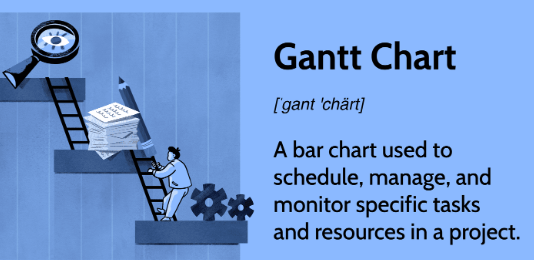
Das Coole daran ist, dass man hier die folgenden Dinge tun kann, um den Fortschritt der Projektaufgaben besser zu verstehen:-
- Formatieren des gestapelten Balkendiagramms
- Die Reihenfolge der Aufgaben umkehren
- Manipulation der Ansicht mit der Funktion „Achse formatieren“
Warum ein Gantt-Diagramm verwenden?
Es ist eine unbestreitbare Tatsache, dass ein Gantt-Diagramm ein nützliches Werkzeug zur Simulation eines Projektzeitplans ist. Darüber hinaus unterstützt dieses Tool die Benutzer dabei, den Überblick über die Projektaufgaben und die Dauer jeder Aufgabe zu behalten. Mit dem vordefinierten Gantt-Diagrammtyp lassen sich Start- und Endtermine von Aufgaben effizient überwachen.
Es ist erwähnenswert, dass Gantt ein gestapeltes Balkendiagramm zur Darstellung von Aufgabendaten verwendet, was es zu einem einfachen Werkzeug für die Projektplanung macht. Das Beste daran ist definitiv, dass es sowohl sehr flexibel als auch anpassbar ist.
Excel für Gantt-Diagramme verstehen
Es liegt auf der Hand, dass Excel die Projektplanung durch seine Funktionen zur Erstellung dieser Diagramme vereinfacht. Offensichtlich sind diese Diagramme unerlässlich, um die Start- und Endtermine von Aufgaben innerhalb eines bestimmten Projekts zu planen.
Bemerkenswert ist, dass sie mithilfe einer Funktion zum Einfügen von Balkendiagrammen erstellt wurden, um ein Gantt-Diagramm zu simulieren, obwohl Excel keinen vordefinierten Gantt-Diagrammtyp enthält.
Es ist wichtig zu beachten, dass man für die Erstellung eines Gantt-Diagramms in Excel Aufgabendaten benötigt, die das Startdatum und die Dauer der Aufgabe enthalten. Um einen besseren Überblick über Ihre Aufgaben zu erhalten, kann es erforderlich sein, die Reihenfolge der Aufgaben umzukehren. Dies kann durch Anpassen der Option „Achse formatieren“ erfolgen.
Die Rolle von Excel bei der Erstellung von Gantt-Diagrammen
Eines ist sicher: Excel spielt eine entscheidende Rolle bei der Erstellung von Gantt-Diagrammen, die für die Projektplanung unverzichtbar sind. Das Interessante daran ist, dass man ein Gantt-Diagramm mit dem vordefinierten Gantt-Diagrammtyp von Excel simulieren und dann in ein gestapeltes Balkendiagramm umwandeln kann. Dieser Prozess erfordert, dass man Folgendes tut:
- Projekt-Aufgaben eingeben
- Start- und Enddaten von Aufgaben
- Aufgabendauer
Es ist interessant zu erwähnen, dass Excel dabei hilft, den Fortschritt zu verfolgen, indem es die Formatierung des gestapelten Balkendiagramms ermöglicht. Der wichtigste Punkt ist, dass man damit auch die Möglichkeit hat, die Reihenfolge der Aufgaben mithilfe von „Achse formatieren“ umzukehren.
Vorteile der Verwendung von Excel für Gantt-Diagramme
Es ist wichtig zu wissen, dass die Verwendung von Excel für diese Diagramme für die Projektplanung von Vorteil ist, da man damit den Fortschritt leicht verfolgen und die Start- und Endtermine von Aufgaben festlegen kann. Das Besondere an Excel ist seine Flexibilität und Vielseitigkeit. Es bietet einen vordefinierten Gantt-Diagrammtyp, mit dem Sie Ihren Projektzeitplan vereinfachen können.
In der Regel erhält man mit Excel eine übersichtliche visuelle Darstellung der Aufgabendauer, Aufgabendaten usw. an einem Ort.
Schritt-für-Schritt-Anleitung zum Erstellen eines Gantt-Diagramms in Excel
Beachten Sie, dass Sie in Excel mit der Erstellung eines Gantt-Diagramms beginnen, indem Sie Ihre Projektaufgaben, Starttermine und die Dauer jeder Aufgabe in eine Datentabelle eingeben. Obwohl Excel keinen vordefinierten Gantt-Diagrammtyp bietet, kann man in der Regel mit der Funktion „Gestapeltes Balkendiagramm“ ein Gantt-Diagramm simulieren.
Es ist eine Tatsache, dass es ein guter Anfang ist, wenn Sie Ihre Tabellendaten auswählen, „Balkendiagramm einfügen“ wählen und dann „Gestapeltes Balkendiagramm“ auswählen.
Schritt 1: Einrichten Ihrer Projektdaten
Es ist unbestreitbar, dass die Einrichtung Ihrer Projektdaten von grundlegender Bedeutung für die Aufrechterhaltung eines einfachen Projektzeitplans ist. Beginnen Sie damit, Ihre Projektaufgaben aufzulisten und notieren Sie dabei das Start- und Enddatum der Aufgaben. Dadurch wird die Simulation eines Gantt-Diagramms erleichtert, das für die Projektplanung von entscheidender Bedeutung ist.
In der Regel steigert die Verwendung eines Tools mit vordefinierten Diagrammtypen die Effizienz und hilft Ihnen dabei, Ihre Fortschritte angemessen zu verfolgen.
Interessant ist, dass eine korrekte Formatierung des gestapelten Balkendiagramms erforderlich ist, was gelegentlich eine Umkehrung der Aufgabenreihenfolge erfordert, um die visuelle Klarheit zu gewährleisten.
Schritt 2: Erstellen eines gestapelten Balkendiagramms
Um ein gestapeltes Balkendiagramm zu erstellen, sollten Sie zunächst die Aufgabendaten, Aufgabestarttermine und Aufgabendauer in Ihrem einfachen Projektplan auswählen. Wenn man auf „Balkendiagramm einfügen“ geht und die Option „Gestapeltes Balkendiagramm“ auswählt, simuliert man ein Gantt-Diagramm unter Verwendung eines vordefinierten Gantt-Diagrammtyps.
Es ist allgemein bekannt, dass diese Form der visuellen Darstellung dabei hilft, den eigenen Fortschritt auf einen Blick zu verfolgen. Um die Sichtbarkeit der Aufgaben zu verbessern, formatieren Sie das gestapelte Balkendiagramm. Beispielsweise kann man die Reihenfolge der Aufgaben umkehren, indem man die Option „Achse formatieren“ auswählt. Überraschenderweise kann die Anwendung solcher Techniken auf Ihr Balkendiagramm Ihre Fähigkeiten zur Projektplanung erheblich verbessern!
Schritt 3: Formatieren des Gantt-Diagramms
Es ist wichtig zu wissen, dass die Formatierung des Gantt-Diagramms mit der Auswahl des vordefinierten Gantt-Diagrammtyps in Ihrer Software beginnt. Wenn man das Balkendiagramm einfügt, vorzugsweise das gestapelte Balkendiagramm, simuliert es das Gantt-Diagramm. Bemerkenswert ist, dass die Balken in diesem Diagramm die Projektaufgaben darstellen, die entsprechend den Start- und Enddaten der Aufgaben dargestellt sind. Außerdem entspricht ihre Länge der Dauer der Aufgabe.
Eines ist bewiesen: Die Eingabe der Aufgabendaten – also der wichtigen Informationen über den Beginn und die Dauer der Aufgaben – ist eine bewährte Vorgehensweise. Es ist kein Geheimnis, dass Formatierungen vorgenommen werden sollten, um Klarheit zu gewährleisten. In den meisten Fällen ermöglicht ein gut formatiertes Gantt-Diagramm eine einfache Projektplanung und erleichtert so eine effiziente Projektterminierung. Bitte formatieren Sie das gestapelte Balkendiagramm immer so, dass es leicht lesbar ist.
Schritt 4: Hinzufügen von Aufgabendetails
Beginnen Sie insbesondere mit dem Hinzufügen von:
- Die Projektaufgaben
- Aufgabenstartdaten
- Aufgabendauer
Das ist ein guter erster Schritt. Das Besondere an der Verfolgung Ihres Fortschritts ist, dass dabei das Start- und Enddatum von Aufgaben angezeigt wird. Aus diesen Aufgabendaten lässt sich ein einfacher Projektplan erstellen. Dies wird folglich zu einer besseren Projektplanung beitragen.
Das Einfügen eines Balkendiagramms zur Simulation eines Gantt-Diagramms ist ein absolut genialer Schachzug. Tauchen Sie ein in das vordefinierte Gantt-Diagramm oder ein gestapeltes Balkendiagramm und formatieren Sie es entsprechend den Anforderungen Ihres Projekts. Mit der Option „Achse formatieren“ können Sie sogar die Reihenfolge der Aufgaben umkehren, um sie an Ihren Projektablauf anzupassen. Diese Anpassung hilft Ihnen dabei, den Zeitplan Ihres Projekts besser zu verwalten und zu visualisieren, wodurch Ihr Projektmanagement reibungsloser und spannender wird!
Fortgeschrittene Techniken für Gantt-Diagramme in Excel
Es ist wichtig zu beachten, dass erweiterte Gantt-Diagrammtechniken in Excel die Möglichkeit verbessern, Projektaufgaben zu überwachen, Ihren Fortschritt zu verfolgen und den einfachen Projektzeitplan zu simulieren. Offensichtlich handelt es sich bei diesem kritischen Punkt um einen vordefinierten Gantt-Diagrammtyp. Um dies zu erstellen, geben Sie das Start- und Enddatum der Aufgaben ein. Fügen Sie dann ein Balkendiagramm ein und wandeln Sie es in ein gestapeltes Balkendiagramm um.
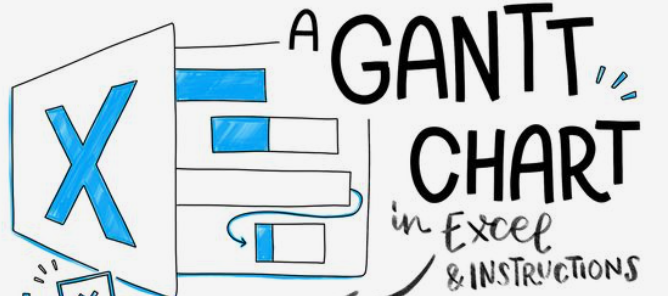
Es ist interessant darauf hinzuweisen, dass die Eingabe von Aufgabendaten wie Aufgabendauer und Aufgabenstartdaten in das Diagramm eine bewährte Vorgehensweise ist. Das Bemerkenswerte an der Beherrschung dieser fortgeschrittenen Techniken ist, dass sie Ihre Fähigkeiten zur Projektplanung in Excel erheblich verbessern können.
Verwendung der bedingten Formatierung in Gantt-Diagrammen
Es ist erwähnenswert, dass die bedingte Formatierung in diesen Diagrammen eine Methode ist, mit der das Diagramm auf der Grundlage von Aufgabendaten angepasst werden kann. Das Besondere daran ist, dass es eine visuelle Möglichkeit bietet, Ihren Fortschritt zu verfolgen, und die folgenden Dinge hervorheben kann
- Projekt-Aufgaben
- Ihre Dauer
- Start- und Enddatum der Aufgaben
Dies hilft dabei, einen einfachen Projektzeitplan zu erstellen.
Es ist unbestreitbar, dass man zum Erstellen eines Gantt-Diagramms ein Balkendiagramm oder ein gestapeltes Balkendiagramm einfügen und das Diagramm durch einen vordefinierten Gantt-Diagrammtyp simulieren kann. Formatieren Sie anschließend das gestapelte Balkendiagramm nach Ihren Wünschen.
Offensichtlich können Tools wie „Formatieren der Achse“ in Excel dabei helfen, die Reihenfolge der Aufgaben umzukehren und die Gesamtdarstellung des Diagramms zu ändern. Zweifellos hilft die bedingte Formatierung dabei, Daten in einer einfacheren Form zu visualisieren.
Meilensteine zu Ihrem Gantt-Diagramm hinzufügen
Eines ist sicher: Das Hinzufügen von Meilensteinen zu Ihrem Gantt-Diagramm hilft Ihnen dabei, Ihren Fortschritt zu verfolgen und den Überblick über die Projektaufgaben zu behalten. Diese Meilensteine dienen als Kontrollpunkte, die den Beginn und das Ende von Aufgaben anzeigen. Es ist erstaunlich, wie einfach dadurch ein Projektplan erstellt werden kann, der leicht zu verstehen ist! Außerdem kann man diese zum vordefinierten Gantt-Diagrammtyp hinzufügen, indem man ein Balkendiagramm oder ein gestapeltes Balkendiagramm einfügt.
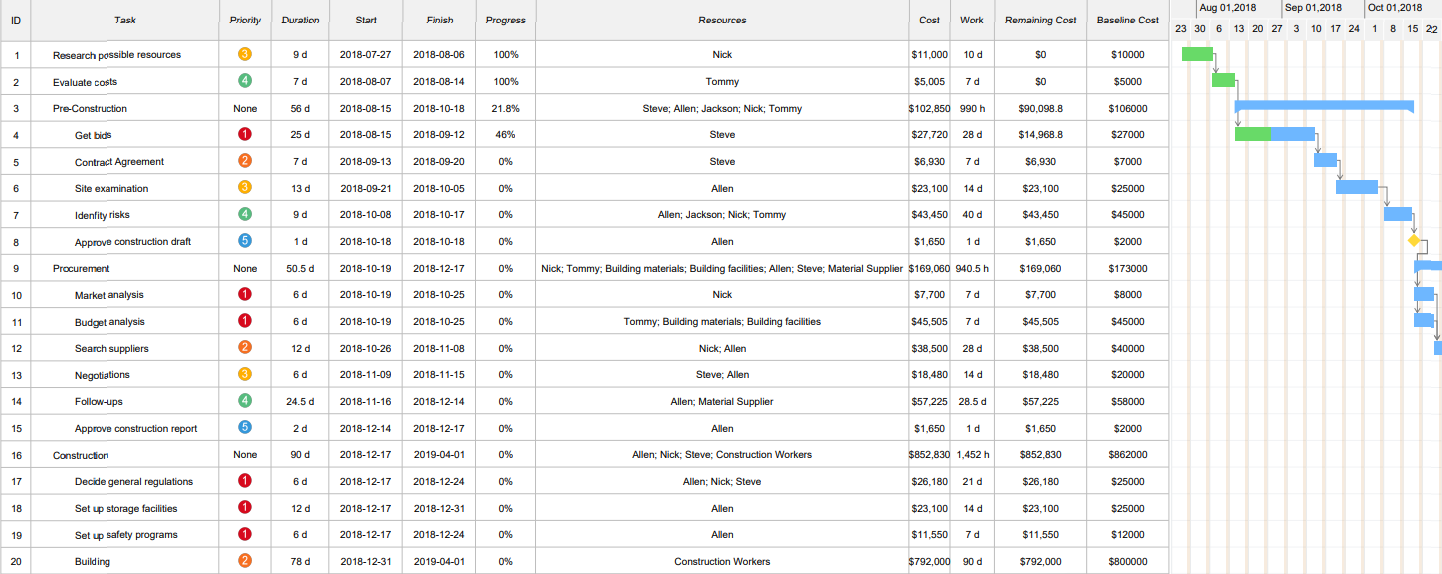
Es ist eine Tatsache, dass man, sobald man seine Aufgabendaten hinzugefügt hat, das gestapelte Balkendiagramm so formatieren kann, dass es ein Gantt-Diagramm simuliert. In der Regel hängen die verfügbaren Anpassungsoptionen von der verwendeten Projektmanagement-Software oder dem verwendeten Projektmanagement-Tool ab.
Häufige Herausforderungen und Lösungen beim Erstellen von Gantt-Diagrammen in Excel
Das Erstellen von Gantt-Diagrammen in Excel kann bekanntermaßen schwierig sein, insbesondere wenn es um die Anordnung und Eingabe von Aufgabendaten geht. Benutzer sind häufig frustriert, wenn sie versuchen, Projektaufgaben einzufügen, deren Start- und Endtermine festzulegen und die Dauer der Aufgaben genau zu schätzen.
Ein großer Nachteil ist die Schwierigkeit, ein Gantt-Diagramm mit dem einfachen Werkzeug „Balkendiagramm einfügen“ zu simulieren, insbesondere wenn es darum geht, die Reihenfolge der Aufgaben umzukehren oder die Achse zu formatieren.
Die gute Nachricht ist jedoch, dass es Lösungen für diese Probleme gibt. Anstelle des vordefinierten Gantt-Diagrammtyps von Excel kann man mit dem gestapelten Balkendiagramm ein funktionaleres Diagramm erstellen. Mit diesem Format können Sie Ihren Projektzeitplan angeben und Ihren Fortschritt mit höherer Präzision verfolgen.
Umgang mit komplexen Projekten
Es besteht kein Zweifel daran, dass komplexe Projekte oft einen detaillierten Ansatz erfordern, um den Überblick über den Fortschritt zu behalten. Das Bemerkenswerte daran ist, dass das Projekt in eine Liste einzelner Aufgaben unterteilt wird. Fügen Sie für jede Aufgabe ein Balkendiagramm oder einen vordefinierten Gantt-Diagrammtyp ein. Darüber hinaus kann das Gantt-Diagramm die Start- und Endtermine von Aufgaben gemäß einem einfachen Projektzeitplan simulieren.
Es ist auch zu beachten, dass die Formatierung des gestapelten Balkendiagramms für eine bessere Visualisierung von entscheidender Bedeutung ist. Die wichtigste Erkenntnis ist, dass Sie möglicherweise die Reihenfolge der Aufgaben umkehren oder die Formatierung der Achse entsprechend Ihren Aufgabendaten anpassen müssen.
Aktualisierung von Gantt-Diagrammen im Laufe der Projektentwicklung
Durch die Aktualisierung von Gantt-Diagrammen können natürlich Anpassungen und Änderungen vorgenommen werden, wenn sich die Projektaufgaben weiterentwickeln. Beachten Sie, dass es einen einfachen Projektzeitplan bietet, der die Start- und Enddaten der Aufgaben visualisiert.
In der Regel kann man einen vordefinierten Gantt-Diagrammtyp auswählen oder einen eigenen simulieren, wobei die für den eigenen Arbeitsablauf am besten geeigneten Aufgabendaten einbezogen werden. Funktionen wie das Einfügen von Balkendiagrammen oder gestapelten Balkendiagrammen bieten grafische Darstellungen der Aufgabendauer.
Alternativen zu Excel für die Erstellung von Gantt-Diagrammen
Es ist faszinierend zu erfahren, dass es mehrere Alternativen zu Excel für die Erstellung von Gantt-Diagrammen gibt. Mit diesen Tools, wie Microsoft Project und TeamGantt, können Sie Gantt-Diagramme simulieren, indem Sie Start- und Enddaten von Aufgaben mühelos einfügen.
Dadurch wird die Verwaltung von Projektaufgaben und die Verfolgung des Fortschritts zum Kinderspiel!
Das wirklich Faszinierende daran ist, dass diese Tools über integrierte Funktionen verfügen. Sie können ein Balkendiagramm einfügen, ein gestapeltes Balkendiagramm erstellen und es sogar nach Ihren Bedürfnissen formatieren.
Microsoft Project: eine fortgeschrittenere Option
Suchen Sie nach einer fortgeschritteneren Methode zur Bearbeitung von Projektaufgaben? Microsoft Project ist ein absoluter Game-Changer für die Verfolgung des Fortschritts und die Erstellung nahtloser Projektpläne! Mit diesem Tool können Sie auch Balkendiagramme oder gestapelte Balkendiagramme einfügen.
Mit MS Project können Benutzer die Aufgabenreihenfolge mit der Funktion „Achse formatieren“ umkehren. Es ist erstaunlich, wie dadurch sichergestellt wird, dass ihr Projektablauf genau so verläuft, wie sie es sich gewünscht haben.
Aber es ist nicht alles eitel Sonnenschein, wenn man MS Project als Alternative zu Excel verwendet. Viele Benutzer empfinden MS Project als notorisch kompliziert. Selbst erfahrene Fachleute haben Berichten zufolge Schwierigkeiten, die Feinheiten zu verstehen, ohne Stunden in Schulungen zu investieren.
Die Benutzeroberfläche ist besonders schwierig zu navigieren. Viele haben sich über die schlechte Visualisierung beschwert. Das Schlimmste daran ist, dass das Tool dadurch deutlich schwieriger zu bedienen ist.
Online-Tools: Bonsai, Trello und Asana

Verfolgen Sie Ihren Fortschritt und optimieren Sie die Projektplanung mit Online-Tools wie Bonsai, Asana und Trello. Es ist eine Tatsache, dass diese Plattformen es einem ermöglichen, folgende Dinge zu tun:
- Projekt-Aufgaben verwalten
- Start- und Enddatum von Aufgaben festlegen
- Budgetüberwachung
- Kundenmanagement
- Finanzmanagement:
- Berichterstattung und Rechnungslegung
Eine gute Funktion dieser Tools ist der vordefinierte Gantt-Diagrammtyp. Es hilft Ihnen dabei, Ihren Projektzeitplan und die Starttermine Ihrer Aufgaben zu visualisieren.
Es überrascht nicht, dass es verschiedene Optionen für die Simulation eines Gantt-Diagramms gibt, darunter: Einfügen von Balkendiagrammen, gestapelte Balkendiagramme und mehr.
Das Beste an diesen Tools ist, dass sie sich hervorragend dafür eignen, Aufgabendaten nahtlos in das Projektportfolio zu integrieren.
Fazit: Maximierung der Effektivität Ihrer Gantt-Diagramme
Eines ist sicher: Durch die Maximierung der Effektivität Ihrer Gantt-Diagramme können Sie Projektaufgaben rationalisieren und Ihren Fortschritt auf visuelle Weise verfolgen.
Es ist kein Geheimnis, dass man ein gestapeltes Balkendiagramm formatieren und in einen vordefinierten Gantt-Diagrammtyp einfügen kann. Das Bemerkenswerte an der Verwendung der Formatierungsachse und der Umkehrung der Aufgabenreihenfolge ist, dass sich damit die Starttermine der Aufgaben zusammen mit der Aufgabendauer auf effiziente Weise darstellen lassen.
Es besteht kein Zweifel daran, dass eine regelmäßige Aktualisierung und Analyse der Aufgabendaten für eine effektive Projektplanung unerlässlich ist.


'%3e%3cg id='Final-Copy-2_2_' transform='translate(1275.000000, 200.000000)'%3e%3cpath class='st0' d='M7.4,12.8h6.8l3.1-11.6H7.4C4.2,1.2,1.6,3.8,1.6,7S4.2,12.8,7.4,12.8z'/%3e%3c/g%3e%3c/g%3e%3c/g%3e%3cg id='final---dec.11-2020'%3e%3cg id='_x30_208-our-toggle' transform='translate(-1275.000000, -200.000000)'%3e%3cg id='Final-Copy-2' transform='translate(1275.000000, 200.000000)'%3e%3cpath class='st1' d='M22.6,0H7.4c-3.9,0-7,3.1-7,7s3.1,7,7,7h15.2c3.9,0,7-3.1,7-7S26.4,0,22.6,0z M1.6,7c0-3.2,2.6-5.8,5.8-5.8 h9.9l-3.1,11.6H7.4C4.2,12.8,1.6,10.2,1.6,7z'/%3e%3cpath id='x' class='st2' d='M24.6,4c0.2,0.2,0.2,0.6,0,0.8l0,0L22.5,7l2.2,2.2c0.2,0.2,0.2,0.6,0,0.8c-0.2,0.2-0.6,0.2-0.8,0 l0,0l-2.2-2.2L19.5,10c-0.2,0.2-0.6,0.2-0.8,0c-0.2-0.2-0.2-0.6,0-0.8l0,0L20.8,7l-2.2-2.2c-0.2-0.2-0.2-0.6,0-0.8 c0.2-0.2,0.6-0.2,0.8,0l0,0l2.2,2.2L23.8,4C24,3.8,24.4,3.8,24.6,4z'/%3e%3cpath id='y' class='st3' d='M12.7,4.1c0.2,0.2,0.3,0.6,0.1,0.8l0,0L8.6,9.8C8.5,9.9,8.4,10,8.3,10c-0.2,0.1-0.5,0.1-0.7-0.1l0,0 L5.4,7.7c-0.2-0.2-0.2-0.6,0-0.8c0.2-0.2,0.6-0.2,0.8,0l0,0L8,8.6l3.8-4.5C12,3.9,12.4,3.9,12.7,4.1z'/%3e%3c/g%3e%3c/g%3e%3c/g%3e%3c/g%3e%3c/svg%3e)