





Para criar um gráfico de Gantt no Excel, comece listando as tarefas do seu projeto, juntamente com as datas de início e conclusão. A principal conclusão aqui é que, ao fazer isso, você cria a base do seu cronograma visual do projeto.
Normalmente, use a função Inserir Gráfico de Barras, escolhendo a opção Gráfico de Barras Empilhadas para simular uma estrutura de gráfico de Gantt. É óbvio que o comprimento das barras deve refletir a duração da tarefa. O mais óbvio é acompanhar seu progresso facilmente, formatando este gráfico de barras empilhadas ajustando as cores e os rótulos para diferenciar as tarefas.
O legal é que, se você inverter a ordem das tarefas, terá uma visualização tradicional do gráfico de Gantt.
Por fim, use a opção Formatar Eixo para ajustar suas datas. Uma coisa é certa: para auxiliar no planejamento do projeto, um gráfico de Gantt bem elaborado é essencial.
Introdução aos gráficos de Gantt
Não é segredo que este gráfico é uma ferramenta crucial utilizada no planejamento de projetos. Além disso, ajuda a acompanhar seu progresso e as datas de início e conclusão das tarefas. O aspecto fascinante deste gráfico é que ele fornece um cronograma simples do projeto por meio da representação visual das tarefas do projeto.
Não há dúvida de que o gráfico também pode ser criado usando tipos de gráficos de Gantt predefinidos, como o gráfico de barras empilhadas. .
O que é um gráfico de Gantt?
Sabemos que um gráfico de Gantt é uma ferramenta visual utilizada na gestão de projetos para acompanhar facilmente o seu progresso e representar o cronograma simples do projeto. O aspecto notável deste gráfico é que ele se concentra principalmente nas datas de início e término das tarefas dentro de um projeto.
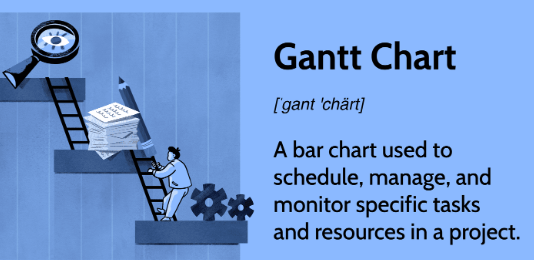
O legal é que, para entender melhor o andamento das tarefas do projeto, é possível fazer o seguinte aqui:
- Formatação do gráfico de barras empilhadas
- Inverter a ordem das tarefas
- Manipulação da visualização com a função Formatar eixo
Por que usar um gráfico de Gantt?
É uma verdade inegável que um gráfico de Gantt é uma ferramenta útil para simular o cronograma de um projeto. Além disso, essa ferramenta ajuda os usuários a acompanhar as tarefas do projeto e a duração de cada uma delas. Com o tipo de gráfico de Gantt predefinido, é possível monitorar com eficiência as datas de início e conclusão das tarefas.
Vale a pena notar que o Gantt usa um gráfico de barras empilhadas para representar os dados das tarefas, o que o torna uma ferramenta simples para o planejamento de projetos. Definitivamente, a melhor coisa sobre isso é que é altamente flexível e personalizável.
Entendendo o Excel para gráficos de Gantt
É óbvio que o Excel simplifica o planejamento de projetos por meio de suas funcionalidades para a criação desses gráficos. Obviamente, esses gráficos são essenciais para mapear as datas de início e término das tarefas dentro de um determinado projeto.
Notavelmente, eles são construídos usando uma função Inserir Gráfico de Barras para simular um gráfico de Gantt, embora o Excel não contenha um tipo de gráfico de Gantt predefinido.
É importante observar que, ao criar um gráfico de Gantt no Excel, são necessários dados da tarefa que incluam as datas de início e a duração da tarefa. Geralmente, para ter uma visão mais clara das suas tarefas, pode ser necessário inverter a ordem das tarefas, o que pode ser feito ajustando a opção Formatar eixo.
O papel do Excel na criação de gráficos de Gantt
Uma coisa é certa: o Excel desempenha um papel crucial na criação de gráficos de Gantt, que são vitais para o planejamento de projetos. A parte esclarecedora é que é possível simular um gráfico de Gantt usando o tipo de gráfico de Gantt predefinido do Excel e, em seguida, transformá-lo em um gráfico de barras empilhadas. Este processo requer que se faça o seguinte:
- Insira as tarefas do projeto
- Datas de início e término das tarefas
- Duração da tarefa
É interessante destacar que o Excel ajuda a acompanhar o seu progresso, permitindo formatar o gráfico de barras empilhadas. A principal conclusão é que também oferece a opção de inverter a ordem das tarefas usando o Eixo de Formato.
Benefícios de usar o Excel para gráficos de Gantt
É fundamental estar ciente de que usar o Excel para esses gráficos é benéfico para o planejamento do projeto, pois permite acompanhar facilmente o seu progresso e definir as datas de início e término das tarefas. A característica que mais se destaca no Excel é sua flexibilidade e versatilidade, que oferece um tipo de gráfico de Gantt predefinido para simplificar o cronograma do seu projeto.
Normalmente, com o uso do Excel, obtém-se uma representação visual clara da duração da tarefa, dos dados da tarefa, etc., tudo em um só lugar.
Guia passo a passo para criar um gráfico de Gantt no Excel
Observe que, no Excel, comece a criar um gráfico de Gantt inserindo as tarefas do projeto, as datas de início das tarefas e a duração de cada tarefa em uma tabela de dados. Normalmente, embora o Excel não forneça um tipo de gráfico de Gantt predefinido, é possível simular um gráfico de Gantt usando o recurso de gráfico de barras empilhadas.
É fato que selecionar os dados da tabela, escolher “Inserir gráfico de barras” e, em seguida, selecionar “Gráfico de barras empilhadas” é um bom começo.
Etapa 1: configurando os dados do seu projeto
Não há como negar que configurar os dados do seu projeto é fundamental para manter um cronograma simples. Comece listando as tarefas do seu projeto, anotando as datas de início e término das tarefas. Como resultado, isso ajudará a simular um gráfico de Gantt, que é vital para o planejamento do projeto.
Normalmente, usar uma ferramenta que oferece um tipo de gráfico predefinido aumenta a eficiência e ajuda você a acompanhar seu progresso de maneira adequada.
O interessante é que é necessário formatar corretamente o gráfico de barras empilhadas, o que, ocasionalmente, exige inverter a ordem das tarefas para obter clareza visual.
Etapa 2: criar um gráfico de barras empilhadas
Definitivamente, para criar um gráfico de barras empilhadas, deve-se começar selecionando os dados da tarefa, as datas de início da tarefa e a duração da tarefa em seu cronograma de projeto simples. O óbvio é que, se alguém for em “Inserir Gráfico de Barras” e escolher a opção Gráfico de Barras Empilhadas, ele simulará um gráfico de Gantt usando um tipo de gráfico de Gantt predefinido.
É sabido que essa forma de representação visual ajuda a acompanhar seu progresso rapidamente. Para aumentar a visibilidade das tarefas, formate o gráfico de barras empilhadas. Por exemplo, pode-se inverter a ordem das tarefas selecionando a opção “Formatar eixo”. Surpreendentemente, aplicar essas técnicas ao seu gráfico de barras pode melhorar significativamente suas habilidades de planejamento de projetos!
Etapa 3: formatar o gráfico de Gantt
É fundamental estar ciente de que a formatação do gráfico de Gantt começa com a escolha do tipo de gráfico de Gantt predefinido no seu software. Quando se insere o gráfico de barras, de preferência o gráfico de barras empilhadas, ele simula o gráfico de Gantt. O que é notável é que as barras neste gráfico representam as tarefas do projeto, ilustradas de acordo com as datas de início e término das tarefas. Além disso, seus comprimentos representam a duração da tarefa.
Uma coisa está comprovada: inserir os dados da tarefa – as informações importantes sobre as datas de início e a duração das tarefas – é uma boa prática. Não é segredo que a formatação deve ser feita para garantir clareza. Em geral, um gráfico de Gantt bem formatado permite um cronograma de projeto simples, facilitando o planejamento eficiente do projeto. Sempre formate o gráfico de barras empilhadas para facilitar a leitura.
Etapa 4: adicionar detalhes da tarefa
Notavelmente, comece adicionando:
- As tarefas do projeto
- Datas de início das tarefas
- Duração da tarefa
Este é um bom primeiro passo. O que é notável no acompanhamento do seu progresso é que ele indica as datas de início e conclusão das tarefas. A partir desses dados da tarefa, é possível preparar um cronograma simples para o projeto. Como consequência, isso ajudará a melhorar o planejamento do projeto.
Inserir um gráfico de barras para simular um gráfico de Gantt é uma ideia absolutamente genial. Explore o Gráfico de Gantt predefinido ou um Gráfico de Barras Empilhadas e formate-o para atender aos requisitos do seu projeto. Você pode até mesmo inverter a ordem das tarefas para se adequar ao fluxo do seu projeto usando a opção Formatar eixo. Essa personalização ajuda você a gerenciar e visualizar melhor o cronograma do seu projeto, tornando sua experiência de gerenciamento de projetos mais tranquila e emocionante!
Técnicas avançadas de gráficos de Gantt no Excel
É importante observar que as técnicas avançadas do gráfico de Gantt no Excel aprimoram a capacidade de monitorar tarefas do projeto, acompanhar seu progresso e simular o cronograma simples do projeto. O que é óbvio é que esse ponto crítico envolve um tipo de gráfico de Gantt predefinido. Para criar isso, insira as datas de início e término das tarefas. Em seguida, insira um gráfico de barras e converta-o em um gráfico de barras empilhadas.
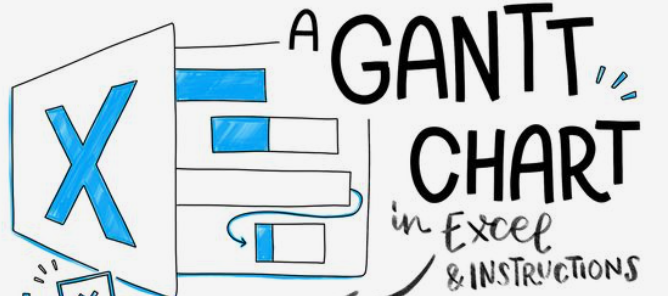
É interessante ressaltar que inserir dados da tarefa, como duração e datas de início, no gráfico é uma boa prática. O aspecto notável sobre o domínio dessas técnicas avançadas é que elas podem melhorar significativamente sua capacidade de programação de projetos no Excel.
Usando formatação condicional em gráficos de Gantt
Vale a pena notar que a formatação condicional nestes gráficos é um método que permite a personalização do gráfico com base nos dados da tarefa. O que é notável nisso é que ele fornece uma maneira visual de acompanhar seu progresso e pode destacar os seguintes aspectos:
- Tarefas do projeto
- A duração deles
- As datas de início e conclusão das tarefas
Isso ajuda a criar um cronograma simples para o projeto.
É indiscutível que, para criar um gráfico de Gantt, é possível inserir um gráfico de barras ou um gráfico de barras empilhadas, simular o gráfico através de um tipo de gráfico de Gantt predefinido. Em seguida, formate o gráfico de barras empilhadas de acordo com suas necessidades.
Obviamente, ferramentas como “Formatar eixo” no Excel podem ajudar a inverter a ordem das tarefas e alterar a apresentação geral do gráfico. Sem dúvida, a formatação condicional ajuda a visualizar os dados de forma mais simples.
Adicionando marcos ao seu gráfico de Gantt
Uma coisa é certa: adicionar marcos ao seu gráfico de Gantt ajuda a acompanhar o seu progresso e a manter-se a par das tarefas do projeto. Esses marcos funcionam como pontos de verificação que indicam as datas de início e conclusão das tarefas. É impressionante como isso proporciona um cronograma de projeto simples que pode ser facilmente interpretado! Além disso, é possível adicioná-los ao tipo de gráfico de Gantt predefinido inserindo um gráfico de barras ou um gráfico de barras empilhadas.
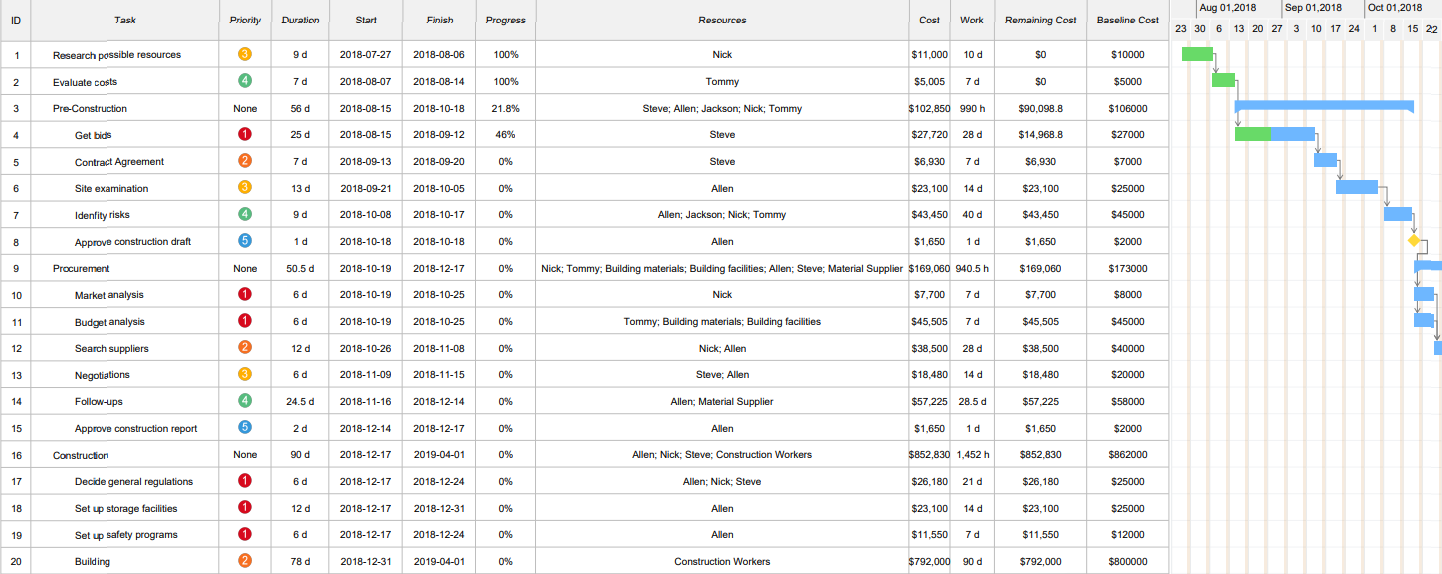
É fato que, depois de adicionar os dados da tarefa, é possível formatar o gráfico de barras empilhadas para simular um gráfico de Gantt. Normalmente, as opções de personalização disponíveis dependem do software ou ferramenta de gerenciamento de projetos que você está usando.
Desafios e soluções comuns ao criar gráficos de Gantt no Excel
Criar gráficos de Gantt no Excel pode ser extremamente difícil, especialmente quando se trata de organizar e inserir dados de tarefas. Os usuários frequentemente enfrentam frustrações ao tentar inserir tarefas do projeto, definir suas datas de início e término e estimar com precisão a duração das tarefas.
Uma grande desvantagem é a dificuldade de simular um gráfico de Gantt com a ferramenta básica “Inserir gráfico de barras”, especialmente quando se trata de inverter a ordem das tarefas ou formatar o eixo.
No entanto, a boa notícia é que existem soluções para esses problemas. Em vez de usar o tipo de gráfico de Gantt predefinido do Excel, é possível criar um mais funcional usando o gráfico de barras empilhadas. Este formato permite indicar o cronograma do seu projeto e acompanhar o seu progresso com maior precisão.
Lidando com projetos complexos
Não há dúvida de que projetos complexos muitas vezes exigem uma abordagem detalhada para acompanhar o seu progresso. O importante é dividir o projeto em uma lista de tarefas individuais. Insira um gráfico de barras ou um tipo de gráfico de Gantt predefinido para cada tarefa. Além disso, o gráfico de Gantt pode simular as datas de início e término das tarefas de acordo com um cronograma simples do projeto.
Também é necessário observar que formatar o gráfico de barras empilhadas para uma melhor visualização é crucial. A principal conclusão é que pode ser necessário inverter a ordem das tarefas ou ajustar o eixo de formato com base nos dados da tarefa.
Atualização dos gráficos de Gantt à medida que os projetos evoluem
Obviamente, a atualização dos gráficos de Gantt permite ajustes e modificações à medida que as tarefas do projeto evoluem. Observe que ele fornece um cronograma simples do projeto, visualizando as datas de início e término das tarefas.
Normalmente, é possível escolher um tipo de gráfico de Gantt predefinido ou simular o seu próprio, incorporando os dados da tarefa que melhor se adequam ao seu fluxo de trabalho. Recursos como o gráfico de barras inserido ou o gráfico de barras empilhadas fornecem representações gráficas da duração da tarefa.
Alternativas ao Excel para criar gráficos de Gantt
É fascinante descobrir que existem várias alternativas ao Excel para criar gráficos de Gantt. Essas ferramentas, como o Microsoft Project e o TeamGantt, permitem simular gráficos de Gantt incorporando datas de início e término de tarefas sem esforço.
Isso torna o gerenciamento das tarefas do projeto e o acompanhamento do progresso muito fáceis!
O que é realmente intrigante é que essas ferramentas vêm com funcionalidades integradas. Você pode inserir um gráfico de barras, criar um gráfico de barras empilhadas e até mesmo formatá-lo de acordo com suas necessidades.
Microsoft Project: uma opção mais avançada
Procurando uma maneira mais avançada de lidar com as tarefas do projeto? O Microsoft Project é uma ferramenta revolucionária para acompanhar o progresso e criar cronogramas de projetos perfeitos! Esta ferramenta também permite inserir gráficos de barras ou gráficos de barras empilhadas.
Com o MS Project, os usuários podem inverter a ordem das tarefas com o recurso “Formatar eixo”. É incrível como isso garante que o fluxo do projeto seja exatamente como eles queriam.
Mas nem tudo são flores ao usar o MS Project como alternativa ao Excel. Muitos usuários consideram o MS Project notoriamente complicado. Mesmo profissionais experientes têm dificuldade em compreender suas complexidades sem investir horas em treinamento.
A interface do usuário é particularmente difícil de navegar. Muitos reclamaram da sua visualização deficiente. A pior parte é que isso torna a ferramenta significativamente mais difícil de usar.
Ferramentas online: Bonsai, Trello e Asana

Acompanhe seu progresso e otimize o planejamento do projeto com ferramentas online como Bonsai, Asana e Trello. É fato que essas plataformas permitem fazer o seguinte:
- Gerenciar tarefas do projeto
- Definir datas de início e término das tarefas
- Acompanhamento do orçamento
- Client Management
- Gestão financeira:
- Relatórios e contabilidade
Uma boa característica dessas ferramentas é o tipo de gráfico de Gantt predefinido. Ajuda a visualizar o cronograma do seu projeto e as datas de início das tarefas.
Não é surpresa que existam várias opções disponíveis para simular um gráfico de Gantt, tais como: Inserir Gráfico de Barras, Gráfico de Barras Empilhadas e muito mais.
A melhor característica dessas ferramentas é que elas se destacam na integração perfeita dos dados das tarefas ao portfólio do projeto.
Conclusão: maximizando a eficácia dos seus gráficos de Gantt
Uma coisa é certa: maximizar a eficácia dos seus gráficos de Gantt pode otimizar as tarefas do projeto e acompanhar o seu progresso de maneira visual.
Não é segredo que é possível formatar um gráfico de barras empilhadas e inseri-lo em um tipo de gráfico de Gantt predefinido. O elemento digno de nota sobre a utilização do eixo de formatação e a inversão da ordem das tarefas é que permite uma forma eficiente de representar as datas de início das tarefas juntamente com a duração das mesmas.
Não há dúvida de que a atualização e análise regulares dos dados das tarefas são necessárias para um planejamento eficaz do projeto.


'%3e%3cg id='Final-Copy-2_2_' transform='translate(1275.000000, 200.000000)'%3e%3cpath class='st0' d='M7.4,12.8h6.8l3.1-11.6H7.4C4.2,1.2,1.6,3.8,1.6,7S4.2,12.8,7.4,12.8z'/%3e%3c/g%3e%3c/g%3e%3c/g%3e%3cg id='final---dec.11-2020'%3e%3cg id='_x30_208-our-toggle' transform='translate(-1275.000000, -200.000000)'%3e%3cg id='Final-Copy-2' transform='translate(1275.000000, 200.000000)'%3e%3cpath class='st1' d='M22.6,0H7.4c-3.9,0-7,3.1-7,7s3.1,7,7,7h15.2c3.9,0,7-3.1,7-7S26.4,0,22.6,0z M1.6,7c0-3.2,2.6-5.8,5.8-5.8 h9.9l-3.1,11.6H7.4C4.2,12.8,1.6,10.2,1.6,7z'/%3e%3cpath id='x' class='st2' d='M24.6,4c0.2,0.2,0.2,0.6,0,0.8l0,0L22.5,7l2.2,2.2c0.2,0.2,0.2,0.6,0,0.8c-0.2,0.2-0.6,0.2-0.8,0 l0,0l-2.2-2.2L19.5,10c-0.2,0.2-0.6,0.2-0.8,0c-0.2-0.2-0.2-0.6,0-0.8l0,0L20.8,7l-2.2-2.2c-0.2-0.2-0.2-0.6,0-0.8 c0.2-0.2,0.6-0.2,0.8,0l0,0l2.2,2.2L23.8,4C24,3.8,24.4,3.8,24.6,4z'/%3e%3cpath id='y' class='st3' d='M12.7,4.1c0.2,0.2,0.3,0.6,0.1,0.8l0,0L8.6,9.8C8.5,9.9,8.4,10,8.3,10c-0.2,0.1-0.5,0.1-0.7-0.1l0,0 L5.4,7.7c-0.2-0.2-0.2-0.6,0-0.8c0.2-0.2,0.6-0.2,0.8,0l0,0L8,8.6l3.8-4.5C12,3.9,12.4,3.9,12.7,4.1z'/%3e%3c/g%3e%3c/g%3e%3c/g%3e%3c/g%3e%3c/svg%3e)