


Das Erstellen von Rechnungen mit MS Word ist keine allzu komplizierte Aufgabe, wenn man die richtigen Schritte kennt. Aber wenn Sie nicht wissen, wie das geht, dann kommen Sie einfach mit.
In dieser Anleitung haben wir Schritt für Schritt beschrieben, wie Sie in Word mithilfe von Vorlagen und von Grund auf eine Rechnung erstellen können.
Wir sprechen auch darüber, wie Sie schneller bezahlt werden können!
Wie erstellt man eine Rechnung in Word mithilfe einer Vorlage?
Vorlagen sind vorgefertigte Dokumente, mit denen Sie Zeit und Mühe sparen, da Sie Rechnungen nicht von Grund auf neu erstellen müssen. Im Folgenden finden Sie einfache Schritte zur Erstellung einer Rechnung in Word mithilfe einer Vorlage.
Schritt 01: Öffnen Sie die Vorlage in MS Word.
Wenn Sie MS Word öffnen, werden Sie zur Dokumentgalerie weitergeleitet. Wenn dies nicht der Fall ist, klicken Sie einfach auf die Schaltfläche „Datei“ in der Menüleiste.
In der obersten Zeile befinden sich vorgeschlagene Vorlagen. Direkt unter den Vorlagen, auf der rechten Seite Ihres Bildschirms, befindet sich eine kleine Schaltfläche „Weitere Vorlagen“. Klicken Sie darauf.
Schritt 02: Suchen und wählen Sie Ihre Rechnungsvorlage aus.
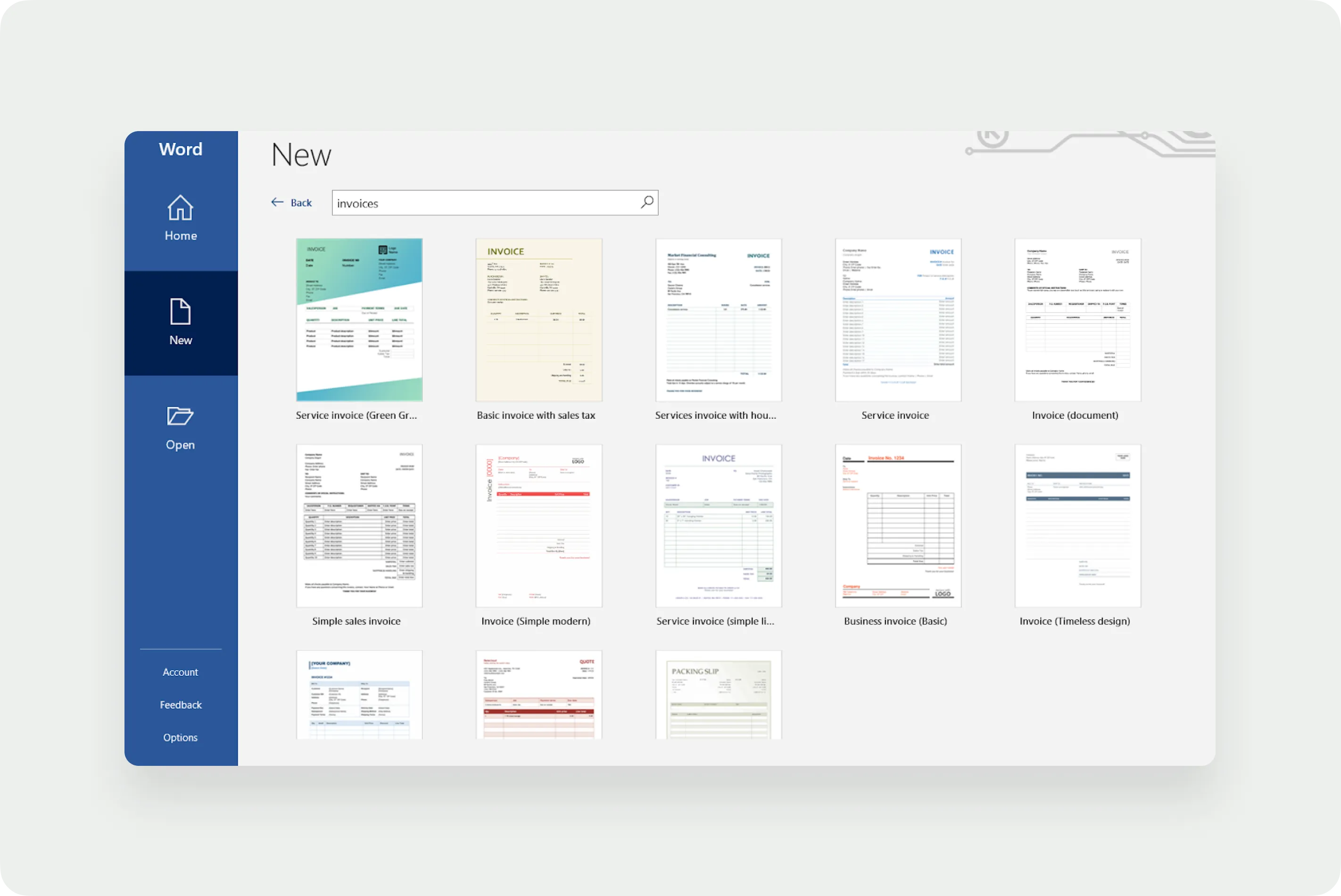
Sobald Sie die Vorlagenseite geöffnet haben, erhalten Sie Zugriff auf weitere Vorlagentypen und können nach Rechnungsvorlagen suchen.
Geben Sie „Rechnungen” in die Suchleiste oben auf allen Vorlagen ein. Wählen Sie eine Rechnungsvorlage aus.
Profi-Tipp: Suchen Sie nach einer Rechnungsvorlage, die Ihre relevanten Informationen enthält; das spart Ihnen Zeit und Mühe beim Bearbeiten.
Schritt 03: Rechnung anpassen
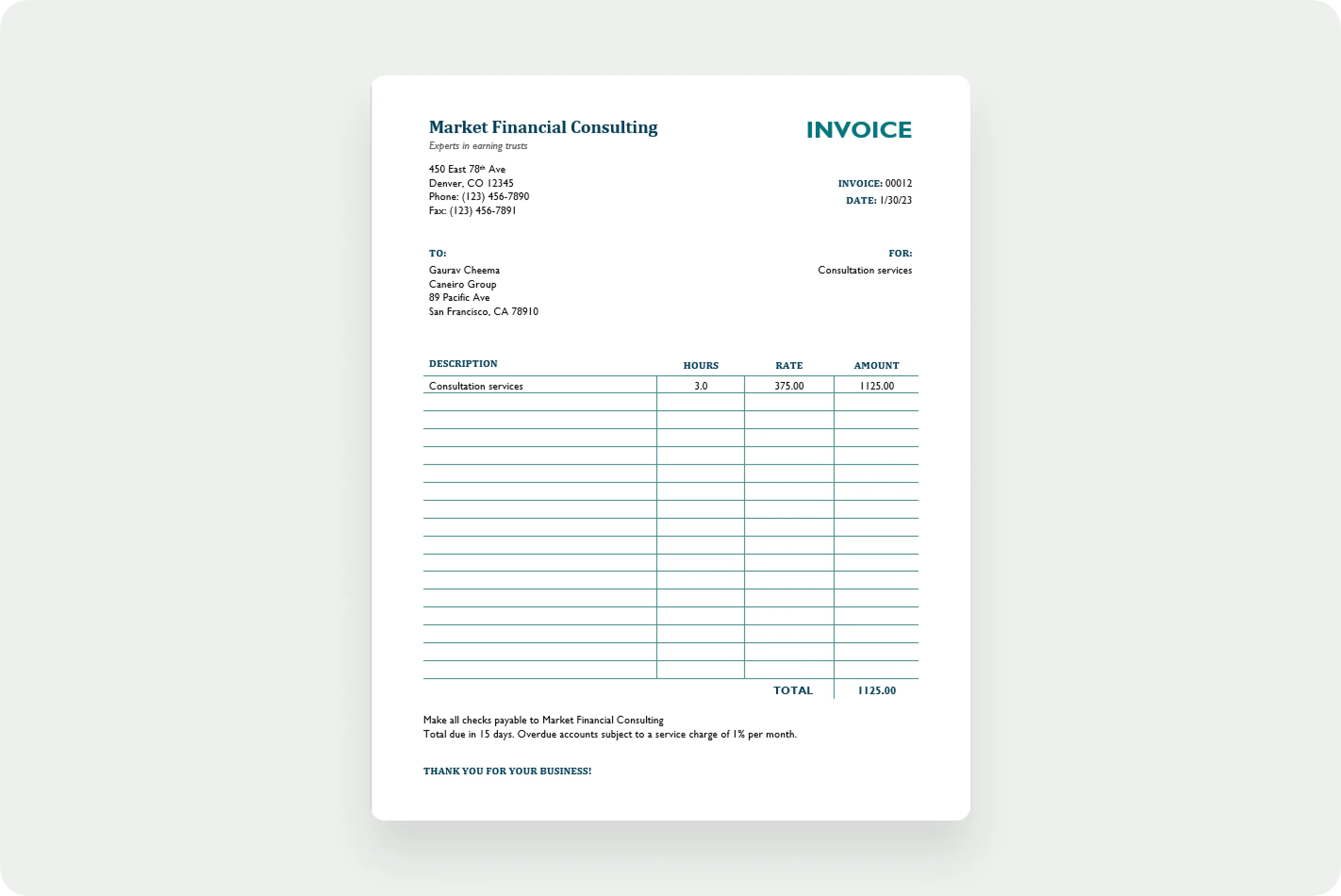
Sobald Sie eine ideale Rechnungsvorlage gefunden haben, beginnen Sie mit der Bearbeitung. Sie können die Schriftart und Farbe des Dokuments nach Ihren Wünschen ändern oder die Größe der Elemente anpassen, um alle wichtigen Daten innerhalb des Dokuments anzupassen.
MS Word-Vorlagen enthalten oft bereits vorhandene Platzhaltertexte, bei denen es sich um Beispieltexte handelt, die Sie durch den Bearbeitungsprozess führen. Je nach Branche oder Geschäftsfeld können die Rechnungselemente jedoch variieren, und einige Vorlagen enthalten diese möglicherweise gar nicht. Stellen Sie daher sicher, dass Sie alle wichtigen Daten manuell eingeben.
Im Allgemeinen sollte Ihre Rechnung folgende Angaben enthalten:
- „Rechnung“ in der Kopfzeile zur Identifizierung des Dokuments
- Ihr Firmenname und Ihre Kontaktdaten; dazu gehören Ihr Name, Ihre Adresse, Ihre Telefonnummer und Ihre E-Mail-Adresse.
- Ihr Firmenlogo (falls vorhanden)
- Name und Kontaktdaten Ihres Kunden
- Sequentielle und eindeutige Rechnungsnummer und Rechnungsdatum
- Eine detaillierte Auflistung der Produkte oder Dienstleistungen, einschließlich der Menge oder Anzahl der geleisteten Arbeitsstunden und des Preises
- Zwischensumme und Gesamtbetrag des fälligen Betrags zuzüglich etwaiger Steuern
- Zahlungsbedingungen, einschließlich Zahlungsweise und Verzugsgebühren
Schritt 04: Rechnung speichern und versenden
Wenn Sie mit der Bearbeitung fertig sind, speichern Sie die Rechnung im gewünschten Format über die Option „Speichern unter“ im Menü „Datei“. Sie können es entweder als .docx- oder als PDF-Datei speichern – ganz nach Ihrer Wahl.
Sobald Sie das Dokument speichern, wird es zum Versand vorbereitet. Sie können die Rechnung auf die für Sie bequemste Weise versenden – beispielsweise per Fax, E-Mail oder über eine Rechnungssoftware wie Bonsai.
Lesen Sie auch: Kostenlose Mustervorlage für Rechnungen in Excel
Wie erstellt man eine Rechnung in Word von Grund auf neu?
Die Verwendung von Vorlagen ist einfach und bequem. Wenn Sie jedoch keine passende Vorlage finden und MS Word-Rechnungen von Grund auf neu erstellen möchten, befolgen Sie diese Schritt-für-Schritt-Anleitung.
Schritt 01: Öffnen Sie ein leeres Dokument in Word.
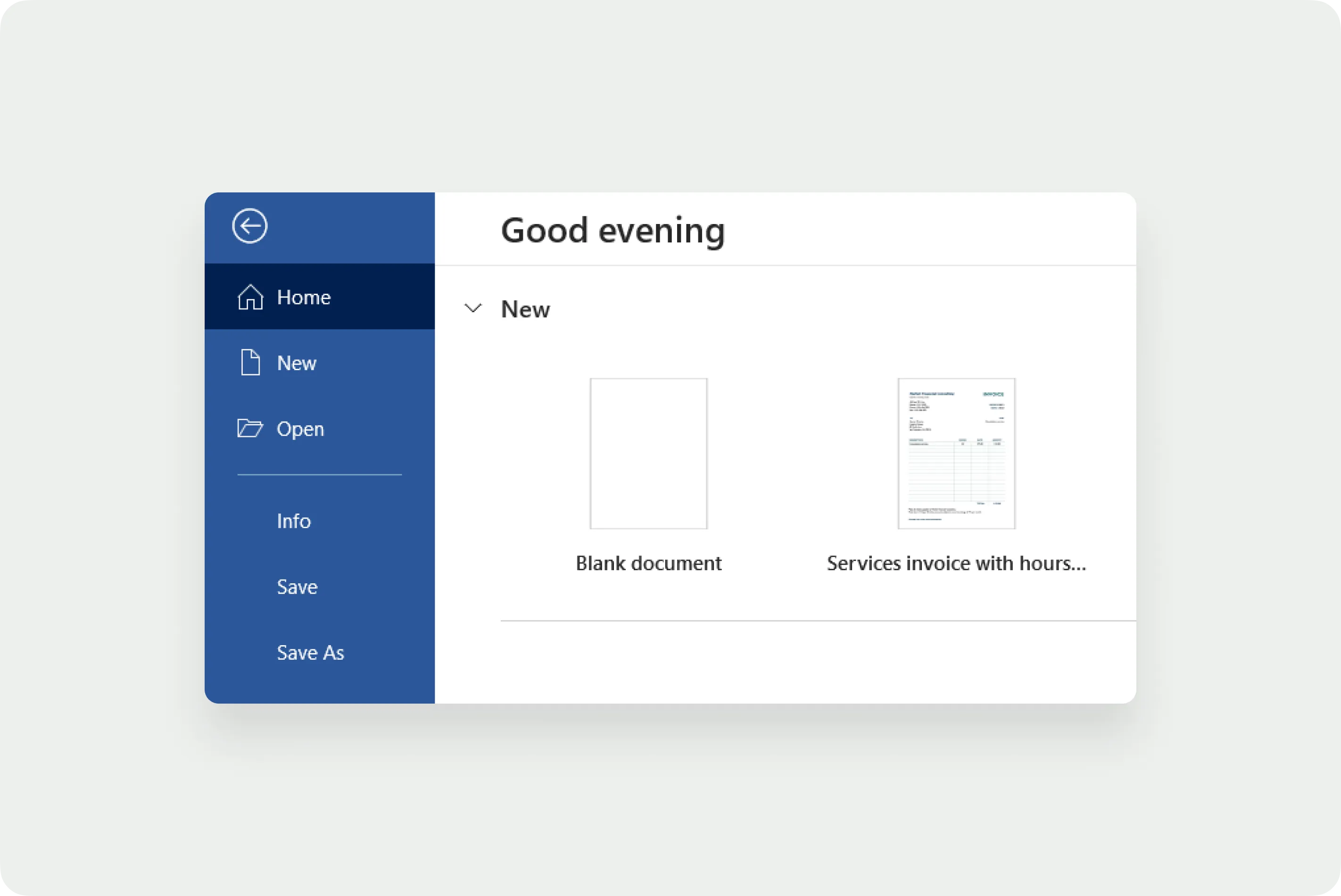
Wie bereits in diesem Artikel erwähnt, öffnen Sie MS Word. Wenn Sie nicht zur Dokumentgalerie weitergeleitet werden, klicken Sie auf die Schaltfläche „Datei“ in der Menüleiste und öffnen Sie ein leeres Dokument.
Schritt 02: Kopfzeile einfügen
Beginnen Sie mit der Kopfzeile, die „Rechnung“ enthält und das Dokument angibt. Fügen Sie als Nächstes Ihre Unternehmensdaten wie Logo, Adresse, Telefonnummer, E-Mail-Adresse, Faxnummer usw. hinzu. Sie können diesen Bereich mit verschiedenen Schriftarten und Farben nach Ihren Wünschen gestalten.
Schritt 03: Rechnungsdatum, Rechnungsnummer und Fälligkeitsdatum hinzufügen
Nachdem Sie Ihre Daten eingegeben haben, fügen Sie das Rechnungsdatum, das Fälligkeitsdatum und die Rechnungsnummer hinzu. Stellen Sie sicher, dass jede Rechnung eine eindeutige Nummer hat, damit sie leicht zu finden ist.
Schritt 04: Kundendaten eingeben
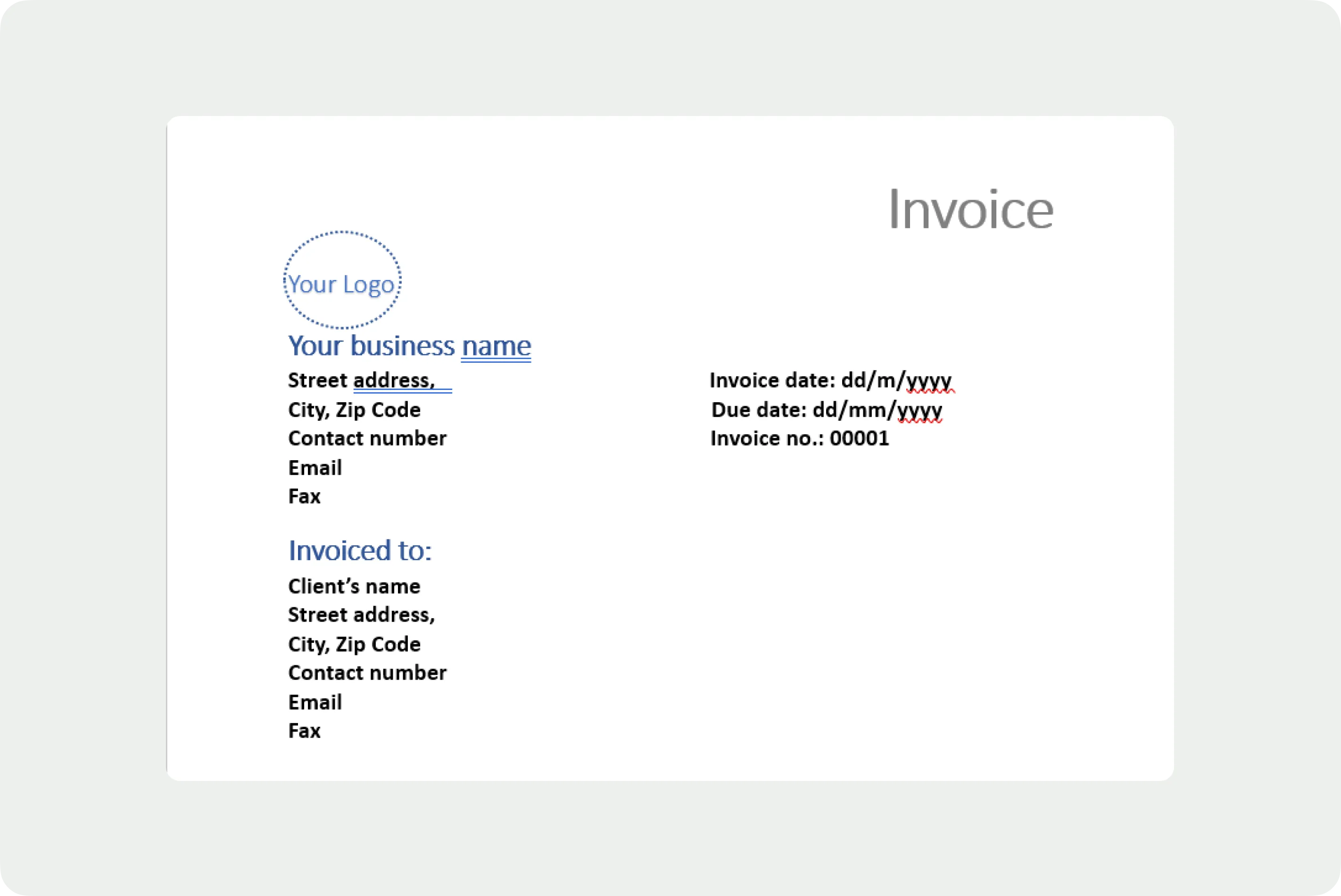
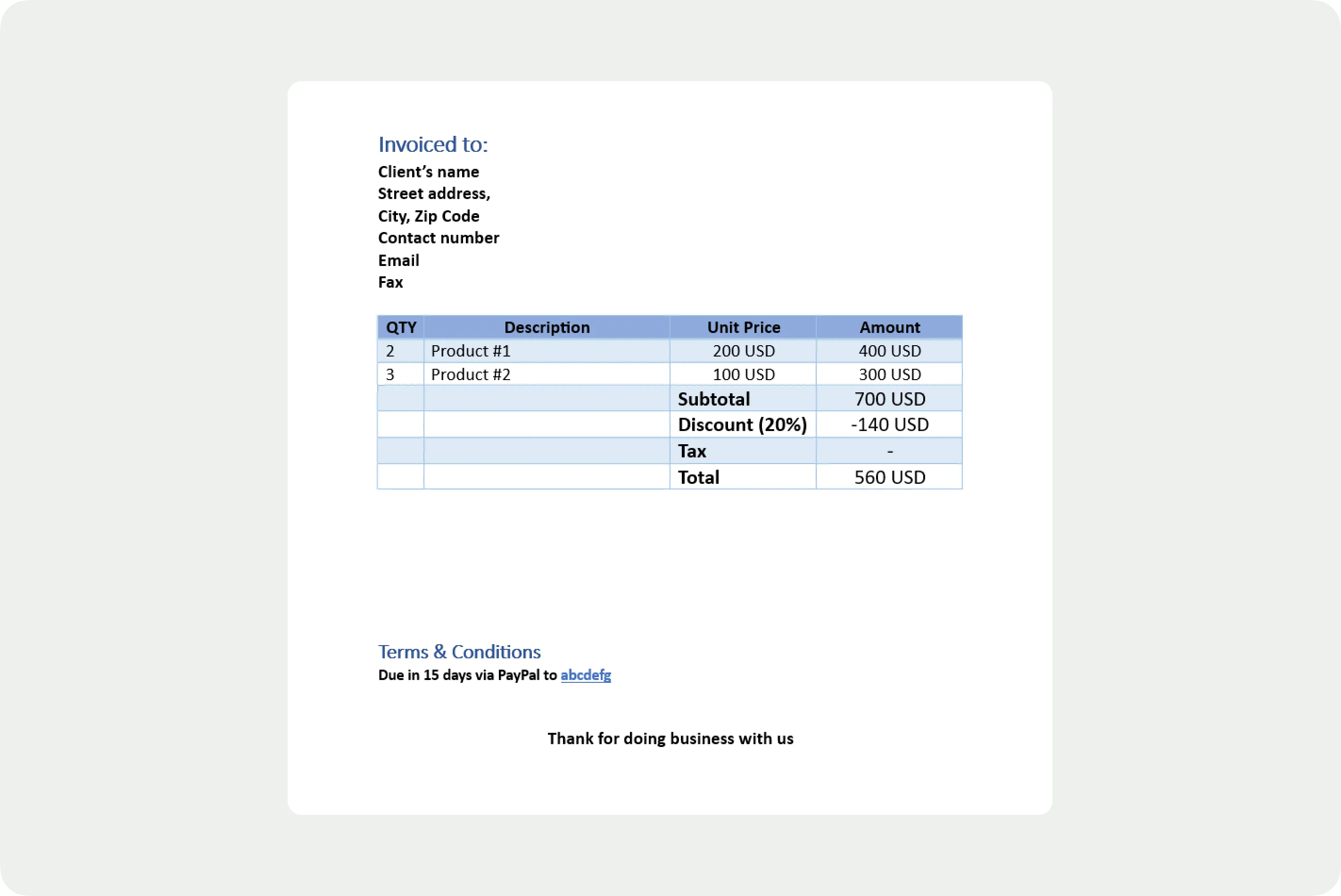
Als Nächstes folgen der Name Ihres Kunden und seine Kontaktdaten wie Adresse, Telefonnummer, E-Mail-Adresse und Faxnummer. Setzen Sie diesem Abschnitt die Überschrift „Rechnungsempfänger” oder „In Rechnung gestellt an” voran.
Schritt 05: Erstellen Sie eine detaillierte Liste
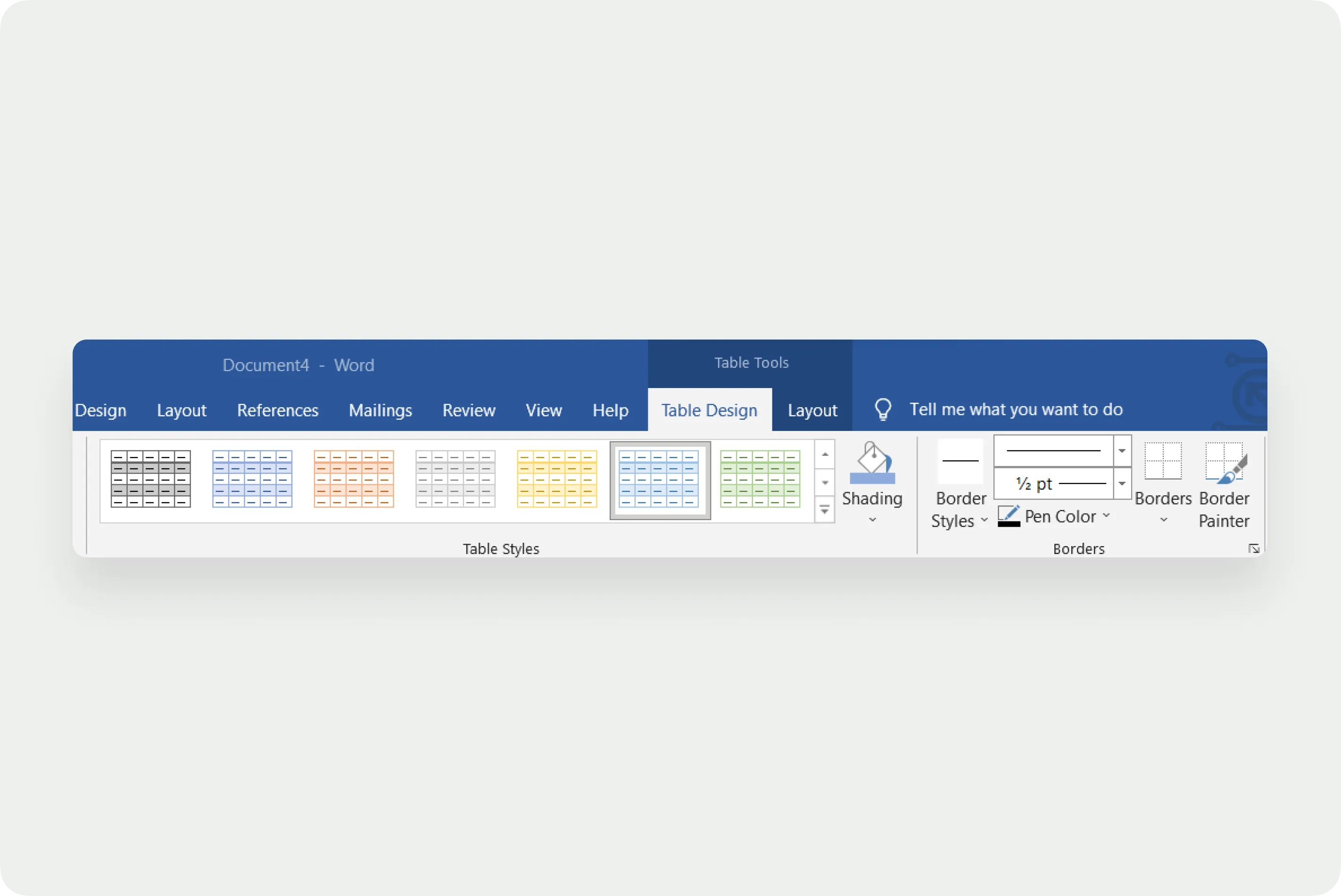
Eine übersichtliche Möglichkeit, eine detaillierte Liste zu erstellen, ist das Einfügen von Tabellen über das Menü „Einfügen“. Sie können die Tabelle attraktiver gestalten, indem Sie sie mit „Tabellendesign“ und
Das Menü „Layout“, das nach dem Einfügen der Tabelle in der Menüleiste angezeigt wird.
Fügen Sie genügend Zeilen und Spalten ein, damit Platz für jedes der folgenden Elemente vorhanden ist.
- Menge der Produkte
- Name und Beschreibung des Produkts und der Dienstleistungen
- Stückpreis
- Gesamtpreis für jedes Produkt unter „Betrag“
- Zwischensumme
- Alle Steuergebühren
- Der fällige Gesamtbetrag
Schritt 06: Fügen Sie Ihre Zahlungsbedingungen hinzu
Der letzte Zusatz zu Ihrer Rechnung sind die Zahlungsbedingungen. Dazu gehören die von Ihnen akzeptierten Zahlungsmethoden, der Zeitpunkt der Fälligkeit der Zahlung und etwaige Bestimmungen zu Verzugsgebühren. Fügen Sie eine freundliche Dankesnachricht hinzu, damit sich Ihre Kunden geschätzt fühlen und Ihnen gegenüber loyaler sind.
Und fertig! Speichern Sie nun die Rechnung und senden Sie sie auf dem von Ihnen bevorzugten Weg an Ihren Kunden.
Lesen Sie auch: Kostenlose Rechnungsvorlage für Google Docs
Vorteile & Nachteile der Verwendung von MS Word-Rechnungen
Hier sind die Vor- und Nachteile von MS Word-Rechnungen.
Vorteile
- MS Word-Rechnungsvorlagen sind leicht zugänglich.
- Die Vorlagen sind kostenlos.
- Hochgradig anpassbare Vorlagen mit einer Vielzahl von Bearbeitungsoptionen, von Schriftarten und Farben bis hin zu Firmenlogos.
- Geeignet für einmalige Rechnungen.
Nachteile
- MS Word ist zwar ein gutes Textverarbeitungsprogramm, aber auch teuer.
- Nicht geeignet für wiederkehrende Rechnungen.
- Die Erstellung einer Rechnung ist mit viel Aufwand verbunden, insbesondere wenn sie von Grund auf neu erstellt wird.
- Erfordert jedes Mal, wenn Sie eine Rechnung versenden möchten, eine manuelle Bearbeitung der Vorlagen, was eine mühsame und zeitaufwändige Aufgabe sein kann.
- Jedes Mal manuell zu bearbeiten, führt zu zahlreichen Buchhaltungsfehlern.
- Es stehen einfach nicht viele Vorlagen zur Auswahl, und diese sind in der Regel schlecht gestaltet.
- Wenn die Rechnung Fehler enthält, könnte das zu unangenehmen Gesprächen mit Ihren Kunden führen.
Bonsai: Eine bessere Alternative zu MS Word-Rechnungen

Es ist ziemlich klar, dass die Verwendung von Word mehr Nachteile als Vorteile mit sich bringt. Wir empfehlen Ihnen daher dringend, eine Rechnungsstellungslösung zu verwenden.
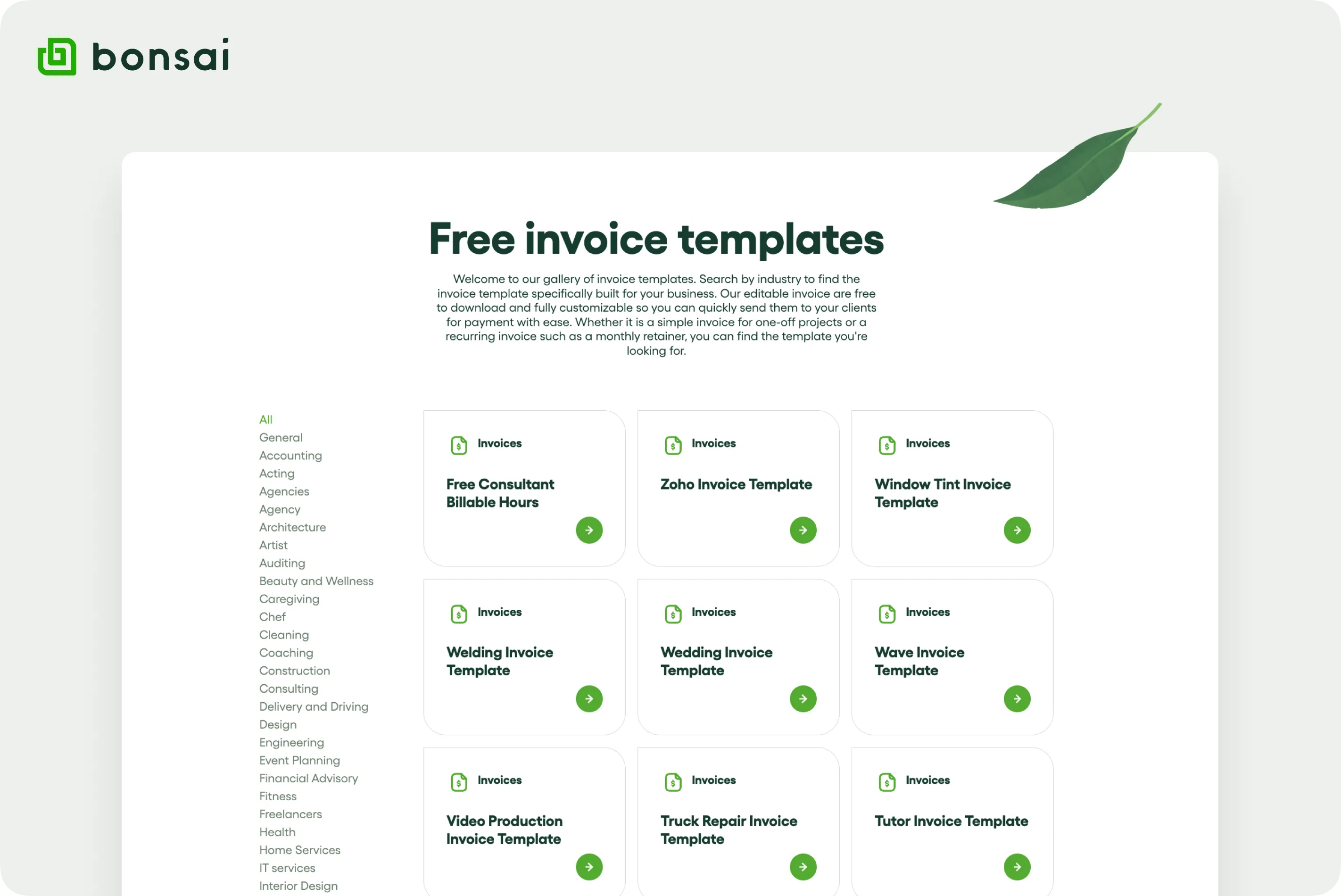
Bonsai ist eine Rechnungssoftware, die bereits von mehr als 15.000 Geschäftsinhabern genutzt wird und über mehr als 500 gebrauchsfertige Vorlagen verfügt! Durch die Verwendung der Vorlagen von Bonsai sparen Sie wertvolle Zeit bei der Formatierung.
Neben der Erstellung professioneller Rechnungen erstellt es automatisch Ihre nächste Rechnung, benachrichtigt Sie, wenn Ihr Kunde mit seinen Zahlungen in Verzug ist, und ist wesentlich sicherer als Rechnungen in MS Word. Sie können auch wiederkehrende Rechnungen einrichten, globale Zahlungen akzeptieren und schneller bezahlt werden!
Schlussfolgerung
MS Word ist für viele Unternehmen ein zuverlässiges Werkzeug. Wenn es jedoch um die Erstellung von Rechnungen geht, können Sie immer nach einer besseren Alternative suchen, die schneller und professioneller ist.
Mit den fantastischen Funktionen von Bonsai erledigen Sie Ihre Arbeit und werden schneller bezahlt. Also, melden Sie sich bei Bonsai an!


'%3e%3cg id='Final-Copy-2_2_' transform='translate(1275.000000, 200.000000)'%3e%3cpath class='st0' d='M7.4,12.8h6.8l3.1-11.6H7.4C4.2,1.2,1.6,3.8,1.6,7S4.2,12.8,7.4,12.8z'/%3e%3c/g%3e%3c/g%3e%3c/g%3e%3cg id='final---dec.11-2020'%3e%3cg id='_x30_208-our-toggle' transform='translate(-1275.000000, -200.000000)'%3e%3cg id='Final-Copy-2' transform='translate(1275.000000, 200.000000)'%3e%3cpath class='st1' d='M22.6,0H7.4c-3.9,0-7,3.1-7,7s3.1,7,7,7h15.2c3.9,0,7-3.1,7-7S26.4,0,22.6,0z M1.6,7c0-3.2,2.6-5.8,5.8-5.8 h9.9l-3.1,11.6H7.4C4.2,12.8,1.6,10.2,1.6,7z'/%3e%3cpath id='x' class='st2' d='M24.6,4c0.2,0.2,0.2,0.6,0,0.8l0,0L22.5,7l2.2,2.2c0.2,0.2,0.2,0.6,0,0.8c-0.2,0.2-0.6,0.2-0.8,0 l0,0l-2.2-2.2L19.5,10c-0.2,0.2-0.6,0.2-0.8,0c-0.2-0.2-0.2-0.6,0-0.8l0,0L20.8,7l-2.2-2.2c-0.2-0.2-0.2-0.6,0-0.8 c0.2-0.2,0.6-0.2,0.8,0l0,0l2.2,2.2L23.8,4C24,3.8,24.4,3.8,24.6,4z'/%3e%3cpath id='y' class='st3' d='M12.7,4.1c0.2,0.2,0.3,0.6,0.1,0.8l0,0L8.6,9.8C8.5,9.9,8.4,10,8.3,10c-0.2,0.1-0.5,0.1-0.7-0.1l0,0 L5.4,7.7c-0.2-0.2-0.2-0.6,0-0.8c0.2-0.2,0.6-0.2,0.8,0l0,0L8,8.6l3.8-4.5C12,3.9,12.4,3.9,12.7,4.1z'/%3e%3c/g%3e%3c/g%3e%3c/g%3e%3c/g%3e%3c/svg%3e)