


Criar faturas usando o MS Word não é uma tarefa muito complicada, desde que você saiba os passos corretos. Mas se você não sabe como fazer, então acompanhe-nos.
Neste guia, mapeamos as instruções passo a passo sobre como criar uma fatura no Word usando modelos e do zero.
Também falaremos sobre como você pode receber seus pagamentos mais rapidamente!
Como criar uma fatura no Word usando um modelo?
Os modelos são documentos pré-definidos que poupam o esforço e o tempo de criar faturas do zero. A seguir, apresentamos os passos simples para criar uma fatura no Word usando um modelo.
Passo 01: Abra o modelo no MS Word
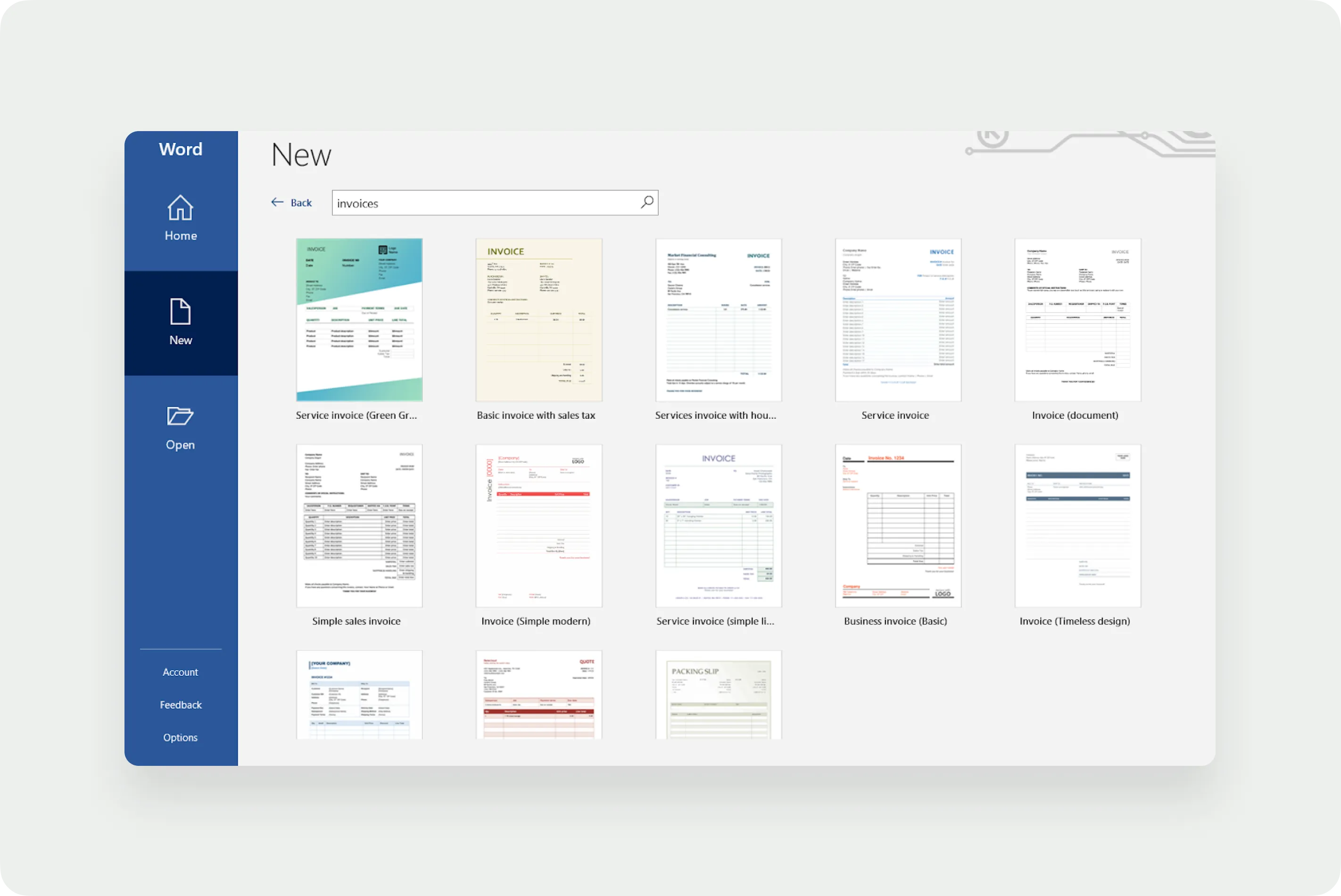
Ao abrir o MS Word, você será redirecionado para a galeria de documentos. Se isso não acontecer, basta clicar no botão “Arquivo” na barra de menus.
Na linha superior, há modelos sugeridos. Logo abaixo dos modelos, no lado direito da tela, há um pequeno botão, “mais modelos”. Clique nele.
Passo 02: Pesquise e escolha seu modelo de fatura
Depois de abrir a página de modelos, você terá acesso a mais tipos de modelos e poderá pesquisar modelos de faturas.
Digite “faturas” na barra de pesquisa localizada na parte superior de todos os modelos. Selecione um modelo de fatura.
Dica profissional: Procure um modelo de fatura que contenha as informações relevantes; isso economizará tempo e esforço na hora de editar.
Etapa 03: Personalizar a fatura
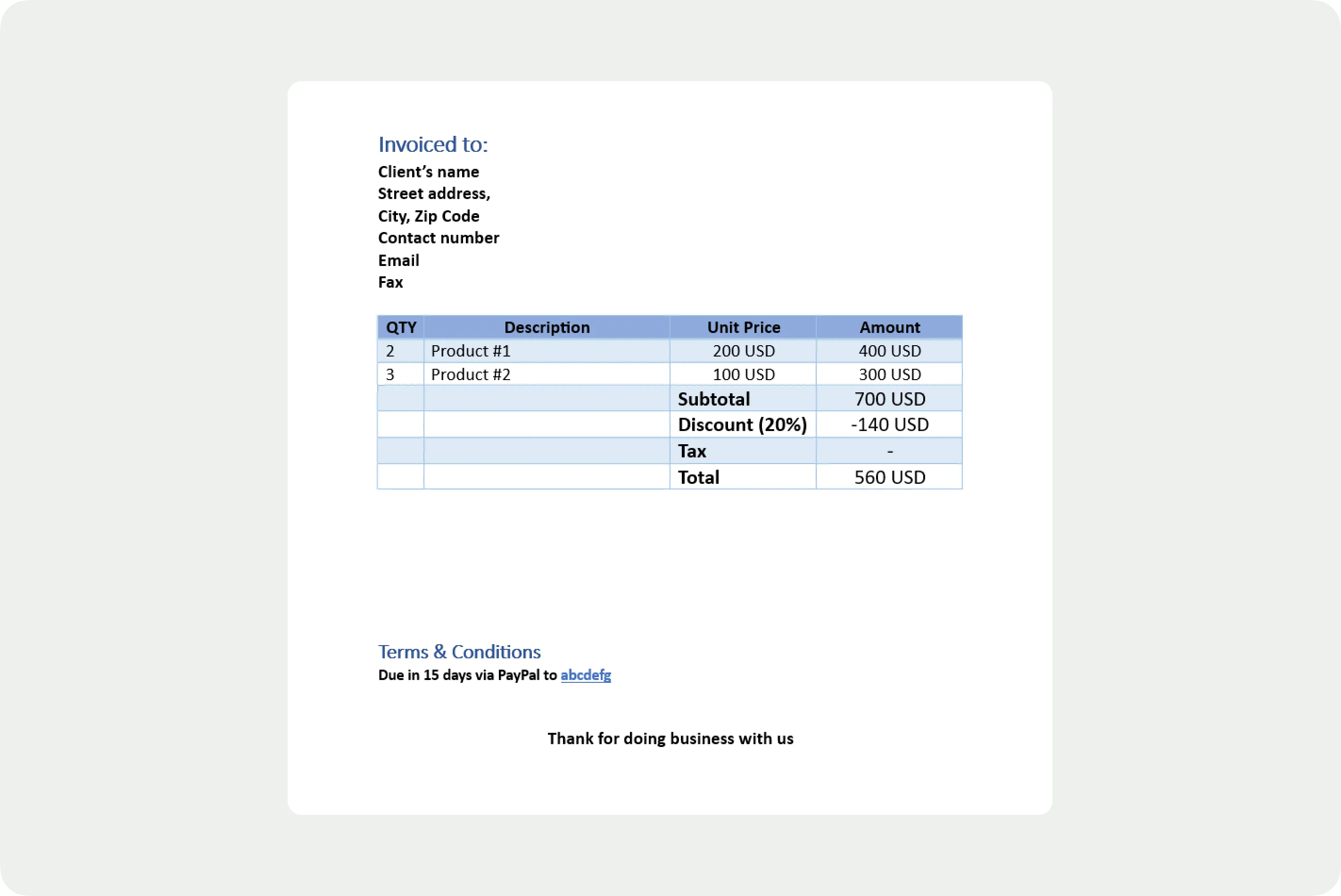
Depois de encontrar um modelo de fatura ideal, comece a editá-lo. Você pode alterar a fonte e a cor do documento de acordo com sua preferência ou redimensionar os elementos para ajustar todos os dados importantes dentro do documento.
Os modelos do MS Word geralmente fornecem textos substitutos pré-existentes, que são exemplos de textos que orientam você durante o processo de edição. No entanto, dependendo do seu setor ou negócio, os elementos da fatura podem variar, e alguns modelos podem nem mesmo incluí-los. Portanto, certifique-se de incluir todos os dados críticos manualmente.
Geralmente, sua fatura deve fornecer as seguintes informações:
- “Fatura” no cabeçalho para identificação do documento
- O nome da sua empresa e os seus dados de contato; isto inclui o seu nome, endereço, número de telefone e endereço de e-mail.
- O logotipo da sua empresa (se tiver um)
- Nome e detalhes de contato do seu cliente
- Número sequencial e único da fatura e data da fatura
- Uma lista detalhada dos produtos ou serviços, incluindo a quantidade ou número de horas trabalhadas e a tarifa
- Subtotal e total do valor devido, acrescido de qualquer aplicação de impostos
- Termos e condições de pagamento, incluindo forma de pagamento e taxas de atraso
Passo 04: Salve e envie a fatura
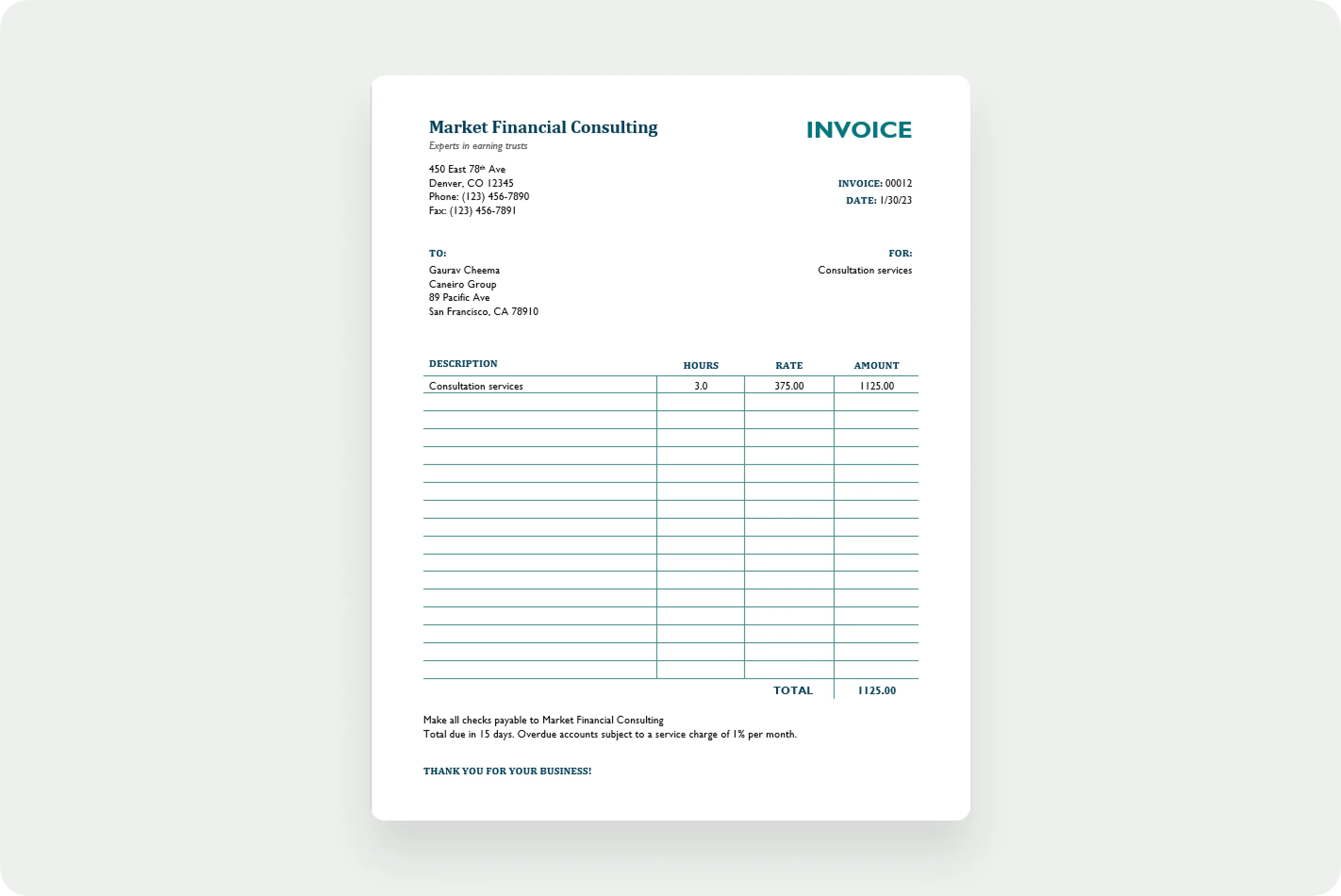
Quando terminar a edição, salve a fatura no formato de sua preferência na opção “Salvar como” no menu “Arquivo”. Você pode salvá-lo como um arquivo .docx ou PDF, conforme sua preferência.
Depois de salvar o documento, ele estará pronto para ser enviado. Você pode enviar a fatura pelo método que for mais conveniente para você – pode ser por fax, e-mail ou software de faturamento, como o Bonsai.
Leia também: Modelo de fatura gratuito em Excel
Como criar uma fatura no Word do zero?
Usar modelos é fácil e prático. No entanto, se você não conseguir encontrar um modelo adequado e quiser criar faturas no MS Word do zero, siga este processo passo a passo.
Passo 01: Abra um documento em branco no Word
Conforme mencionado anteriormente neste artigo, abra o MS Word; se ele não redirecionar para a galeria de documentos, clique no botão “Arquivo” na barra de menus e abra um documento em branco.
Passo 02: Insira o cabeçalho
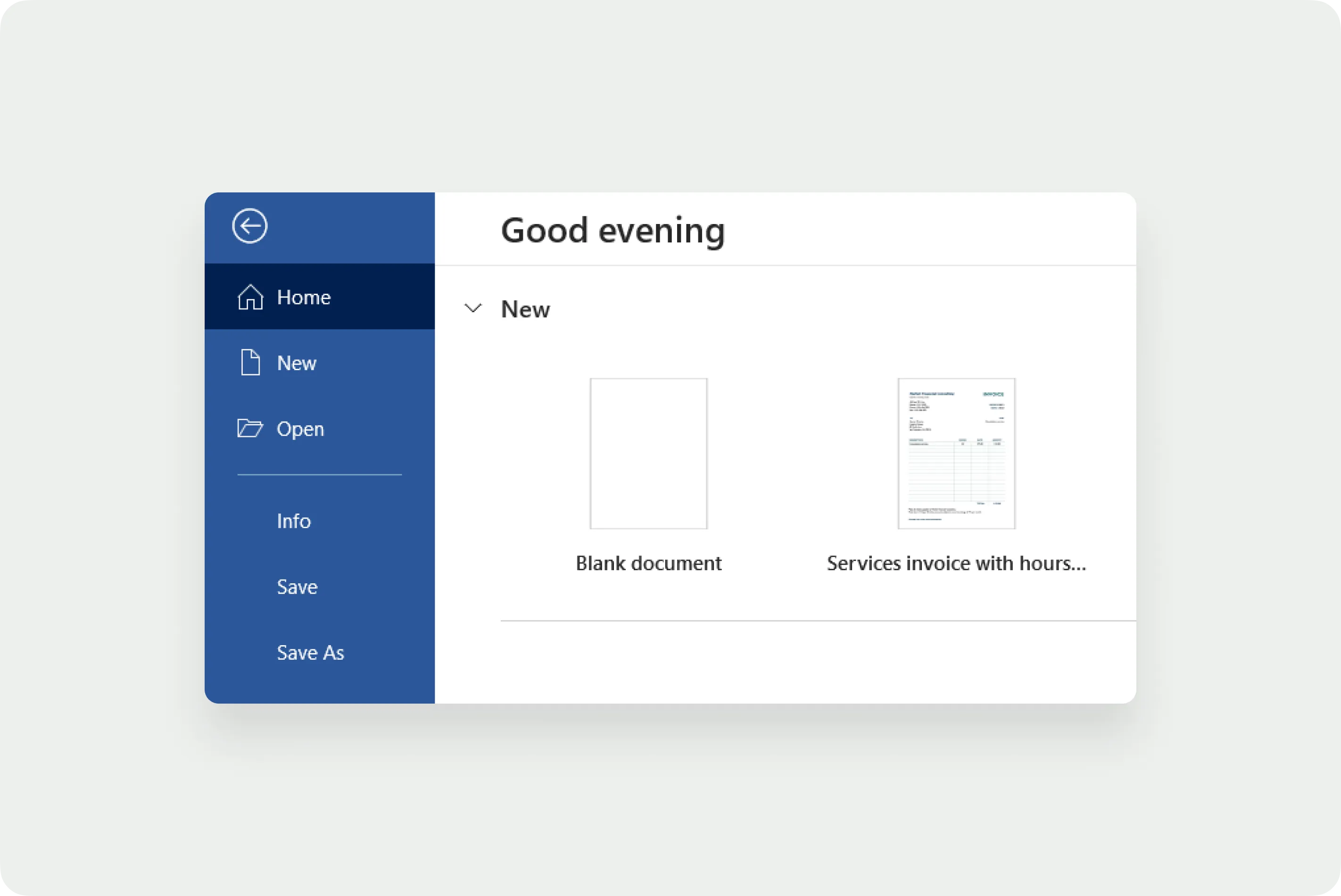
Comece pelo cabeçalho, que inclui “Fatura”, especificando o documento. Em seguida, adicione os detalhes da sua empresa, como logotipo, endereço, número de contato, endereço de e-mail, fax, etc. Você pode personalizar esta área ao seu gosto com diferentes fontes e cores.
Etapa 03: Adicione a data, o número e a data de vencimento da fatura
Depois de inserir seus dados, adicione a data da fatura, a data de vencimento e o número da fatura. Certifique-se de que cada fatura tenha um número único para facilitar a consulta.
Passo 04: Insira os detalhes dos clientes
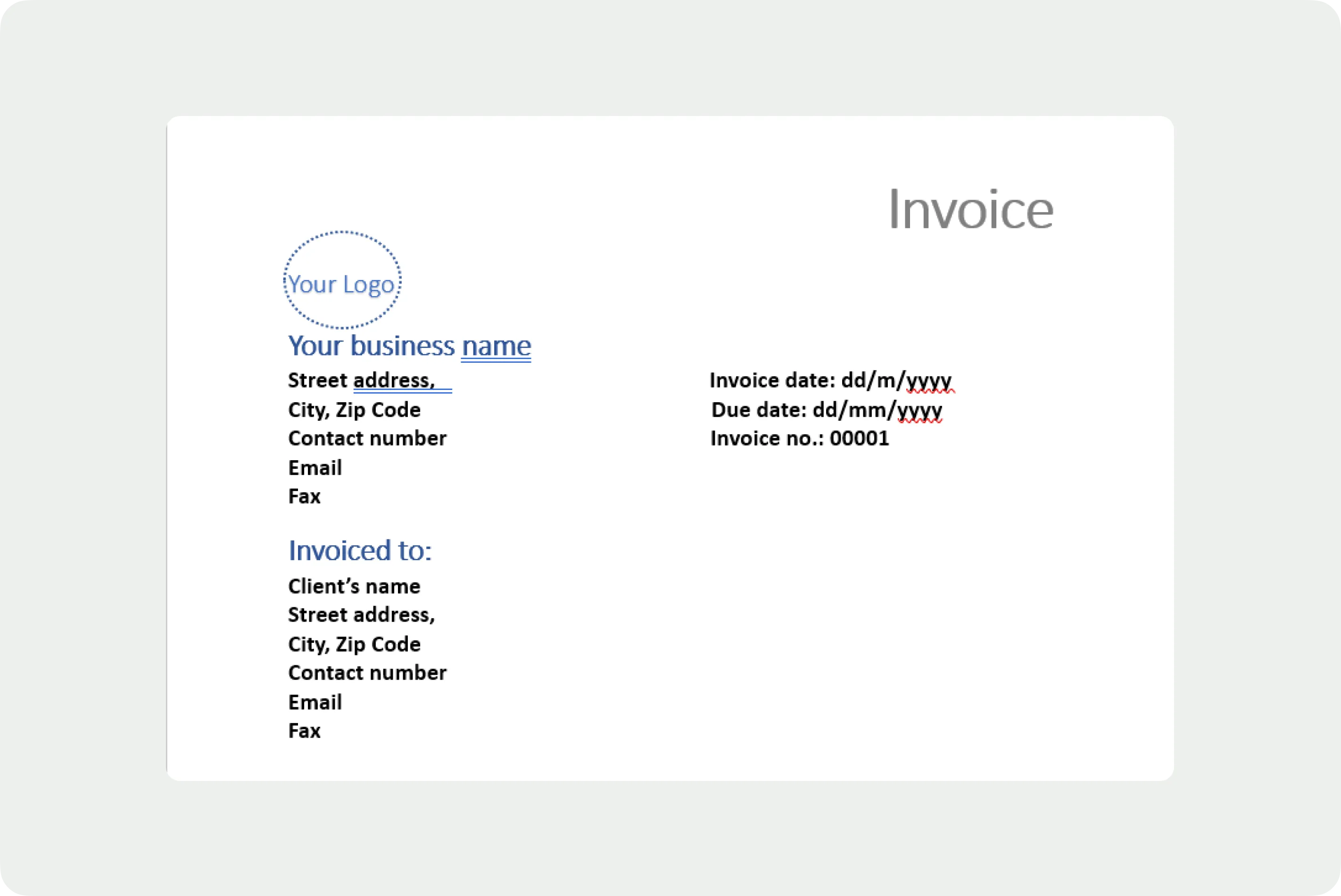
Em seguida, vem o nome do seu cliente e os detalhes de contato, como endereço, número de telefone, endereço de e-mail e fax. Prefacifique esta seção com “Faturado para” ou “Cobrado de”.
Etapa 05: Crie uma lista detalhada
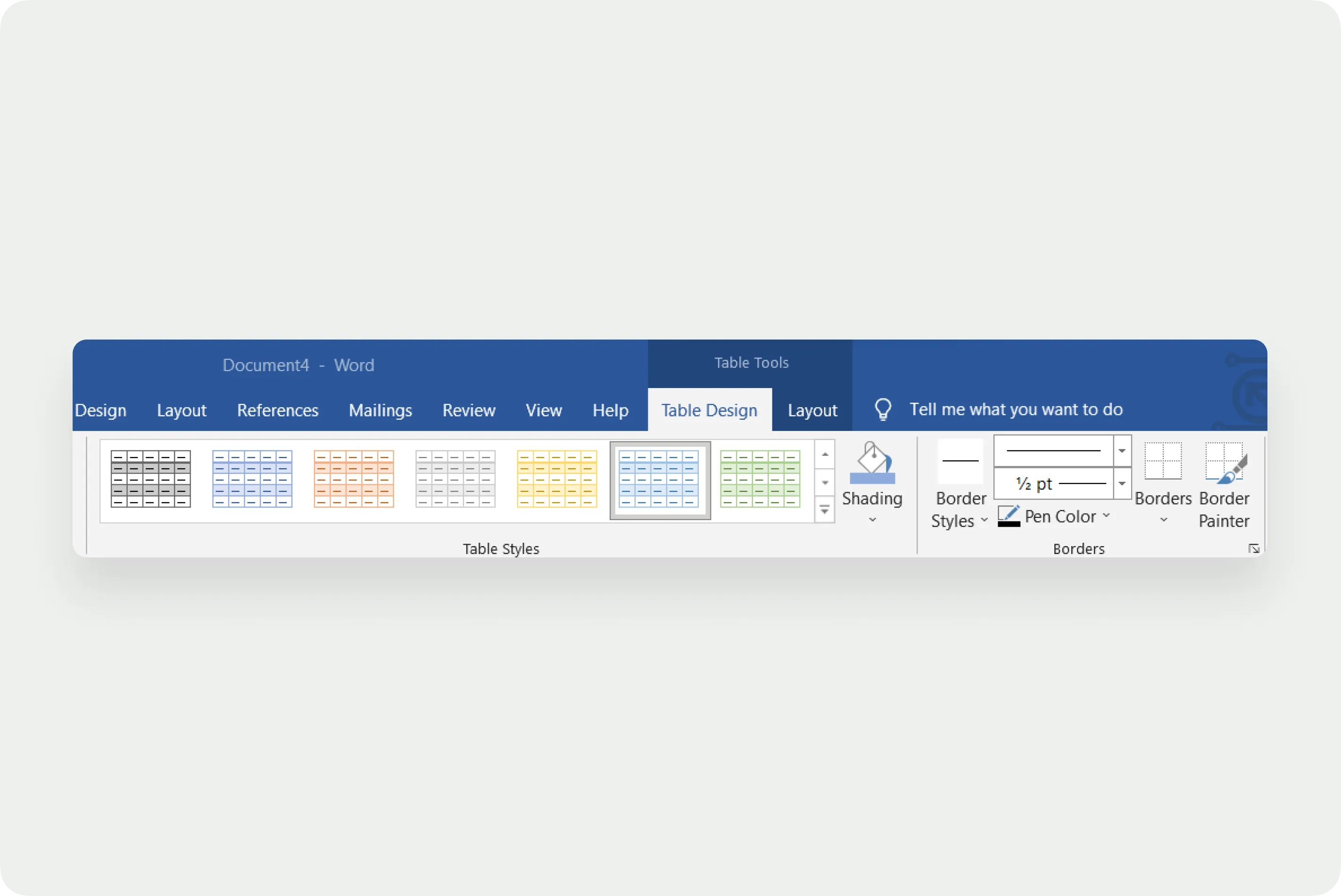
Uma maneira organizada de criar uma lista detalhada é inserindo tabelas a partir do menu Inserir. Você pode tornar a tabela mais atraente editando-a ainda mais com o "Design da tabela" e
Menu “Layout”, que aparece na barra de menus após inserir a tabela.
Insira linhas e colunas suficientes para ter espaço para cada um dos seguintes elementos.
- Quantidade dos produtos
- Nome e descrição do produto e serviços
- Preço unitário
- Preço total de cada produto em "Valor"
- Subtotal
- Quaisquer taxas fiscais
- O valor total devido
Passo 06: Inclua suas condições de pagamento
A última adição à sua fatura serão as condições de pagamento. Isso inclui os métodos de pagamento que você aceita, quando o pagamento deve ser feito e quaisquer termos relativos a multas por atraso. Adicione uma nota amigável de agradecimento para fazer com que seus clientes se sintam valorizados e mais fiéis a você.
E pronto! Agora salve e envie a fatura ao seu cliente pelo meio de sua preferência.
Leia também: Modelo gratuito de fatura do Google Docs
Prós & Contras do uso de faturas do MS Word
Aqui estão as vantagens e desvantagens das faturas do MS Word.
Prós
- Os modelos de fatura do MS Word são facilmente acessíveis.
- Os modelos são gratuitos.
- Modelos altamente personalizáveis com uma variedade de opções de edição, desde fontes e cores até logotipos comerciais.
- Adequado para faturas únicas.
Contras
- Embora o MS Word seja um bom processador, ele também é caro.
- Não é adequado para faturas recorrentes.
- É necessário muito esforço para redigir uma fatura, especialmente quando se trata de criá-la do zero.
- Requer a edição manual dos modelos sempre que você deseja enviar uma fatura, o que pode ser uma tarefa tediosa e demorada.
- Editar manualmente todas as vezes causa muitos erros contábeis.
- Você simplesmente não tem muitos modelos para escolher, e eles geralmente são mal projetados.
- Se houver erros na fatura, isso pode ser uma conversa desagradável para se ter com seus clientes.
Bonsai: uma alternativa melhor às faturas do MS Word

É bastante claro que há mais desvantagens do que vantagens em usar o Word, por isso recomendamos vivamente que comece a utilizar uma solução de faturação.
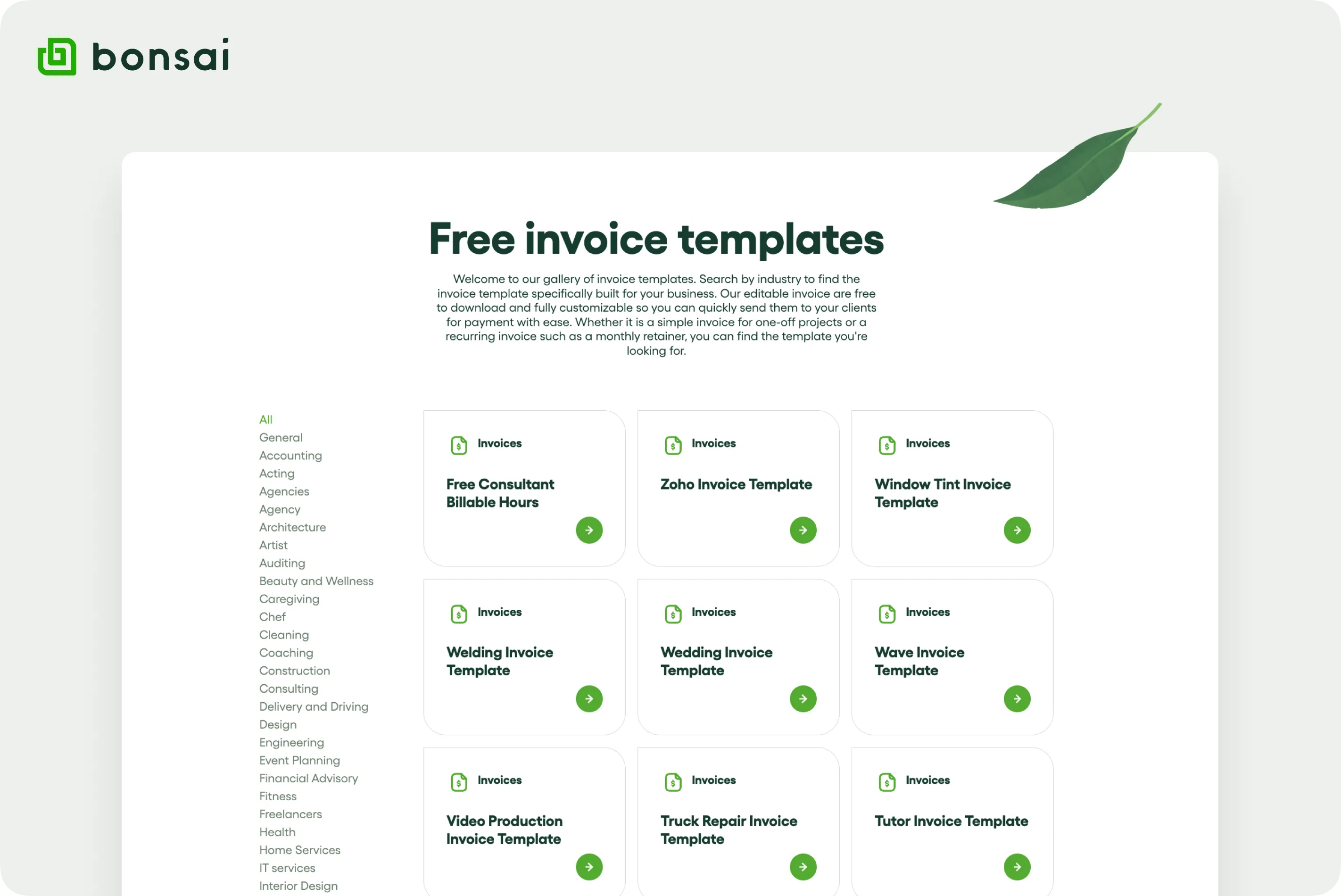
O Bonsai é um software de faturamento já utilizado por mais de 15.000 empresários, com mais de 500 modelos prontos para usar! Usar os modelos do Bonsai poupará horas preciosas gastas com formatação.
Além de gerar faturas profissionais, ele cria automaticamente sua próxima fatura, notifica você se seu cliente estiver atrasado nos pagamentos e é muito mais seguro do que as faturas do MS Word. Você também pode configurar faturas recorrentes, aceitar pagamentos globais e receber pagamentos mais rapidamente!
Conclusão
O MS Word é uma ferramenta confiável para muitas empresas. No entanto, quando se trata de criar faturas, você sempre pode procurar uma alternativa melhor, mais rápida e mais profissional.
Com os incríveis recursos do Bonsai, você realiza seu trabalho e recebe seu pagamento mais rapidamente. Então, inscreva-se no Bonsai!


'%3e%3cg id='Final-Copy-2_2_' transform='translate(1275.000000, 200.000000)'%3e%3cpath class='st0' d='M7.4,12.8h6.8l3.1-11.6H7.4C4.2,1.2,1.6,3.8,1.6,7S4.2,12.8,7.4,12.8z'/%3e%3c/g%3e%3c/g%3e%3c/g%3e%3cg id='final---dec.11-2020'%3e%3cg id='_x30_208-our-toggle' transform='translate(-1275.000000, -200.000000)'%3e%3cg id='Final-Copy-2' transform='translate(1275.000000, 200.000000)'%3e%3cpath class='st1' d='M22.6,0H7.4c-3.9,0-7,3.1-7,7s3.1,7,7,7h15.2c3.9,0,7-3.1,7-7S26.4,0,22.6,0z M1.6,7c0-3.2,2.6-5.8,5.8-5.8 h9.9l-3.1,11.6H7.4C4.2,12.8,1.6,10.2,1.6,7z'/%3e%3cpath id='x' class='st2' d='M24.6,4c0.2,0.2,0.2,0.6,0,0.8l0,0L22.5,7l2.2,2.2c0.2,0.2,0.2,0.6,0,0.8c-0.2,0.2-0.6,0.2-0.8,0 l0,0l-2.2-2.2L19.5,10c-0.2,0.2-0.6,0.2-0.8,0c-0.2-0.2-0.2-0.6,0-0.8l0,0L20.8,7l-2.2-2.2c-0.2-0.2-0.2-0.6,0-0.8 c0.2-0.2,0.6-0.2,0.8,0l0,0l2.2,2.2L23.8,4C24,3.8,24.4,3.8,24.6,4z'/%3e%3cpath id='y' class='st3' d='M12.7,4.1c0.2,0.2,0.3,0.6,0.1,0.8l0,0L8.6,9.8C8.5,9.9,8.4,10,8.3,10c-0.2,0.1-0.5,0.1-0.7-0.1l0,0 L5.4,7.7c-0.2-0.2-0.2-0.6,0-0.8c0.2-0.2,0.6-0.2,0.8,0l0,0L8,8.6l3.8-4.5C12,3.9,12.4,3.9,12.7,4.1z'/%3e%3c/g%3e%3c/g%3e%3c/g%3e%3c/g%3e%3c/svg%3e)