


Es gibt zwar viele Tools, mit denen Sie ganz einfach eine Zeitleiste erstellen können, aber diese stehen Ihnen möglicherweise nicht immer zur Verfügung, oder Sie müssen sich erst mit ihren Funktionen vertraut machen, bevor Sie Ihre Zeitleiste erstellen können. Wenn Sie in Zeitnot sind, ist Word eines der bekanntesten Tools, mit denen Sie eine Zeitleiste erstellen können.
Zeitachsen sind eine hervorragende Möglichkeit, Informationen visuell zu organisieren und den Geschäftsprozess weiter zu optimieren. Mit Word stehen Ihnen zahlreiche hilfreiche Funktionen zur Verfügung, mit denen Sie eine solche Datei von Grund auf neu erstellen können. Es gibt sogar vorgefertigte Vorlagen, die Sie an Ihre Anforderungen anpassen können. Das Beste daran ist, dass der Vorgang relativ einfach ist. In dieser Anleitung gehen wir alle Schritte zum Erstellen einer Zeitleiste in Word durch und zeigen Ihnen weitere Möglichkeiten, wie Sie diese verbessern können.
Die Bedeutung von Zeitplänen für Behörden verstehen
Um optimal zu funktionieren, benötigen Agenturen eine gute Organisation ihrer Projektinformationen. Dies hilft ihnen dabei, ihre Teams anzuleiten und einen stetigen Arbeitsfortschritt zu erzielen. Eine der besten Möglichkeiten, dies zu organisieren, sind Zeitleisten.
Zeitpläne bieten einen leicht verständlichen visuellen Überblick über das gesamte Projekt. Es bietet Managern auch eine schnelle Möglichkeit, Teile des Prozesses zu identifizieren, die verbessert werden müssen, und diesen zu optimieren.
Warum Microsoft Word für die Erstellung von Zeitleisten wählen?
Microsoft Word ist vielleicht nicht immer die erste Wahl, wenn es um die Erstellung von Zeitleisten geht, aber es gibt mehrere gute Gründe, es zu verwenden. Zum einen verfügt es über eine benutzerfreundliche Oberfläche. Mit grundlegenden Kenntnissen der App können Sie ganz einfach manuell Zeitleisten erstellen.
Außerdem verfügt Word bereits über einfache und grundlegende Zeitleistenformate. Sie können aus diesen Optionen wählen, um den Vorgang zu beschleunigen. Und Sie können SmartArt-Grafiken verwenden, um es optisch ansprechender zu gestalten. Darüber hinaus lässt sich die erstellte Zeitleiste leicht aktualisieren oder anpassen, was das Projektmanagement effizienter macht.
Erstellen einer einfachen Zeitleiste in Word
Wenn Sie bereits mit den Grundfunktionen von Word vertraut sind, ist das Erstellen einer einfachen Zeitleiste relativ einfach. Einer der Gründe dafür ist, dass Word bereits über integrierte Zeitleistenvorlagen verfügt, mit denen Sie Ihre neue Zeitleiste in wenigen Minuten einrichten können. Hier ist eine einfache Anleitung dafür.
Verwenden der in Word integrierten Zeitleistenvorlage
Nachdem Sie ein neues Dokument erstellt haben, gehen Sie zur Registerkarte „Einfügen“ und klicken Sie auf „SmartArt“. Gehen Sie dann zu „Prozess“ und wählen Sie aus den verschiedenen Zeitleistenformaten wie „Grundlegende Zeitleiste“ oder „Einfache Zeitleiste“ ein Zeitleistenlayout aus.
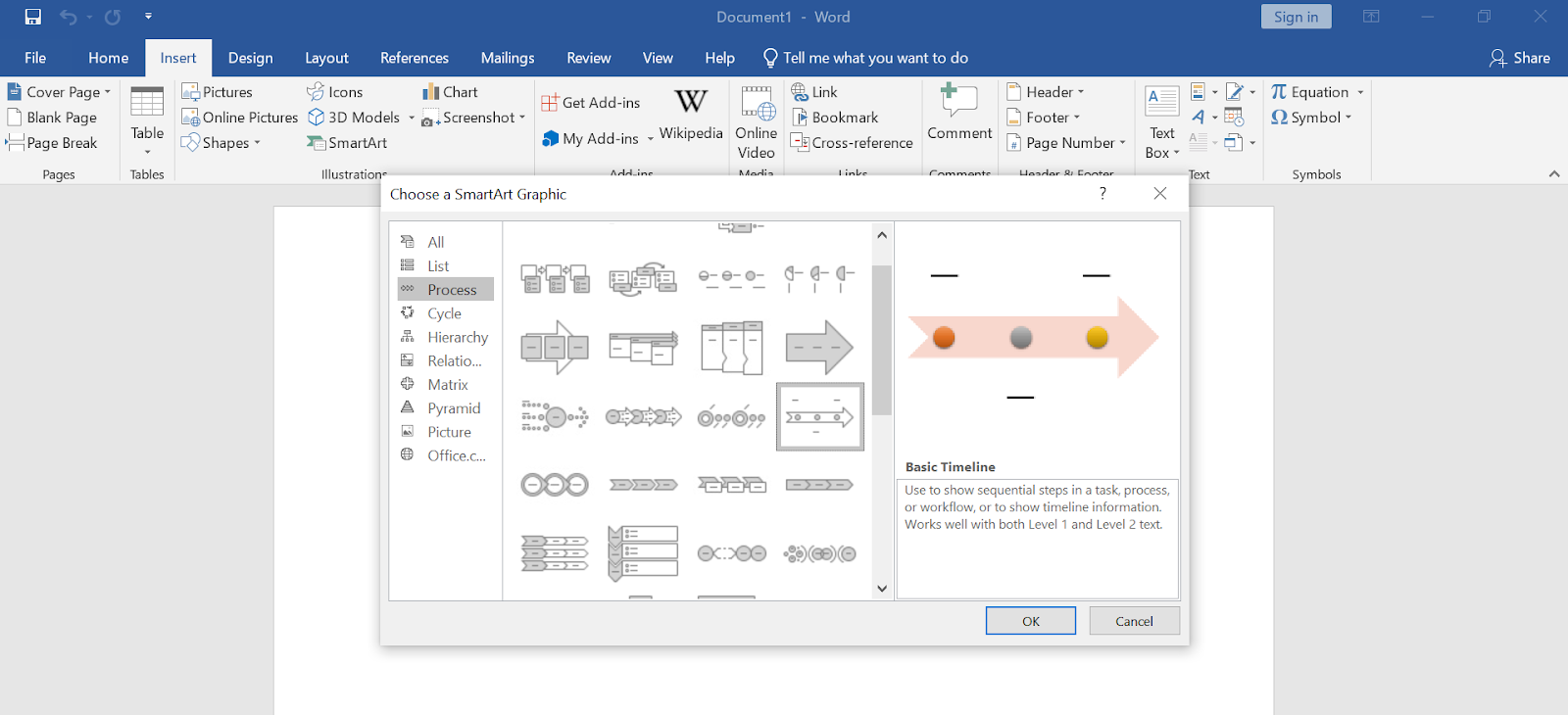
Von dort aus können Sie die Vorlage dann an Ihre spezifischen Bedürfnisse anpassen. Mit den SmartArt-Grafiken von Word ist das ganz einfach. Sie können Farben, Schriftarten, Titel und andere Elemente ändern. Dadurch erhält Ihr Projektzeitplan eine persönliche Note, wodurch er leichter verständlich und für das Publikum ansprechender wird. Vergessen Sie nicht, einen Titel als Referenz hinzuzufügen.
Denken Sie daran, dass es beim Erstellen einer Zeitleiste nicht nur darum geht, Daten anzugeben. Eine gut gestaltete und optisch ansprechende Zeitleiste kann das Verständnis Ihrer Projektdetails verbessern. Ob es sich um eine einfache oder eine komplexe Zeitleiste handelt, stellen Sie sicher, dass Sie sie nach Bedarf bearbeiten und anpassen.
Nachdem Sie Ihre Zeitleiste zusammengestellt haben, speichern Sie Ihr Dokument unbedingt. Mit diesen Schritten lassen sich schnell und einfach professionelle Zeitachsen erstellen, die den Projektfortschritt oder historische Ereignisse genau darstellen.
Erweiterte Zeitleisten-Erstellung in Word
Die Zeitleistenvorlagen von Word vereinfachen die Erstellung einfacher Zeitleisten für einfache Informationen. Es kann jedoch auch modifiziert werden, um komplexere Informationen für alle Arten von Projekten aufzunehmen. Hier sind einige Möglichkeiten, wie Sie das tun können.
Verwendung von SmartArt für komplexere Zeitachsen
Wenn Sie eine Zeitleiste für komplexe Projektinformationen erstellen müssen, ist SmartArt Graphics das richtige Werkzeug dafür. Mit SmartArt können Sie das Layout Ihrer Zeitleiste an Ihre Bedürfnisse anpassen. Sie haben die Kontrolle über jedes Detail, von der Struktur der Zeitleiste über das Hinzufügen eines Titels bis hin zu den darin verwendeten Schriftarten, Farben und Formen. Auf diese Weise erhalten Sie eine klare, visuelle Darstellung des Fortschritts Ihres Projekts und seiner zukünftigen Ausrichtung.
Hinzufügen von Bildern und Symbolen zu Ihrer Zeitleiste
Eine weitere Möglichkeit, Ihre Zeitleiste weiter zu personalisieren, besteht darin, Bilder oder Symbole hinzuzufügen. Klicken Sie dazu einfach auf Ihre Zeitleiste und wählen Sie die Stelle aus, an der Sie ein Bild oder Symbol einfügen möchten. Um ein Bild manuell in Word einzufügen, klicken Sie auf „Einfügen“ und dann auf „Bilder“. Für Symbole tippen Sie auf „Symbole“. Passen Sie die Zeitleistenformate so an, dass sie optimal zu Ihren Projektinformationen passen.

Sie können die Größe, Farbe und Position Ihrer Symbole oder Bilder anpassen, um den Projektzeitplan besser darzustellen. So erstellen Sie eine Zeitleiste, die nicht nur funktional, sondern auch optisch ansprechend ist. Vergessen Sie nicht, Ihr neues Word-Dokument während der Bearbeitung regelmäßig zu speichern, damit Ihre Arbeit nicht verloren geht.
Verwendung externer Tools zum Erstellen von Zeitleisten für Word
Word verfügt zwar bereits über Vorlagen für Zeitleisten, aber es fehlen möglicherweise noch bestimmte Funktionen, die Teams benötigen, um ihren Projektfortschritt und ihre Arbeit genauer darzustellen. Hier kommen externe Tools ins Spiel. Glücklicherweise verfügen viele dieser Tools bereits über Zeitleistenvorlagen, die entsprechend den Projektinformationen angepasst werden können.
In den meisten Fällen können Sie diese Zeitleisten auch einfach kopieren und in ein Word-Dokument einfügen, wo Sie sie weiter bearbeiten können, um ein optimales Ergebnis zu erzielen. Hier sind einige Tools, die einen Blick wert sind.
Erstellen einer Zeitleiste mit Microsoft Excel
Ähnlich wie Word verfügt auch Microsoft Excel bereits über vorhandene Zeitleistenvorlagen, die den Erstellungsprozess vereinfachen und beschleunigen. Öffnen Sie ein neues Dokument in Excel, gehen Sie dann zu „SmartArt-Grafiken“ und wählen Sie „Einfache Zeitleiste“ aus. Von dort aus können Sie Ihre Projektdetails hinzufügen und das Erscheinungsbild nach Ihren Wünschen anpassen.
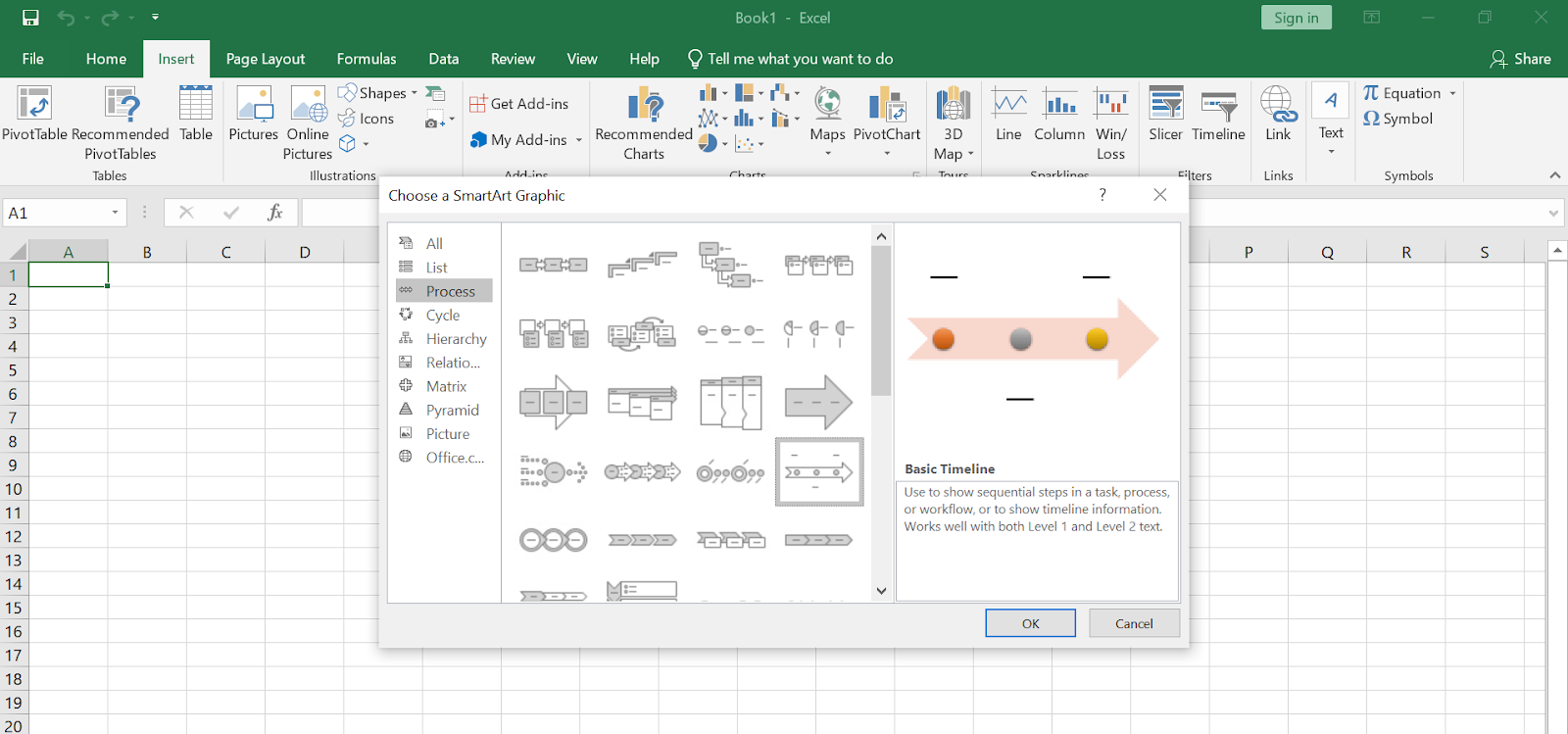
Wenn Sie manuell in Word arbeiten, können Sie zwischen verschiedenen Zeitachsenformaten wechseln, um Ihre einfache Zeitachse optisch ansprechend zu gestalten.
Erstellen einer Zeitleiste mit Microsoft Project
Um mit Microsoft Project einen Zeitplan zu erstellen, müssen Sie zunächst die Projektinformationen eingeben. Von dort aus können Sie mithilfe der integrierten Funktionen der Anwendung eine Zeitleiste erstellen. Das Beste daran ist, dass die Zeitleistenvorlagen, Zeitleistenlayouts und Zeitleistenformate alle anpassbar sind, sodass Sie Ihre Zeitleiste manuell nach Ihren Vorstellungen gestalten können.
Wenn Sie die optische Attraktivität Ihrer Zeitleiste weiter verbessern möchten, können Sie auch SmartArt-Grafiken in Word verwenden.
Importieren von Zeitachsen aus anderen Tools
Sie müssen sich nicht auf die grundlegenden Zeitleistenvorlagen von Word beschränken. Das Importieren von Zeitachsen aus anderen Tools kann Ihnen mehr Optionen für Ihre Arbeit bieten. Anschließend können Sie die Zeitleisten in ein neues Word-Dokument importieren und weiter bearbeiten, bis Sie mit dem Ergebnis zufrieden sind.
Mit der einfachen Zeitleiste oder anderen Zeitleistenvorlagen und -formaten können Sie die Zeitleiste ganz einfach an das Layout Ihres Projekts anpassen. Ob es sich um eine einfache Zeitleiste oder eine Projektzeitleiste mit SmartArt-Grafiken handelt, Sie können sie jederzeit anpassen, einen Titel hinzufügen und vieles mehr, um sie Ihren Anforderungen anzupassen.
Erstellen Sie jetzt eine Zeitleiste, die Ihren Anforderungen entspricht!
Microsoft Word ist ein leistungsstarkes Tool, das Teams dabei helfen kann, effizienter zu arbeiten. Eine Möglichkeit dafür ist die Erstellung grundlegender Zeitpläne. Die Funktionen von Word machen es ganz einfach. Es ermöglicht außerdem umfangreiche Anpassungsmöglichkeiten, sodass Sie eine Zeitleiste erstellen können, die Informationen präzise und auf visuell ansprechende Weise darstellt. Der Schlüssel liegt darin, zu wissen, wie man die Funktionen von Word optimal nutzt. Beginnen Sie jetzt mit der Erstellung effizienter Zeitpläne!


'%3e%3cg id='Final-Copy-2_2_' transform='translate(1275.000000, 200.000000)'%3e%3cpath class='st0' d='M7.4,12.8h6.8l3.1-11.6H7.4C4.2,1.2,1.6,3.8,1.6,7S4.2,12.8,7.4,12.8z'/%3e%3c/g%3e%3c/g%3e%3c/g%3e%3cg id='final---dec.11-2020'%3e%3cg id='_x30_208-our-toggle' transform='translate(-1275.000000, -200.000000)'%3e%3cg id='Final-Copy-2' transform='translate(1275.000000, 200.000000)'%3e%3cpath class='st1' d='M22.6,0H7.4c-3.9,0-7,3.1-7,7s3.1,7,7,7h15.2c3.9,0,7-3.1,7-7S26.4,0,22.6,0z M1.6,7c0-3.2,2.6-5.8,5.8-5.8 h9.9l-3.1,11.6H7.4C4.2,12.8,1.6,10.2,1.6,7z'/%3e%3cpath id='x' class='st2' d='M24.6,4c0.2,0.2,0.2,0.6,0,0.8l0,0L22.5,7l2.2,2.2c0.2,0.2,0.2,0.6,0,0.8c-0.2,0.2-0.6,0.2-0.8,0 l0,0l-2.2-2.2L19.5,10c-0.2,0.2-0.6,0.2-0.8,0c-0.2-0.2-0.2-0.6,0-0.8l0,0L20.8,7l-2.2-2.2c-0.2-0.2-0.2-0.6,0-0.8 c0.2-0.2,0.6-0.2,0.8,0l0,0l2.2,2.2L23.8,4C24,3.8,24.4,3.8,24.6,4z'/%3e%3cpath id='y' class='st3' d='M12.7,4.1c0.2,0.2,0.3,0.6,0.1,0.8l0,0L8.6,9.8C8.5,9.9,8.4,10,8.3,10c-0.2,0.1-0.5,0.1-0.7-0.1l0,0 L5.4,7.7c-0.2-0.2-0.2-0.6,0-0.8c0.2-0.2,0.6-0.2,0.8,0l0,0L8,8.6l3.8-4.5C12,3.9,12.4,3.9,12.7,4.1z'/%3e%3c/g%3e%3c/g%3e%3c/g%3e%3c/g%3e%3c/svg%3e)