


Embora existam muitas ferramentas que permitem criar facilmente uma linha do tempo, elas podem não estar sempre disponíveis ou você pode precisar aprender seus recursos antes de poder criar sua linha do tempo. Quando você está em apuros, uma das ferramentas mais conhecidas que você pode usar para criar uma linha do tempo é o Word.
As linhas do tempo são excelentes maneiras de organizar informações visualmente e otimizar ainda mais o processo de negócios. Com o Word, você tem vários recursos úteis que podem ajudá-lo a criar um do zero. Existem até modelos prontos que você pode personalizar para atender às suas necessidades. A melhor parte é que o processo é bastante simples. Neste guia, vamos percorrer todas as etapas para criar uma linha do tempo no Word e outras etapas que você pode seguir para melhorá-la.
Compreender a importância dos prazos para as agências
Para funcionar da melhor forma possível, as agências precisam organizar as informações dos seus projetos. Isso ajuda a orientar suas equipes e a criar um progresso constante no trabalho. Uma das melhores maneiras de organizar isso é por meio de cronogramas.
Os cronogramas oferecem uma visão geral visual de todo o projeto que é fácil de entender. Ele também oferece uma maneira rápida para os gerentes identificarem partes do processo que precisam ser melhoradas e otimizá-las.
Por que escolher o Microsoft Word para criar linhas do tempo
O Microsoft Word pode não ser sempre a primeira escolha quando se trata de criar linhas do tempo, mas há várias boas razões para usá-lo. Por um lado, possui uma interface intuitiva. Você pode criar cronogramas manualmente com facilidade, utilizando conhecimentos básicos do aplicativo.
Outra coisa é que o Word já possui os formatos Linha do tempo simples e Linha do tempo básica. Você pode escolher entre estas opções para agilizar o processo. E você pode usar gráficos SmartArt para torná-lo mais atraente visualmente. Além disso, o cronograma criado pode ser facilmente atualizado ou ajustado, tornando o gerenciamento do projeto mais eficiente.
Criando um cronograma básico no Word
Se você já está familiarizado com as funções básicas do Word, criar uma linha do tempo básica será bastante simples. Uma das razões para isso é que o Word já possui modelos de linha do tempo integrados que permitem configurar sua nova linha do tempo em poucos minutos. Aqui está um guia simples para isso.
Usando o modelo de linha do tempo integrado do Word
Após criar um novo documento, vá para a guia “Inserir” e clique em “SmartArt”. Em seguida, vá para “Processo” e escolha um layout de linha do tempo entre os vários formatos disponíveis, como Linha do tempo básica ou Linha do tempo simples.
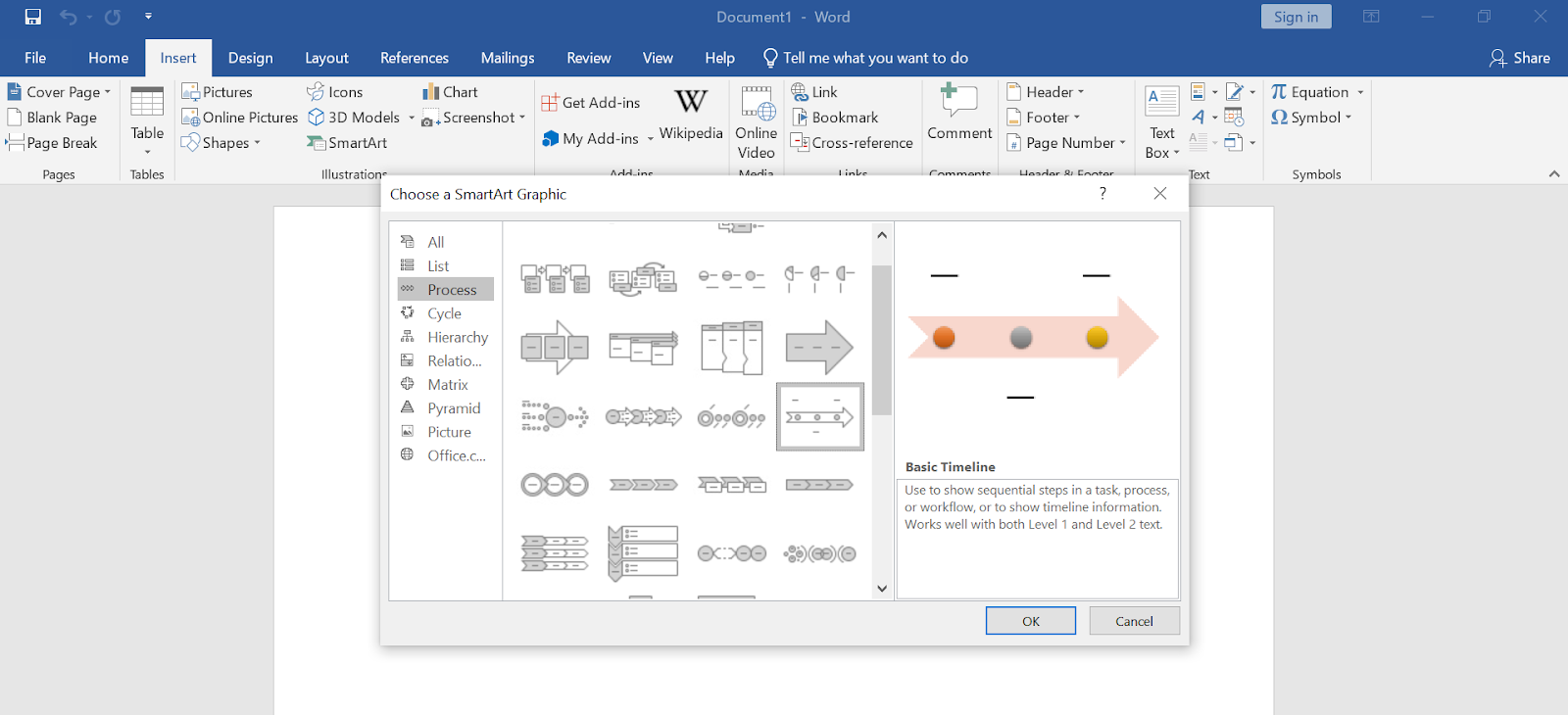
A partir daí, você pode personalizar o modelo para atender às suas necessidades específicas. Isso é fácil com os gráficos SmartArt do Word. Você pode modificar cores, fontes, títulos e outros. Isso dá ao cronograma do seu projeto um toque personalizado, tornando-o mais fácil de entender e atraente para o público. Não se esqueça de adicionar um título para referência.
Lembre-se, criar um cronograma não se resume apenas a fornecer datas. Uma linha do tempo bem elaborada e visualmente atraente pode melhorar a compreensão dos detalhes do seu projeto. Seja uma linha do tempo simples ou complexa, certifique-se de editar e modificar conforme necessário.
Após montar sua linha do tempo, certifique-se de salvar seu documento. Essas etapas tornam rápido e fácil gerar cronogramas profissionais que mostram com precisão o andamento do projeto ou eventos históricos.
Criação avançada de cronogramas no Word
Os modelos de linha do tempo do Word simplificam o processo de criação de linhas do tempo simples para informações simples. Mas também pode ser modificado para acomodar informações mais complexas para todos os tipos de projetos. Aqui estão algumas maneiras de fazer isso.
Usando o SmartArt para linhas do tempo mais complexas
Quando você precisar criar um cronograma para informações complexas de um projeto, os gráficos SmartArt são a ferramenta ideal. Com o SmartArt, você pode personalizar o layout da sua linha do tempo de acordo com suas necessidades. Você tem controle sobre todos os detalhes, desde a forma como a linha do tempo é estruturada e como você adiciona um título até as fontes, cores e formas nela. Dessa forma, você tem uma representação clara e visual do progresso do seu projeto e de sua direção futura.
Adicionando imagens e ícones à sua linha do tempo
Outra maneira de personalizar ainda mais sua linha do tempo é adicionando imagens ou ícones. Para fazer isso, basta clicar na sua linha do tempo e escolher o local onde deseja inserir uma imagem ou ícone. Para inserir uma imagem manualmente no Word, clique em “Inserir” e, em seguida, em “Imagens”. Para ícones, toque em “Ícones”. Modifique os formatos da linha do tempo para que se adequem melhor às informações do seu projeto.

Você pode ajustar o tamanho, a cor e a posição dos ícones ou imagens para demonstrar melhor o cronograma do projeto. É assim que você pode criar uma linha do tempo que não seja apenas funcional, mas também visualmente atraente. Não se esqueça de salvar seu novo documento do Word regularmente durante o processo para não perder seu trabalho.
Usando ferramentas externas para criar linhas do tempo para o Word
Embora o Word já tenha modelos para cronogramas, ele ainda pode carecer de certos recursos que as equipes podem precisar para exibir com mais precisão o andamento do projeto e o trabalho. É aí que entram as ferramentas externas. Felizmente, muitas dessas ferramentas também já possuem modelos de cronograma prontamente disponíveis para serem personalizados de acordo com as informações do projeto.
Na maioria das vezes, você também pode simplesmente copiar e colar esses cronogramas em um documento do Word, onde poderá editá-los para obter um resultado ideal. Aqui estão algumas ferramentas que vale a pena conferir.
Criando um cronograma com o Microsoft Excel
Assim como o Word, o Microsoft Excel já possui modelos de linha do tempo para ajudar a tornar o processo de criação mais fácil e rápido. Abra um novo documento no Excel, vá até Gráficos SmartArt e selecione “Linha do tempo básica”. A partir daí, você pode adicionar os detalhes do seu projeto e ajustá-lo da maneira que desejar.
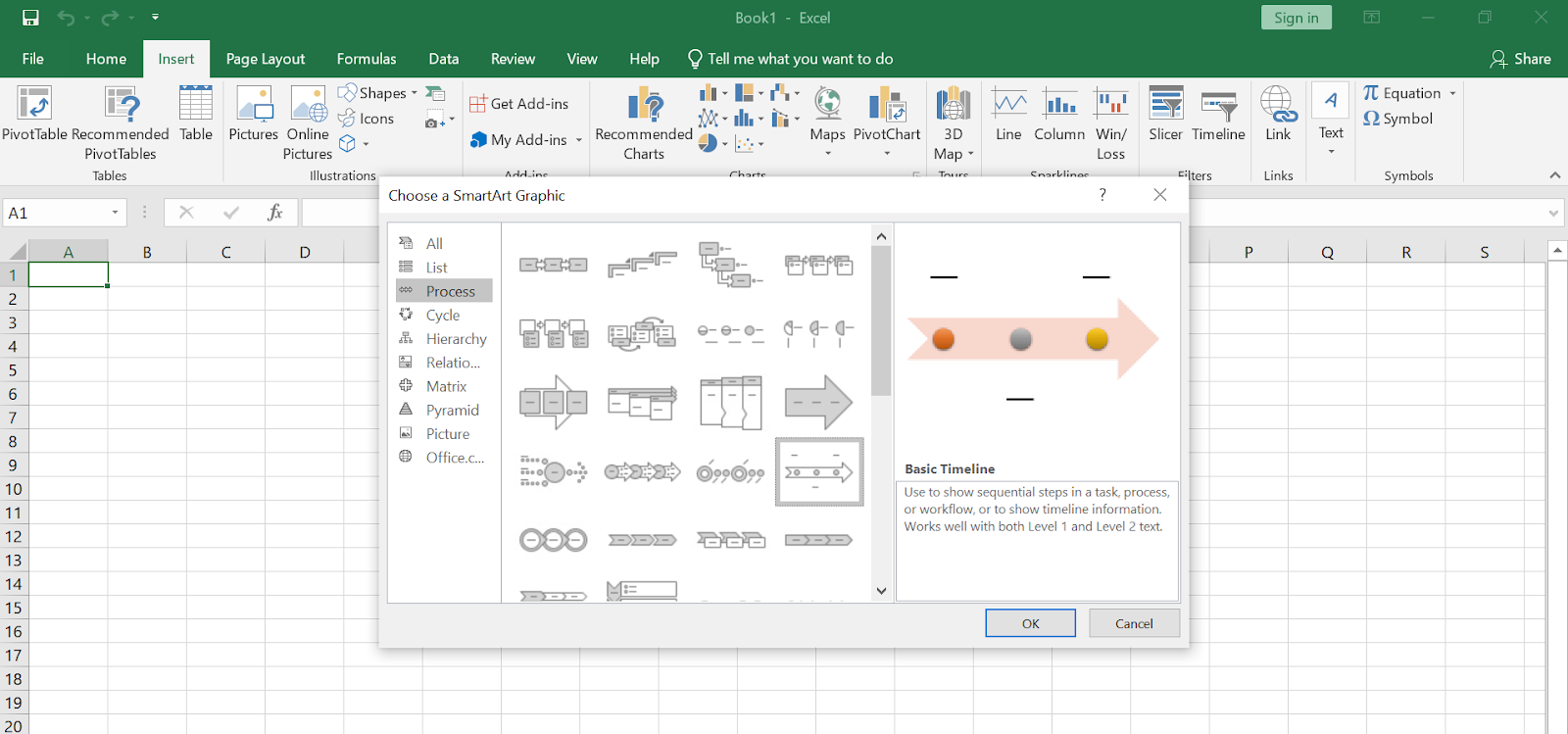
Trabalhando manualmente no Word, você pode alternar entre diferentes formatos de linha do tempo para tornar sua linha do tempo simples visualmente atraente.
Criando um cronograma com o Microsoft Project
Para criar um cronograma com o Microsoft Project, primeiro é necessário inserir as informações do projeto. A partir daí, você pode criar uma linha do tempo usando os recursos integrados que o aplicativo oferece. A melhor parte é que os modelos, layouts e formatos da linha do tempo são personalizáveis, para que você possa projetar manualmente sua linha do tempo da maneira que achar melhor.
Se você quiser melhorar ainda mais o apelo visual da sua linha do tempo, também pode usar os gráficos SmartArt do Word.
Importando cronogramas de outras ferramentas
Você não precisa se limitar aos modelos básicos de linha do tempo do Word. Importar cronogramas de outras ferramentas pode ajudar a oferecer mais opções para você trabalhar. Em seguida, você pode importar as linhas do tempo para um novo documento do Word e continuar modificando-as até ficar satisfeito com os resultados.
Usando a Linha do tempo básica ou outros modelos e formatos de linha do tempo, você pode personalizar facilmente a linha do tempo para se adequar ao layout do seu projeto. Seja uma linha do tempo simples ou uma linha do tempo de projeto usando gráficos SmartArt, você sempre pode ajustá-la, adicionar um título e muito mais para atender às suas necessidades.
Crie um cronograma que atenda às suas necessidades agora!
O Microsoft Word é uma ferramenta poderosa que pode ajudar muito as equipes a operarem com mais eficiência. Uma das maneiras de fazer isso é através da criação de cronogramas básicos. Os recursos do Word facilitam essa tarefa. Ele também permite uma grande personalização para que você possa criar uma linha do tempo que mostre as informações com precisão e de maneira visualmente atraente. O segredo é saber como usar os recursos do Word ao máximo. Comece a criar cronogramas eficientes agora mesmo!


'%3e%3cg id='Final-Copy-2_2_' transform='translate(1275.000000, 200.000000)'%3e%3cpath class='st0' d='M7.4,12.8h6.8l3.1-11.6H7.4C4.2,1.2,1.6,3.8,1.6,7S4.2,12.8,7.4,12.8z'/%3e%3c/g%3e%3c/g%3e%3c/g%3e%3cg id='final---dec.11-2020'%3e%3cg id='_x30_208-our-toggle' transform='translate(-1275.000000, -200.000000)'%3e%3cg id='Final-Copy-2' transform='translate(1275.000000, 200.000000)'%3e%3cpath class='st1' d='M22.6,0H7.4c-3.9,0-7,3.1-7,7s3.1,7,7,7h15.2c3.9,0,7-3.1,7-7S26.4,0,22.6,0z M1.6,7c0-3.2,2.6-5.8,5.8-5.8 h9.9l-3.1,11.6H7.4C4.2,12.8,1.6,10.2,1.6,7z'/%3e%3cpath id='x' class='st2' d='M24.6,4c0.2,0.2,0.2,0.6,0,0.8l0,0L22.5,7l2.2,2.2c0.2,0.2,0.2,0.6,0,0.8c-0.2,0.2-0.6,0.2-0.8,0 l0,0l-2.2-2.2L19.5,10c-0.2,0.2-0.6,0.2-0.8,0c-0.2-0.2-0.2-0.6,0-0.8l0,0L20.8,7l-2.2-2.2c-0.2-0.2-0.2-0.6,0-0.8 c0.2-0.2,0.6-0.2,0.8,0l0,0l2.2,2.2L23.8,4C24,3.8,24.4,3.8,24.6,4z'/%3e%3cpath id='y' class='st3' d='M12.7,4.1c0.2,0.2,0.3,0.6,0.1,0.8l0,0L8.6,9.8C8.5,9.9,8.4,10,8.3,10c-0.2,0.1-0.5,0.1-0.7-0.1l0,0 L5.4,7.7c-0.2-0.2-0.2-0.6,0-0.8c0.2-0.2,0.6-0.2,0.8,0l0,0L8,8.6l3.8-4.5C12,3.9,12.4,3.9,12.7,4.1z'/%3e%3c/g%3e%3c/g%3e%3c/g%3e%3c/g%3e%3c/svg%3e)