


Um eine Rechnung auf einem iPhone zu erstellen, öffnen Sie zunächst die Numbers-App, das Tabellenkalkulationsprogramm von Apple, das verschiedene Vorlagen für die Rechnungserstellung bietet. Entsperren Sie zunächst Ihr iPhone, rufen Sie die App-Bibliothek auf und suchen Sie nach „Numbers“. Öffnen Sie die App und wählen Sie eine Vorlage aus, die Ihren Anforderungen entspricht. Passen Sie die Rechnung mit Ihren Unternehmensdaten, Artikelbeschreibungen und Preisen an. Sobald Sie fertig sind, können Sie die Rechnung direkt von Ihrem iPhone an Ihre Kunden senden und so eine schnelle Bezahlung sicherstellen. Dieser Prozess ist ideal für Kleinunternehmer und Freiberufler, die ihre Rechnungsstellung unterwegs ohne Computer verwalten müssen. Mit der Numbers-App optimieren Sie Ihren Rechnungsstellungsprozess und machen ihn schneller und effizienter.
5 Schritte zum Erstellen einer Rechnung auf dem iPhone
Die „Numbers App“ ist Apples natives Excel- oder Google Spreadsheets-Äquivalent mit einer Vielzahl von Vorlagen, was sie zur idealen Wahl für iPhone-Nutzer macht, die Rechnungen für ihr Unternehmen erstellen möchten.
Ohne weitere Umschweife: So erstellen Sie mit Numbers eine Rechnung auf Ihrem iPhone.
Schritt 01: Öffnen Sie die Numbers-App.

Entsperren Sie Ihr iPhone und gehen Sie zum Startbildschirm. Wischen Sie nach links über alle Seiten Ihres Startbildschirms, um die App-Bibliothek zu öffnen. Suchen Sie in der Suchleiste nach „Numbers“ und öffnen Sie die Numbers-App.
Schritt 02: Tippen Sie auf „+“.
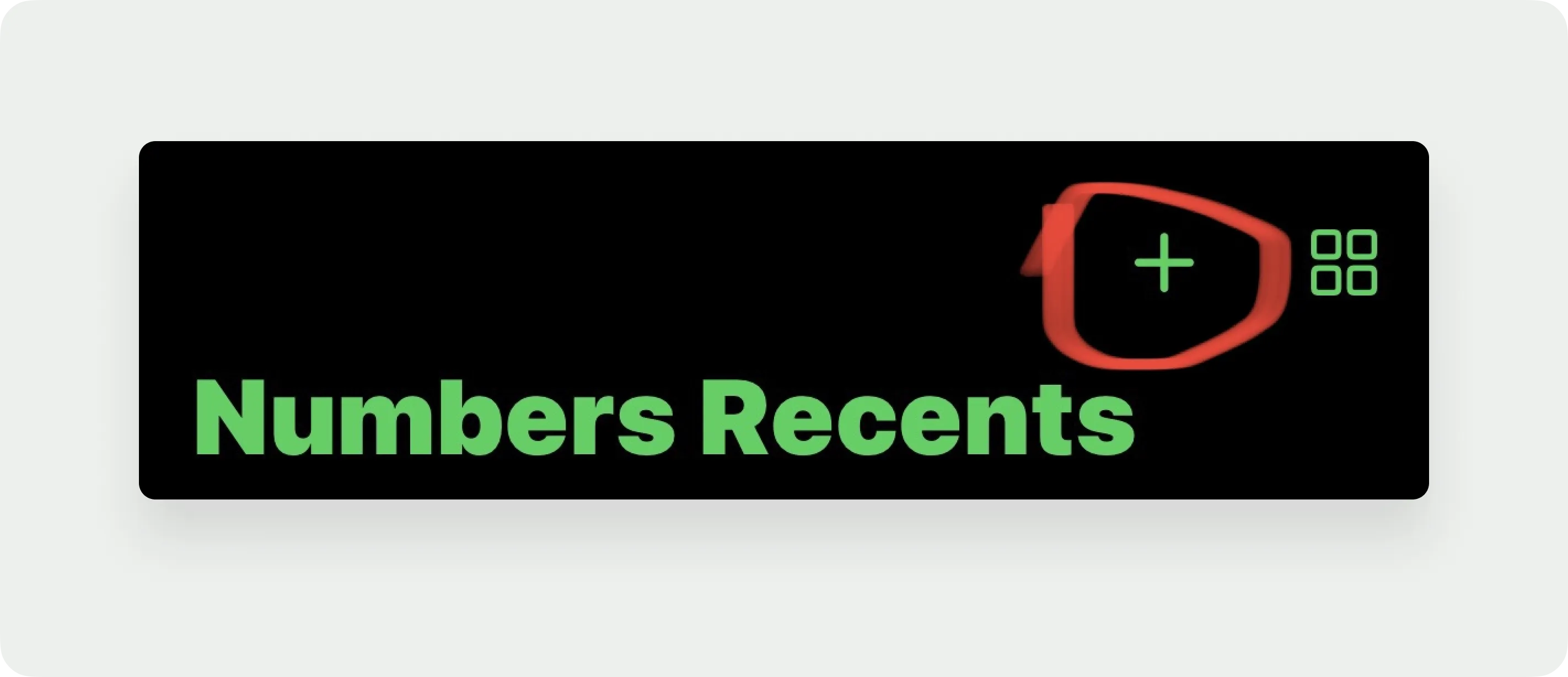
Wenn Sie nun die Numbers-App öffnen, werden Sie zu Ihren letzten Projekten weitergeleitet (sofern vorhanden). Aber das ist nicht das, wonach wir suchen. Tippen Sie daher auf das Symbol „+“ auf der rechten Seite Ihres oberen Bildschirms.
Schritt 03: Suchen Sie die Rechnungsvorlage.
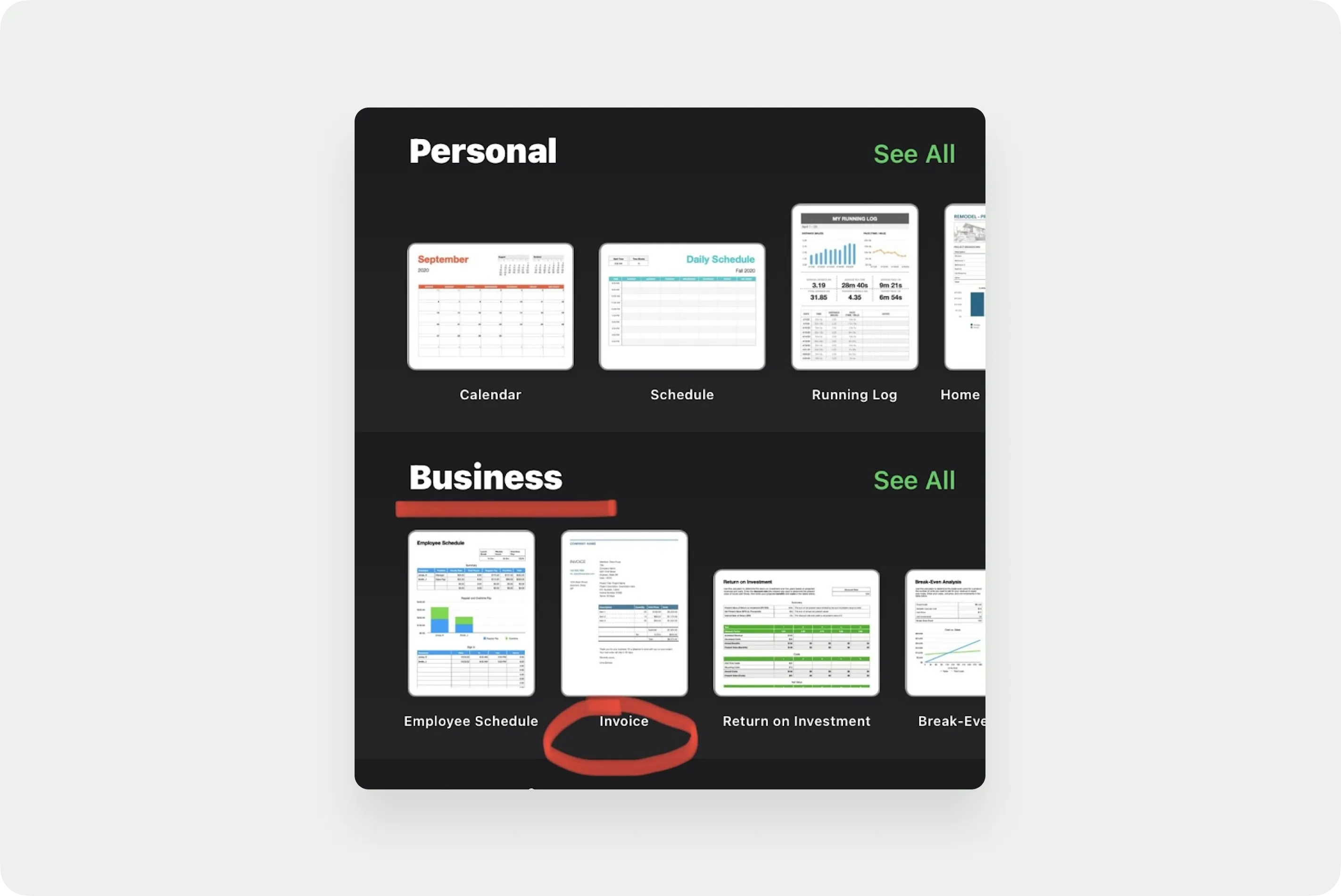
Wenn Sie auf das Plus-Symbol tippen, gelangen Sie zu einer Vorlagenseite, auf der Sie entweder eine leere Tabelle auswählen oder eine vorgefertigte Vorlage verwenden können. Da es jedoch Zeit und Fähigkeiten erfordert, Dinge von Grund auf neu zu erstellen, suchen wir nach einer Vorlage.
Eine Rechnungsvorlage finden Sie im Bereich „Geschäftliches“. Tippen Sie auf die Rechnungsvorlage, um das Dokument zu öffnen.
Schritt 04: Passen Sie Ihre Rechnung an
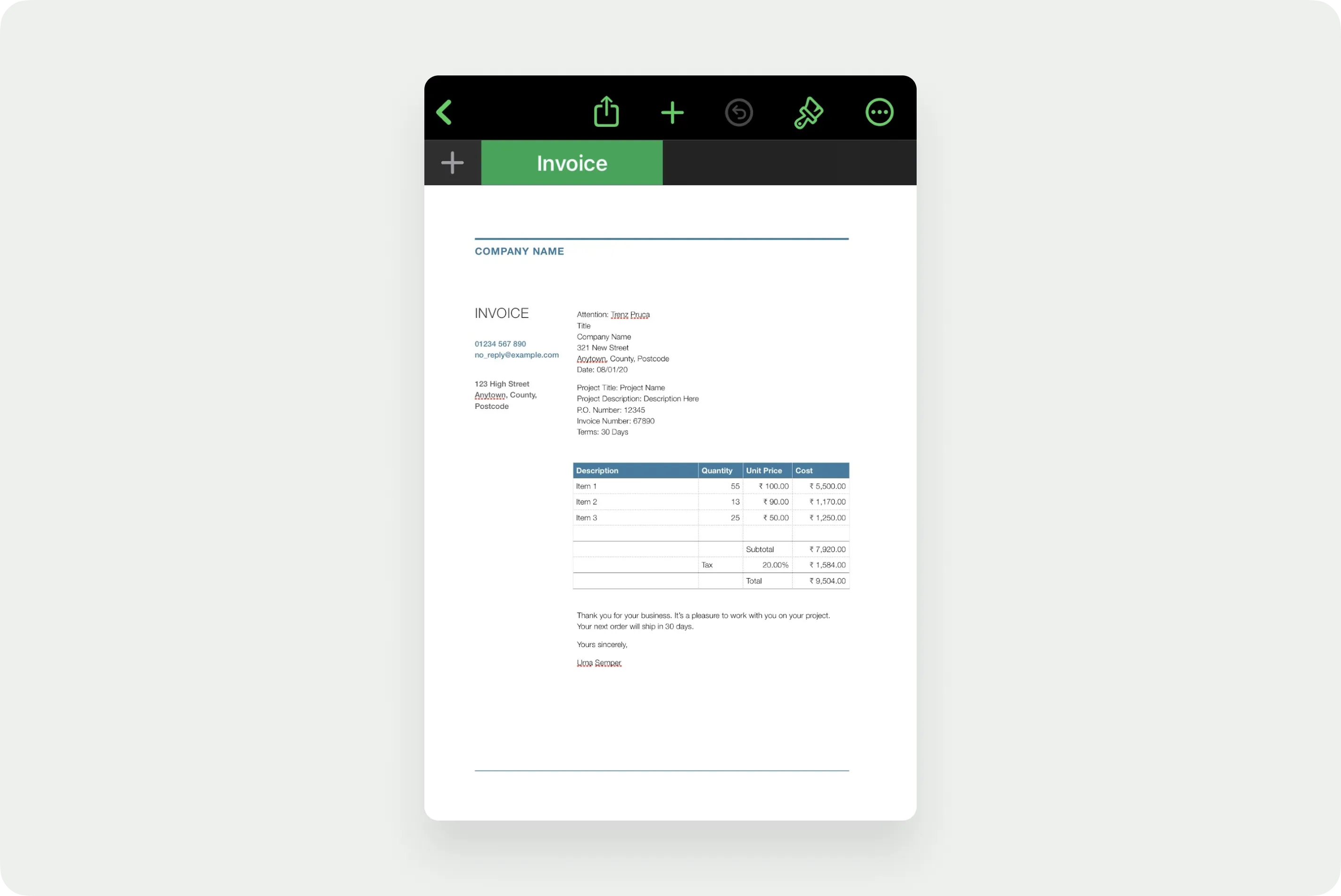
Sobald Sie die Rechnungsvorlage erfolgreich geöffnet haben, können Sie mit der Anpassung beginnen. Tippen Sie zweimal auf den Abschnitt, den Sie bearbeiten möchten.
Eine ideale Rechnung umfasst bestimmte wichtige und wesentliche Elemente. Auch wenn die Vorlage zur besseren Orientierung Beispielinformationen enthält, sollten Sie zur Sicherheit die folgenden Elemente abhaken und fehlende Angaben ergänzen.
- Dokumentenidentifikation: Fügen Sie „Rechnung“ als Kopfzeile des Dokuments hinzu.
- Branding: Da die Rechnung in gewisser Weise Ihr Unternehmen repräsentiert, sollten Sie sie individuell gestalten, damit sie Ihr Unternehmen widerspiegelt. Sie können Ihr Logo hinzufügen und das Farbschema und die Schriftarten mithilfe der Werkzeuge in der Symbolleiste oben auf Ihrem Bildschirm festlegen. Dadurch wirken Sie auch professioneller.
- Rechtliche Hinweise: Tragen Sie den Namen Ihres Unternehmens und Ihres Kunden sowie die Adresse und Kontaktdaten in die dafür vorgesehenen Felder ein .
- Eine detaillierte Liste der Produkte und Dienstleistungen: Eine detaillierte Liste mit Beschreibungen und Mengen klärt Zweifel und hilft Ihnen, Kundenanfragen zu vermeiden.
- Preis: Geben Sie genaue Preise, Rabatte und Steuern an, einschließlich eines genauen Gesamtbetrags, um eine korrekte Vergütung zu erhalten.
- Zahlungsbedingungen: Geben Sie Ihre bevorzugten Zahlungsarten, die Anzahl der Tage, bis zu denen Sie Ihre Zahlung erhalten möchten, etwaige Verzugsgebühren usw. an.
Schritt 05: Versenden, um bezahlt zu werden

Sobald Sie die Rechnungen angepasst haben, können Sie diese versenden und Ihre Zahlung erhalten. Um Ihre Rechnung zu versenden,
- Tippen Sie auf die drei Punkte oben rechts auf Ihrem Bildschirm.
- Wählen Sie „Kopie senden“.
- Wählen Sie das Format, in dem Sie die Datei versenden möchten (das PDF-Format wird dringend empfohlen).
- Und schließlich senden Sie Ihre Rechnung, indem Sie auf das Symbol der Plattform tippen, über die Sie sie versenden möchten.
Einschränkungen der Rechnungs-App „Numbers“ auf dem iPhone
Obwohl die Numbers-App gut und kostenlos ist, deckt sie dennoch nicht alle wichtigen Anforderungen im Bereich Rechnungsstellung ab.
- Die Numbers-App verfügt nur über eine einzige Rechnungsvorlage. Wenn diese Vorlage Ihren Anforderungen nicht entspricht, müssen Sie die Rechnung entweder von Grund auf neu erstellen oder nach einer besseren Alternative suchen.
- Die Numbers-App verfügt nur über grundlegende Funktionen; Sie können weder den Status von Rechnungen verfolgen noch mit den Kunden in Kontakt bleiben.
- Sie müssen jede Rechnung vor dem Versand individuell anpassen und bearbeiten, was das Fehlerrisiko erhöht und Sie unprofessionell erscheinen lässt.
- Das Versenden einer Rechnung umfasst mehrere Schritte. Das bedeutet unnötigen Zeitverlust und verspätete Zahlungen.
Angesichts der oben genannten Einschränkungen empfehlen wir Ihnen, nach einer Alternative zu suchen, die Ihnen nicht nur die Erstellung, sondern auch die Verwaltung, den Versand und die Nachverfolgung Ihrer Rechnungen erleichtert.
Bonsai – Eine mobile Rechnungs-App
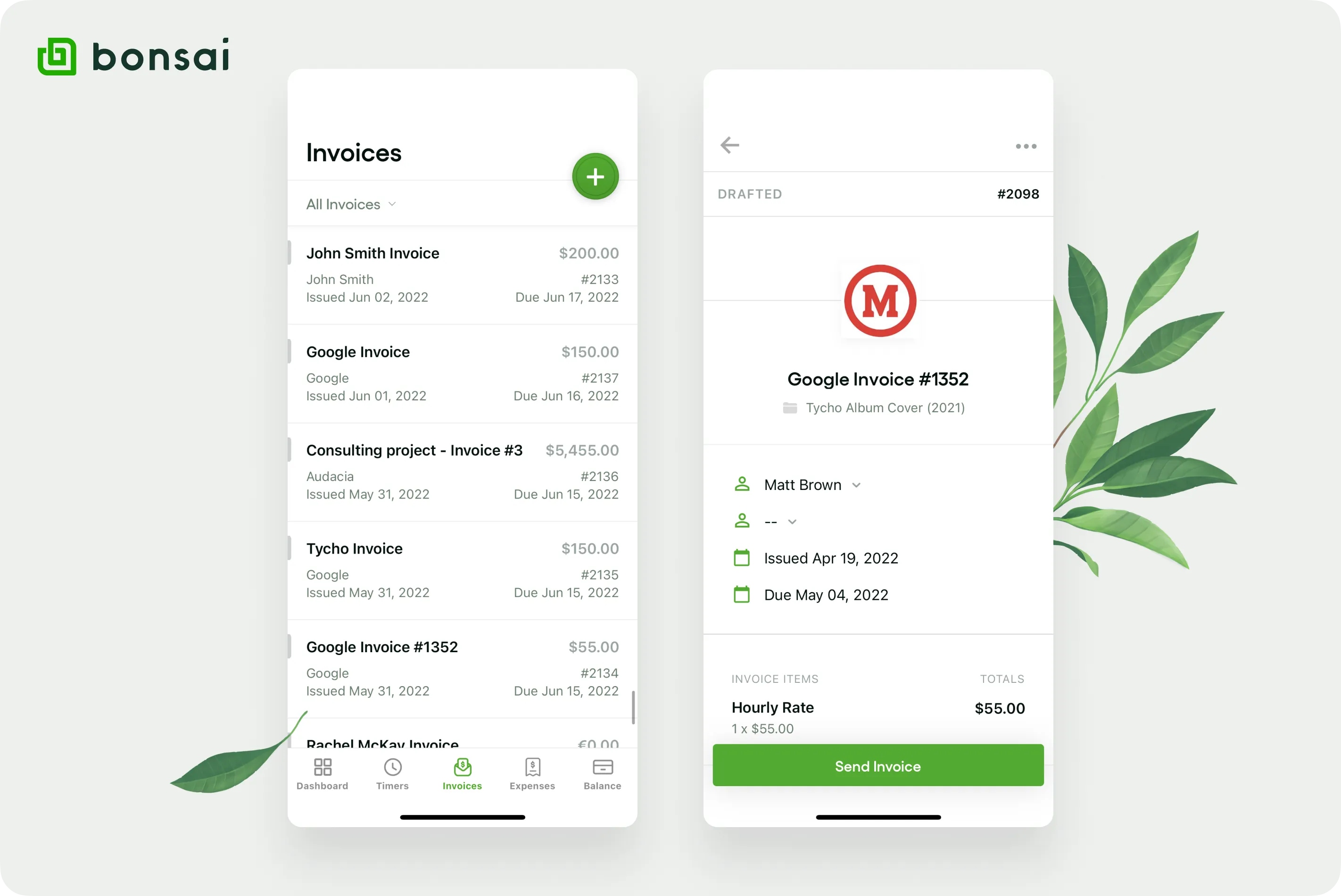
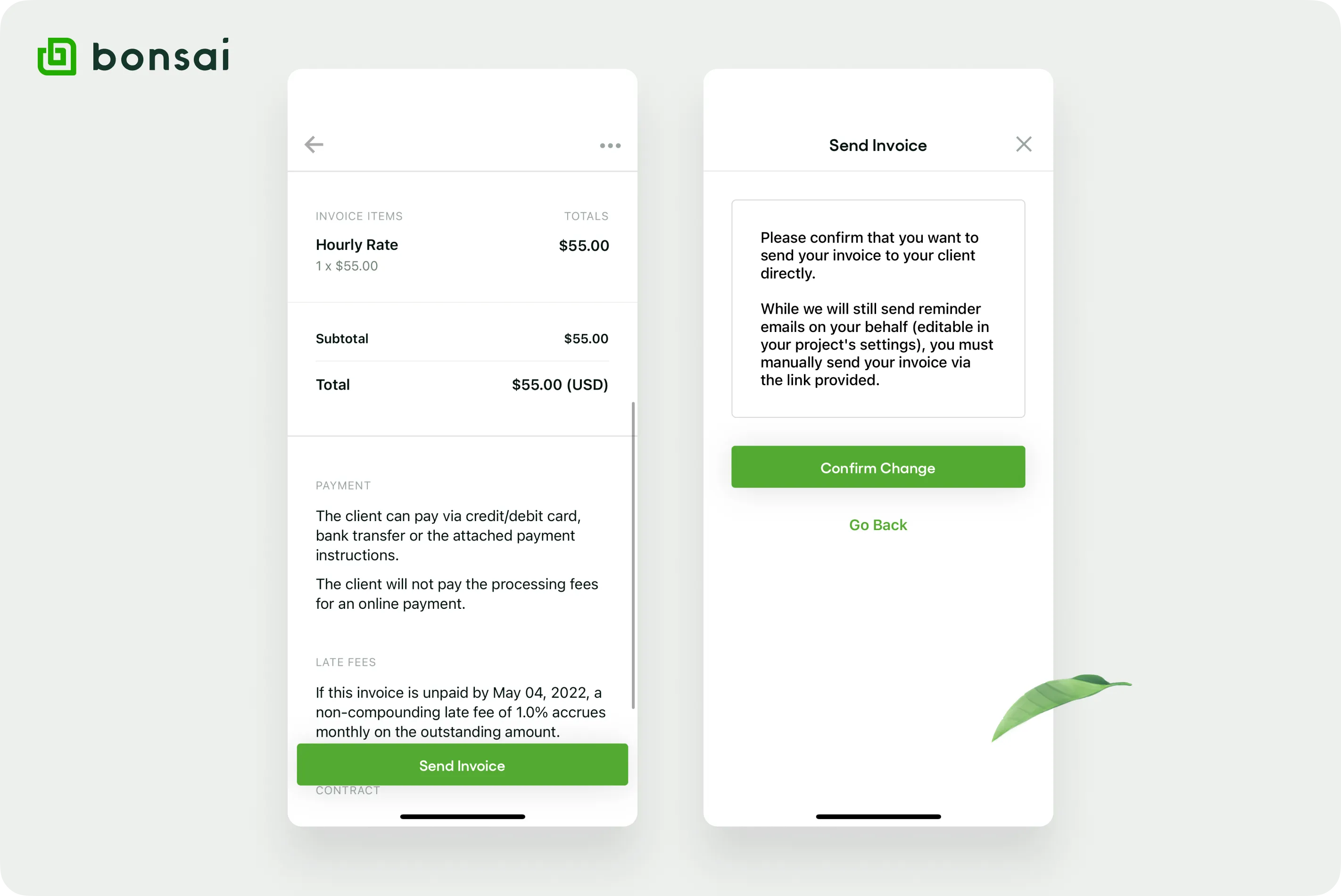
Wir stellen Ihnen Bonsai vor – Ihre beste Alternative! Die einzige mobile Rechnungs-App, die Sie in Ihrer Tasche brauchen.
Die Bonsai-App ist zweifellos die beste Rechnungsstellungs-App, die Sie auf dem Markt finden können. Und es ist definitiv alles, was Sie für Ihr Online-Geschäft benötigen. Es verfügt über eine einfache und benutzerfreundliche Oberfläche mit hilfreichen Funktionen, die Ihnen die Verwaltung Ihres Systems erleichtern.
Mit Bonsai können Sie Rechnungen erstellen oder aus über 100 Vorlagen diejenige auswählen, die Ihrem Unternehmensimage entspricht. Außerdem können Sie damit Rechnungen versenden und verfolgen, wiederkehrende Rechnungen planen und vieles mehr. Die Cloud-Speicherfunktion reduziert den zukünftigen Aufwand für die Verwaltung Ihres Unternehmens, indem Ihre Daten automatisch auf dem Cloud-Server gespeichert und gesichert werden.
Es unterstützt sichere und einfache Transaktionen, was zu konsistenten und schnellen Zahlungen beiträgt. Darüber hinaus können Sie dank des integrierten Zahlungssystems schneller bezahlt werden und Zahlungen aus aller Welt akzeptieren.
Schlussfolgerung
Die Rechnungsstellung ist zeitaufwendig. Dank neuer digitaler Technologien können Sie Ihr Unternehmen jedoch im Hintergrund verwalten, während Sie sich auf das Wesentliche konzentrieren!
Bonsai, eine Rechnungsstellungs-App, ist ein echter Lebensretter und lässt sich perfekt in Ihren Arbeitsablauf integrieren. Mit dieser App können Sie alle Rechnungsvorgänge verwalten, von der Rechnungserstellung über die Nachverfolgung bis hin zur Planung der Rechnungsübermittlung und vieles mehr. Was hält dich also zurück?
Melden Sie sich bei Bonsai an und stellen Sie Ihre Finanzen auf Autopilot.


'%3e%3cg id='Final-Copy-2_2_' transform='translate(1275.000000, 200.000000)'%3e%3cpath class='st0' d='M7.4,12.8h6.8l3.1-11.6H7.4C4.2,1.2,1.6,3.8,1.6,7S4.2,12.8,7.4,12.8z'/%3e%3c/g%3e%3c/g%3e%3c/g%3e%3cg id='final---dec.11-2020'%3e%3cg id='_x30_208-our-toggle' transform='translate(-1275.000000, -200.000000)'%3e%3cg id='Final-Copy-2' transform='translate(1275.000000, 200.000000)'%3e%3cpath class='st1' d='M22.6,0H7.4c-3.9,0-7,3.1-7,7s3.1,7,7,7h15.2c3.9,0,7-3.1,7-7S26.4,0,22.6,0z M1.6,7c0-3.2,2.6-5.8,5.8-5.8 h9.9l-3.1,11.6H7.4C4.2,12.8,1.6,10.2,1.6,7z'/%3e%3cpath id='x' class='st2' d='M24.6,4c0.2,0.2,0.2,0.6,0,0.8l0,0L22.5,7l2.2,2.2c0.2,0.2,0.2,0.6,0,0.8c-0.2,0.2-0.6,0.2-0.8,0 l0,0l-2.2-2.2L19.5,10c-0.2,0.2-0.6,0.2-0.8,0c-0.2-0.2-0.2-0.6,0-0.8l0,0L20.8,7l-2.2-2.2c-0.2-0.2-0.2-0.6,0-0.8 c0.2-0.2,0.6-0.2,0.8,0l0,0l2.2,2.2L23.8,4C24,3.8,24.4,3.8,24.6,4z'/%3e%3cpath id='y' class='st3' d='M12.7,4.1c0.2,0.2,0.3,0.6,0.1,0.8l0,0L8.6,9.8C8.5,9.9,8.4,10,8.3,10c-0.2,0.1-0.5,0.1-0.7-0.1l0,0 L5.4,7.7c-0.2-0.2-0.2-0.6,0-0.8c0.2-0.2,0.6-0.2,0.8,0l0,0L8,8.6l3.8-4.5C12,3.9,12.4,3.9,12.7,4.1z'/%3e%3c/g%3e%3c/g%3e%3c/g%3e%3c/g%3e%3c/svg%3e)