





Das Erstellen eines Gantt-Diagramms in Google Sheets hilft bei der Verwaltung von Projekten. Außerdem ermöglicht es eine einfache Planung und sorgfältige Verwaltung von Aufgaben. Sie beginnen damit, Ihre Daten in eine Gantt-Diagrammvorlage einzugeben. Dies umfasst folgende Punkte:
- Projekt-Aufgaben
- Wie lange dauern sie?
- Wann müssen sie erledigt werden?
Eines der erstaunlichen Dinge am Gantt-Diagramm ist, dass es sowohl bei der Planung als auch bei der Nachverfolgung des Projekts hilft. Es zeigt auch, wie das Projekt voranschreitet.
Google Sheets kann zum Erstellen Ihres Gantt-Diagramms verwendet werden. Es kann Projektzeitpläne gut speichern und Ihren Projektzeitplan visuell darstellen.
Einführung in Gantt-Diagramme
Es ist eine Tatsache, dass Gantt-Diagramme häufig für die Planung, Terminierung und Nachverfolgung von Projekten verwendet werden.
Diese Diagramme vermitteln einen klaren Überblick über den Fortschritt des Projekts und die Daten aus der Tabelle. Das Erstaunliche daran ist, dass sie dabei helfen, Entscheidungen im Voraus zu treffen und bestimmte Projekte auf Kurs zu halten. Sie können verwendet werden, um zu sehen, wie Projektaufgaben voneinander abhängen, und um Zeitpläne nach Bedarf anzupassen.
Was ist ein Gantt-Diagramm?
Ein Gantt-Diagramm ist ein visuelles Werkzeug, das im Projektmanagement eingesetzt wird und bei der Planung und Nachverfolgung des Projekts hilft. Es handelt sich um eine Art Balkendiagramm, das den Zeitplan eines Projekts darstellt. Darüber hinaus werden die Projektaufgaben auf der vertikalen Achse und ihre Dauer auf der horizontalen Achse dargestellt. Sie werden häufig bei der Planung von Projekten eingesetzt, um herauszufinden, wann diese abgeschlossen sein müssen, und um Aufgaben zu verwalten.
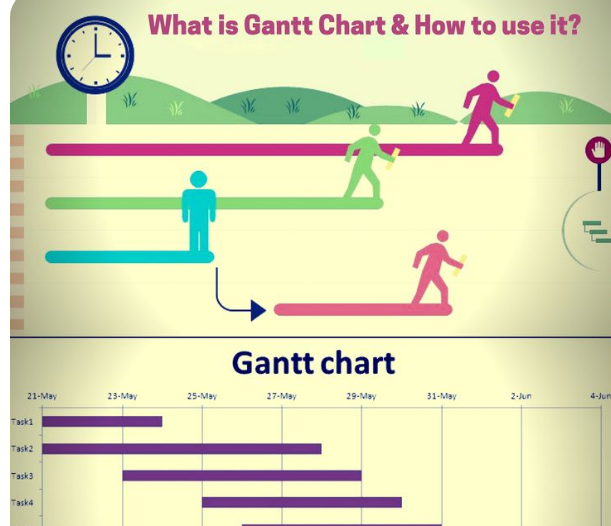
Eine erstaunliche Eigenschaft des Gantt-Diagramms ist, dass eine Gantt-Diagrammvorlage oft Daten aus Tabellenkalkulationen in eine leicht verständliche Grafik umwandeln kann. Es ist einfach faszinierend, wie ein Gantt-Diagramm einen vollständigen Überblick über den Projektfortschritt, die Zeitpläne und den Gesamtstatus bietet!
Warum ein Gantt-Diagramm verwenden?
Es ist unbestreitbar, dass ein Gantt-Diagramm ein wichtiges Instrument im Projektmanagement ist, das für die Planung und Terminierung verwendet wird. Mit einer Gantt-Diagrammvorlage können Sie Projektaufgaben gut verwalten. Die Daten aus der Tabelle werden übersichtlich dargestellt, sodass eine effiziente Projektverfolgung möglich ist.
Gantt-Diagramme sind nützlich für die Verwaltung von Projektzeitplänen. Beachten Sie, dass sie auch dabei helfen, Projekttermine festzulegen und einzuhalten. Kurz gesagt, das Gantt-Diagramm hilft dabei, das Projekt effektiv zu verwalten.
Schritt-für-Schritt-Anleitung zur Optimierung des Arbeitsablaufs in Bonsai
Die Optimierung des Arbeitsablaufs in Bonsai ist ein intuitiver Prozess, der das Projektmanagement durch die Bereitstellung einer visuellen Zeitleiste mit Aufgaben und Meilensteinen verbessert.
Hier ist eine Schritt-für-Schritt-Anleitung, die Ihnen den Einstieg erleichtert:
1. Bei Bonsai anmelden
- Melden Sie sich bei Ihrem Bonsai-Konto an oder registrieren Sie sich, wenn Sie ein neuer Benutzer sind.
- Navigieren Sie zum Abschnitt „Projekte“ und erstellen Sie ein neues Projekt.

2. Projektdetails definieren
- Geben Sie den Namen und die Beschreibung Ihres Projekts ein und legen Sie das Start- und Enddatum fest.
- Klicken Sie auf die Registerkarte „Aufgaben“, um einzelne Aufgaben hinzuzufügen, sie Teammitgliedern zuzuweisen und Fristen festzulegen.
3. Arbeiten Sie mit Ihrem Team zusammen
- Teilen Sie Inhalte mit Teammitgliedern für eine Zusammenarbeit in Echtzeit.
- Nach Bedarf anpassen: Verwenden Sie Diagramme, um die Projektphasen zu visualisieren, damit alle ihre Aufgaben und Fristen verstehen.
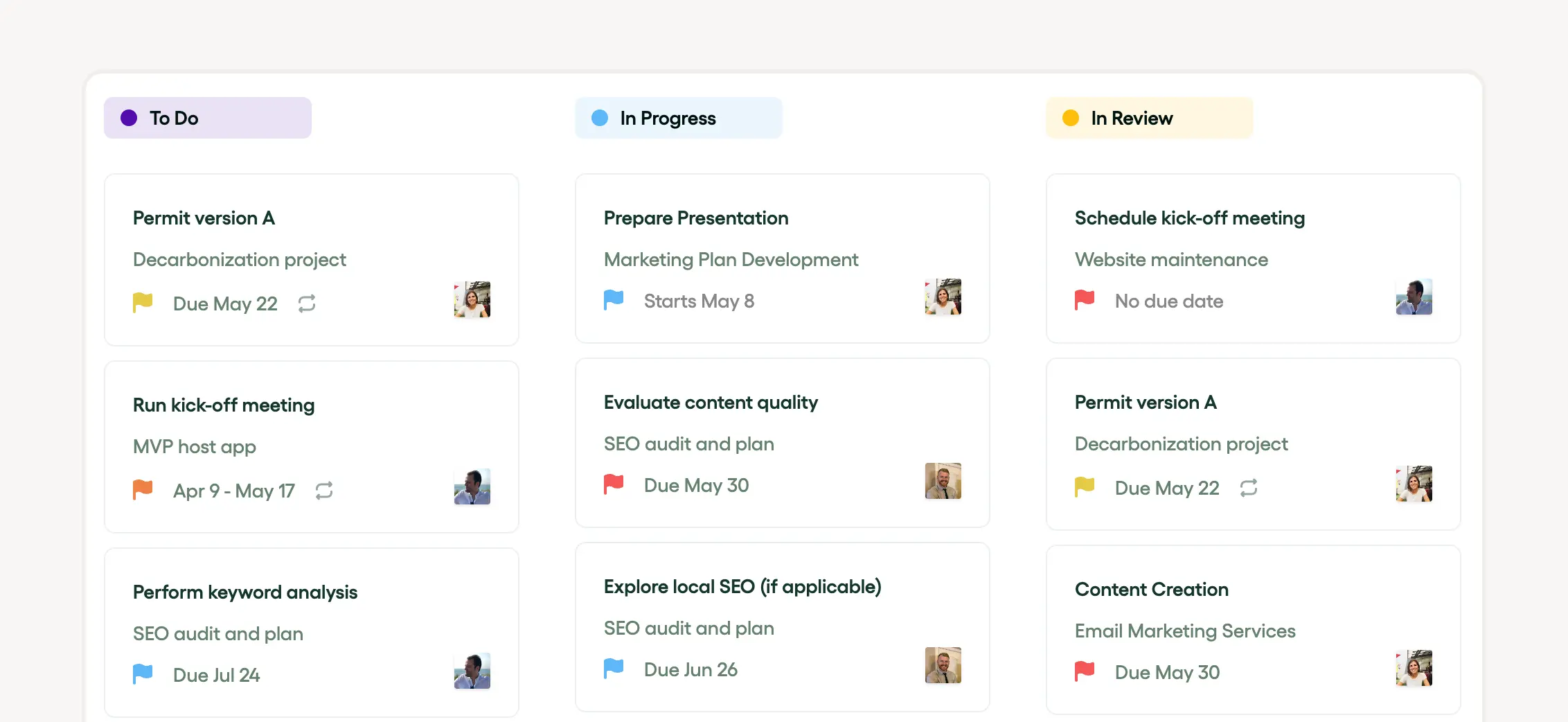
4. Überprüfung und Bericht
- Nutzen Sie die Berichtsfunktionen von Bonsai, um den Projektfortschritt zu analysieren und Erkenntnisse mit den Beteiligten zu teilen.
- Wenn Sie diese Schritte befolgen, können Sie die robusten Funktionen von Bonsai nutzen, die Ihr Projekt auf Kurs halten und Ihrem Team den Plan klar vermitteln.

Google Tabellen verstehen
Es ist allgemein bekannt, dass Google Sheets ein vielseitiges Tool ist, das häufig für die Verwaltung und Planung von Projekten verwendet wird und mit dem Tabellenkalkulationsdaten gespeichert und organisiert werden können. Einer der größten Vorteile von Google Sheets ist, dass es die Verwaltung von Aufgaben und die Nachverfolgung von Projekten vereinfacht. Es hilft Ihnen auch dabei, Projekttermine effizient einzuhalten.
Darüber hinaus bietet Google Sheets zahlreiche Projektvorlagen, die die Erstellung von Diagrammen vereinfachen.
Was ist Google Tabellen?
Google Sheets ist eine Online-Anwendung, mit der Nutzer Tabellenkalkulationsdaten erstellen, ändern und speichern können. Es hat einige erstaunliche Funktionen wie die folgenden:
- Diagramme erstellen
- Projektzeitpläne
- Projektvorlagen
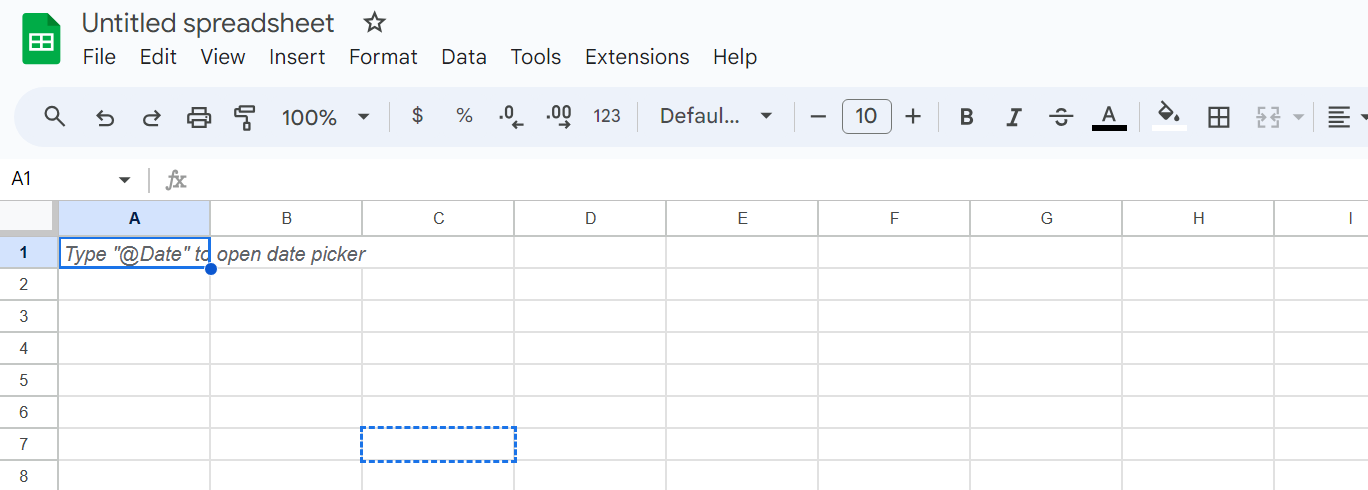
Google Sheets bietet Gantt-Diagrammvorlagen für die Projektplanung. Dadurch lässt sich leichter nachverfolgen, wie lange Aufgaben dauern, und Projekttermine einhalten. Das Coole an Google Sheets ist, dass es dank seiner benutzerfreundlichen Oberfläche und Funktionen für die Zusammenarbeit eine beliebte Wahl ist.
Vorteile der Verwendung von Google Tabellen für Gantt-Diagramme
Google Sheets ist eine gute Plattform, um Gantt-Diagrammvorlagen für die erfolgreiche Verwaltung von Projekten zu erstellen. Das Erstaunliche daran ist, dass Sie Daten aus Tabellenkalkulationen direkt in das Diagramm einfügen können. Dies vereinfacht die Verwaltung von Aufgaben, sorgt für einen reibungsloseren Projektablauf usw.
Projektzeitpläne, die Dauer von Aufgaben und Projekttermine werden visuell dargestellt. Als positives Ergebnis davon verbessert es die Projektplanung und -verfolgung. Wenn man den Fortschritt des Projekts sieht, lassen sich Verzögerungen oder Fortschritte bei der Erstellung des Diagramms leicht erkennen. Dies führt zu einem vollständigeren Projektzeitplan.
Vorbereitung zum Erstellen eines Gantt-Diagramms in Google Tabellen
Es ist unbestreitbar, dass die Erstellung eines Gantt-Diagramms mit Google Sheets eine hervorragende Möglichkeit zur Verwaltung von Projekten darstellt. Es eignet sich gut für die Verwaltung von Aufgaben und die Planung von Projekten. Außerdem hilft es bei der Planung von Projekten und der richtigen Festlegung Ihrer Projektzeitpläne. Das Coole daran ist, dass Sie so sicher sein können, Ihre Projekttermine einzuhalten. Sie beginnen mit der Gantt-Diagrammvorlage. Sie geben Ihre Tabellenkalkulationsdaten ein und beschreiben detailliert die Projektaufgaben und deren Dauer.
Die Erstellung des Diagramms vermittelt auf einfache Weise einen zuverlässigen Überblick über den Projektfortschritt. Die gute Nachricht ist, dass es Ihre Bemühungen zur Nachverfolgung des Projekts verbessert. Denken Sie daran: Einmal eingerichtet, wird ein Gantt-Diagramm in Google Tabellen zu einer Ihrer nützlichsten Projektvorlagen.
Einrichten Ihrer Google Tabellen
Um mit der Planung Ihres Projekts zu beginnen, bietet Google Sheets viele Projektvorlagen an. Beachten Sie, dass Sie eine Gantt-Diagrammvorlage verwenden können, um den Fortschritt des Projekts anzuzeigen. Dazu gehören sowohl die Dauer der Aufgaben als auch die Projektzeitpläne. Das Erstaunliche daran ist, dass Sie mit den sehr effizienten Tabellenkalkulationsdaten ganz einfach Projektaufgaben und den gesamten Projektfortschritt verfolgen können.
Darüber hinaus vereinfacht die Einrichtung von Google Sheets für das Projektmanagement den Prozess erheblich. Einer der erstaunlichen Vorteile dieser Plattform besteht darin, dass Sie einen anpassbaren und interaktiven Projektplan erstellen können. Damit können Sie Aufgaben in Echtzeit aufzeichnen und überwachen, was Ihnen bei der Verwaltung von Aufgaben hilft. Diese Funktionen ermöglichen zusammen mit einem praktischen Tool zur Erstellung von Diagrammen eine bessere Visualisierung des Projektfortschritts.
Die grundlegende Struktur eines Gantt-Diagramms verstehen
Einfach ausgedrückt ist ein Gantt-Diagramm eine Art Balkendiagramm, das einen Projektzeitplan durch Verfolgung und Verwaltung des Projekts darstellt. Es zeigt die Projektaufgaben zusammen mit ihrer Dauer und ihrem Zeitpunkt an. Es ist interessant zu erfahren, dass dieses Tool bei der Planung von Projekten sehr nützlich ist, da es klare Projektfristen vorgibt.
Die Erstellung eines Gantt-Diagramms umfasst die Verwendung einer Gantt-Diagrammvorlage. Sie geben die Daten aus der Tabelle zu den Aufgaben, Start- und Enddaten sowie deren Dauer ein. Das Beeindruckende an dieser Tabelle ist, dass Projektmanager damit ihre Projektzeitpläne und Planungsstrategien ganz einfach verfolgen und ändern können.
Schritt-für-Schritt-Anleitung zum Erstellen eines Gantt-Diagramms in Google Tabellen
Um ein Gantt-Diagramm in Google Sheets zu erstellen, beginnen Sie mit einer Projektmanagement-Tabelle zur Verwaltung von Aufgaben und zur Verfolgung von Projekten.
Öffnen Sie anschließend Google Tabellen und wählen Sie eine Gantt-Diagrammvorlage aus den Projektvorlagen aus. Vergessen Sie nicht, Ihre Projektaufgaben, deren Dauer usw. in die entsprechenden Spalten der vorbereiteten Tabelle einzutragen.
Es ist einfach faszinierend zu sehen, wie die Erstellung eines Gantt-Diagramms einen visuellen Überblick über Ihren Projektzeitplan vermittelt.
Schritt 1: Eingabe Ihrer Projektdaten
Der erste Schritt für ein gutes Projektmanagement besteht darin, Ihre Projektdaten in eine Gantt-Diagrammvorlage einzutragen. Dies umfasst folgende Punkte:
- Eine detaillierte Liste der Projektaufgaben
- Wie lange dauern sie?
- Projektfristen
Sie sollten sich darüber im Klaren sein, dass Sie ein detailliertes Projektplanungsdokument mit allen Ihren Tabellenkalkulationsdaten benötigen.
Projektzeitpläne, Terminplanung und Aufgabenverwaltung sind wichtige Bestandteile dieses Schritts. Das Ziel ist es, eine solide Grundlage für die Nachverfolgung des Projekts zu schaffen und den Projektfortschritt anhand der Erstellung des Diagramms zu verfolgen.
Schritt 2: Erstellen eines gestapelten Balkendiagramms
Sobald Sie Ihre Tabellenkalkulationsdaten in einer Gantt-Diagrammvorlage organisiert haben, können Sie mit der Erstellung eines gestapelten Balkendiagramms beginnen, um die Aufgabenverwaltung zu verbessern. Denken Sie daran, dass dies ein wichtiger Schritt bei der Verwaltung eines Projekts ist, da es die Nachverfolgung des Projekts vereinfacht. Hier sind einige wichtige Punkte:
- Projektplanung: Die Tabelle sollte die Projektzeitpläne und Fristen klar darstellen.
- Aufgabenmanagement: Eine visuelle Darstellung der Projektaufgaben hilft dabei, den Zeitaufwand für jede Aufgabe besser zu verstehen.
- Projektplanung: Mit Hilfe dieser Tabelle wird die Planung und Nachverfolgung des Projekts intuitiv. Dieser Schritt ist wichtig für einen reibungslosen Ablauf des Projektzeitplans. Der Grund dafür ist, dass es ein komplexes Projekt viel verständlicher macht.
Schritt 3: Anpassen der Darstellung als Gantt-Diagramm
Sobald Sie Ihre Projektdetails in Ihre Tabellenkalkulationsdaten eingegeben haben, können Sie nun Ihr Diagramm so anpassen, dass es wie eine Gantt-Diagrammvorlage aussieht. Dies ist eine wichtige Phase im Projektmanagement und hilft bei der Planung des Projekts und der Verwaltung von Aufgaben. Erweitern Sie einfach die horizontalen Balken über die Zeitleiste, um anzuzeigen, wie lange Aufgaben dauern.
Der Vorteil der Verwendung eines Gantt-Diagramms für die Projektplanung liegt darin, dass es die Nachverfolgung des Projekts über einen längeren Zeitraum ermöglicht. Da sich Projektaufgaben und Projektzeitpläne jederzeit ändern können, ist das Beeindruckende an diesem Diagramm, dass es einen klaren visuellen Überblick über den Projektfortschritt vermittelt.
Es ist kein Geheimnis, dass die Erstellung eines Gantt-Diagramms ein sehr effektives Werkzeug für das Management von Projektzeitplänen ist. Mit nur einem kurzen Blick können Projektvorlagen entsprechend den Änderungen angepasst werden.
Schritt 4: Anpassen Ihres Gantt-Diagramms
Nachdem Sie alle notwendigen Teile Ihres Projekts in einer Gantt-Diagrammvorlage skizziert haben, ist es nun an der Zeit, diese an die spezifischen Anforderungen Ihres Projekts anzupassen. Dieser Schritt ist entscheidend, um sicherzustellen, dass die Projektplanung und -terminierung effizient sind.
Nachdem Sie das Diagramm erstellt haben, können Sie Ihre Projektaufgaben und Projekttermine eingeben, um einen klaren Projektzeitplan zu erstellen. Das Coole daran ist, dass Sie auf diese Weise ganz einfach den Fortschritt verfolgen und bei Bedarf Anpassungen vornehmen können.
Erweiterte Tipps für Gantt-Diagramme in Google Tabellen
Das Schöne an der Verwendung eines Gantt-Diagramms ist, dass es die Verwaltung von Aufgaben und die Planung von Projekten vereinfachen kann. Gleichzeitig bieten sie einen besseren Überblick über den Projektfortschritt. Sie können die Tabellenkalkulationsdaten mit bedingter Formatierung anpassen, um bestimmte Aufgaben oder Fristen hervorzuheben.
Die gute Nachricht ist, dass Sie Ihr Gantt-Diagramm durch Verknüpfen von Zellen noch leistungsfähiger machen können. Dadurch können die Dauer von Aufgaben oder Projektzeitpläne dynamisch aktualisiert werden. Außerdem können Projektverfolgungsmethoden mit automatischen Aktualisierungsfunktionen in Google Sheets Echtzeit-Updates zu Projektvorlagen liefern.
Bessere Visualisierung durch bedingte Formatierung
Es ist allgemein bekannt, dass die bedingte Formatierung ein flexibles Werkzeug für das Projektmanagement ist, insbesondere in Verbindung mit einer Gantt-Diagrammvorlage. Diese Methode trägt durch eine effektivere Darstellung der Tabellenkalkulationsdaten zur Verbesserung der Projektplanung bei. Dies ermöglicht die folgenden beeindruckenden Ergebnisse:
- Genauere Aufgaben-Dauer
- Projektplanung
- Verfolgung
Die Verwendung der bedingten Formatierung in der Projektplanung hilft dabei, den Fortschritt der Aufgaben zu verfolgen und die Projekttermine einzuhalten. Es verbessert die folgenden Dinge erheblich:
- Projektverfolgung
- Projektvorlagen verstehen
- Erstellen von Diagrammen zur Visualisierung des Projektfortschritts
Hinzufügen von Abhängigkeiten zu Ihrem Gantt-Diagramm
Beachten Sie, dass das Hinzufügen von Abhängigkeiten zu Ihrer Gantt-Diagrammvorlage ein wichtiger Schritt bei der Projektplanung ist. Es ist eine Tatsache, dass Abhängigkeiten die Reihenfolge der Aufgaben und den Zeitplan des Projekts bestimmen. Dies spielt eine wichtige Rolle bei der Verwaltung eines Projekts, da es bei der Zuweisung von Ressourcen hilft.
Die gesammelten Tabellenkalkulationsdaten werden zur Erstellung von Abhängigkeiten in einem Gantt-Diagramm verwendet. Dies verbessert das Verständnis für die Dauer von Aufgaben, die Projektplanung usw. Als positives Ergebnis davon verbessert es die Visualisierung des Projektfortschritts.
Alternativen zu Google Sheets für Gantt-Diagramme
Es ist allgemein bekannt, dass Microsoft Excel und Project Central zwei großartige Alternativen zu Google Sheets für die Erstellung von Gantt-Diagrammen sind. Das Erstaunliche an Excel ist, dass es eine leistungsstarke Gantt-Diagrammvorlage und eine Vielzahl von Tools zur individuellen Anpassung Ihrer Projektplanung bietet. Sie können die Daten in der Tabelle und die Dauer der Aufgaben nach Ihren Bedürfnissen ändern.
Project Central hingegen wurde speziell für die Verwaltung von Projekten entwickelt. Es bietet Funktionen zur Verwaltung von Projektaufgaben, Projektfristen, Projektplanung und mehr.
Bonsai: ein umfassendes Tool für das Kundenmanagement
Bonsai ist ein umfassendes Kundenmanagement-Tool, das entwickelt wurde, um die Geschäftsabläufe für professionelle Dienstleister, Agenturen und kleine Unternehmen zu optimieren. Es vereint verschiedene Aspekte der Unternehmensführung in einer integrierten Plattform und erleichtert so die Organisation von Projekten, die Verwaltung von Kunden und die Zusammenarbeit mit Teams.
.webp)
Mit Bonsai können Benutzer Kundenmanagement, Projektmanagement und Finanzmanagement durchführen und sogar CRM- und Terminplanungsfunktionen nutzen. Es unterstützt die Aufgabenverfolgung, Zeiterfassung und Budgetierung und bietet Arbeitszeitnachweise und detaillierte Finanzberichte. Die Plattform bietet außerdem ein Kundenportal, Angebote, Verträge, Rechnungsstellung, Zahlungen und Ausgabenverfolgung, um den Arbeitsablauf zu vereinfachen und die Produktivität zu steigern.
Es zeichnet sich durch seine benutzerfreundliche Oberfläche und die Möglichkeit zur Automatisierung von Arbeitsabläufen aus, wodurch wertvolle Zeit gespart wird. Durch die Integration mit anderen Tools gewährleistet Bonsai einen reibungslosen Betrieb, sodass sich Unternehmen auf die Lieferung hochwertiger Arbeit und den Ausbau ihres Kundenstamms konzentrieren können.
Microsoft Excel: Eine vertraute Alternative
Für Personen und Organisationen, die mit Microsoft Excel vertraut sind, ist dieses Tool eine hervorragende Alternative für das Projektmanagement. Das Beeindruckende an diesem Tool ist, dass man mithilfe einer Gantt-Diagrammvorlage Tabellenkalkulationsdaten in einer optisch ansprechenden Projektzeitleiste organisieren kann. Es ist unbestreitbar, dass die Verwaltung von Aufgaben mit den umfassenden Projektvorlagen von Excel wesentlich einfacher wird.

Mit den Funktionen von Excel zur Projektplanung kann der Benutzer festlegen, wie lange Aufgaben dauern. Dies verbessert die Projektplanung.
ProjectManager.com: Ein spezielles Projektmanagement-Tool
ProjectManager.com ist ein umfassendes Tool für die effektive Verwaltung von Projekten. Das Schöne an diesem Tool ist, dass es Ihnen bei der Planung und Nachverfolgung von Projekten hilft, damit Sie Ihre Projekttermine einhalten können. Das Tool verfügt über eine Gantt-Diagrammvorlage zur Visualisierung von Projektzeitplänen. Dadurch lassen sich ganz einfach Diagramme erstellen und man kann nachvollziehen, wie lange Aufgaben dauern.

Mit ProjectManager.com sind Projektaufgaben klar definiert und überschaubar, während Sie den Projektfortschritt im Blick behalten. Es besteht kein Zweifel, dass ProjectManager.com die richtige Wahl für ein gutes Aufgabenmanagement und die Einhaltung von Projektzeitplänen ist.
Trello: Ein visueller Ansatz für das Projektmanagement
Trello bietet Tools für die Planung von Projekten, die Verwaltung von Aufgaben sowie die Nachverfolgung von Projekten. Die anpassbaren Projektvorlagen ermöglichen die reibungslose Erstellung von Diagrammen, darunter auch Gantt-Diagrammvorlagen, die die Zeitstruktur des Projekts widerspiegeln.

Mit Trello ist die Planung von Projekten keine schwierige Aufgabe mehr. Das Beeindruckende an diesem Tool ist, dass Aufgaben nachverfolgt werden können und Änderungen im Projektzeitplan klar sichtbar sind. Dadurch lässt sich der Projektfortschritt leicht visualisieren.
Schlussfolgerung
Es liegt auf der Hand, dass das Management von Projekten und Aufgaben für eine reibungslose Projektplanung und -durchführung von entscheidender Bedeutung ist. Tools wie eine Gantt-Diagrammvorlage können Projektaufgaben und Fristen erheblich vereinfachen. Sie bieten einen klaren Projektzeitplan und helfen bei der Nachverfolgung des Projekts.
Denken Sie daran, dass Sie Tabellenkalkulationsdaten ganz einfach für die Projektplanung und die Zuordnung von Aufgabendauer verwenden können. Dies hilft bei der effektiven Planung des Projekts. Zu diesem Zweck stehen Projektvorlagen zur Verfügung. Mithilfe von Tabellenkalkulationsdaten und Projektvorlagen können Sie Ihr Projekt effizient verwalten und Ihre Fristen einhalten.


'%3e%3cg id='Final-Copy-2_2_' transform='translate(1275.000000, 200.000000)'%3e%3cpath class='st0' d='M7.4,12.8h6.8l3.1-11.6H7.4C4.2,1.2,1.6,3.8,1.6,7S4.2,12.8,7.4,12.8z'/%3e%3c/g%3e%3c/g%3e%3c/g%3e%3cg id='final---dec.11-2020'%3e%3cg id='_x30_208-our-toggle' transform='translate(-1275.000000, -200.000000)'%3e%3cg id='Final-Copy-2' transform='translate(1275.000000, 200.000000)'%3e%3cpath class='st1' d='M22.6,0H7.4c-3.9,0-7,3.1-7,7s3.1,7,7,7h15.2c3.9,0,7-3.1,7-7S26.4,0,22.6,0z M1.6,7c0-3.2,2.6-5.8,5.8-5.8 h9.9l-3.1,11.6H7.4C4.2,12.8,1.6,10.2,1.6,7z'/%3e%3cpath id='x' class='st2' d='M24.6,4c0.2,0.2,0.2,0.6,0,0.8l0,0L22.5,7l2.2,2.2c0.2,0.2,0.2,0.6,0,0.8c-0.2,0.2-0.6,0.2-0.8,0 l0,0l-2.2-2.2L19.5,10c-0.2,0.2-0.6,0.2-0.8,0c-0.2-0.2-0.2-0.6,0-0.8l0,0L20.8,7l-2.2-2.2c-0.2-0.2-0.2-0.6,0-0.8 c0.2-0.2,0.6-0.2,0.8,0l0,0l2.2,2.2L23.8,4C24,3.8,24.4,3.8,24.6,4z'/%3e%3cpath id='y' class='st3' d='M12.7,4.1c0.2,0.2,0.3,0.6,0.1,0.8l0,0L8.6,9.8C8.5,9.9,8.4,10,8.3,10c-0.2,0.1-0.5,0.1-0.7-0.1l0,0 L5.4,7.7c-0.2-0.2-0.2-0.6,0-0.8c0.2-0.2,0.6-0.2,0.8,0l0,0L8,8.6l3.8-4.5C12,3.9,12.4,3.9,12.7,4.1z'/%3e%3c/g%3e%3c/g%3e%3c/g%3e%3c/g%3e%3c/svg%3e)