





É fato que criar uma linha do tempo no PowerPoint é uma tarefa passo a passo. Primeiro, escolha uma boa estrutura de linha do tempo ou use um modelo de linha do tempo pronto. Esta é a base para criar sua linha do tempo. Em seguida, altere a linha do tempo para se adequar à sua apresentação.
Isso pode significar alterar o formato da linha do tempo ou adicionar uma foto ou imagem à linha do tempo. Um criador de linhas do tempo pode tornar todo o processo muito fácil! Assim, você poderá criar uma linha do tempo visual de maneira eficaz. Por fim, certifique-se de que o cronograma mostre o cronograma do seu projeto com precisão para uma apresentação completa do cronograma.
Compreender a importância dos cronogramas nas apresentações
É sabido que os cronogramas nas apresentações oferecem uma visão agradável e fácil de entender sobre os seguintes aspectos:
- Progresso
- Datas importantes
- Metas
Ao usar um modelo de cronograma, você pode alterá-lo para atender às suas necessidades e criar um cronograma de projeto claro que todos possam entender.
É indiscutível que criar uma linha do tempo envolve o uso de um criador de linhas do tempo para sua apresentação. O formato da linha do tempo pode mudar com base nos seus dados, com opções que incluem uma imagem da linha do tempo ou uma linha do tempo visual. Não é segredo que, independentemente do formato, uma imagem de linha do tempo bem feita melhora a qualidade da sua apresentação.
Para garantir que a estrutura da linha do tempo esteja correta, é fundamental saber a ordem exata dos eventos ou procedimentos. Isso não só melhora sua linha do tempo, mas também torna suas apresentações mais claras e eficientes.
O papel dos cronogramas nas apresentações comerciais
É óbvio que as linhas do tempo adicionam uma parte visual aos dados cronológicos e permitem que os espectadores compreendam facilmente informações complexas por meio de um formato de linha do tempo. Geralmente, ao usar um criador de cronogramas, as partes interessadas podem ver facilmente o cronograma de um projeto, o que pode tornar a apresentação mais simples e eficiente.
É surpreendente como os slides da linha do tempo criam um enredo claro que pode mostrar de forma eficaz a ordem de um projeto! A criação de uma linha do tempo geralmente envolve o uso de modelos de linha do tempo. Isso pode ser alterado para se adequar às necessidades específicas de um projeto. Obviamente, uma apresentação cronológica bem estruturada não só melhora a comunicação, mas também faz com que o apresentador pareça melhor.
O papel do Bonsai na gestão de projetos
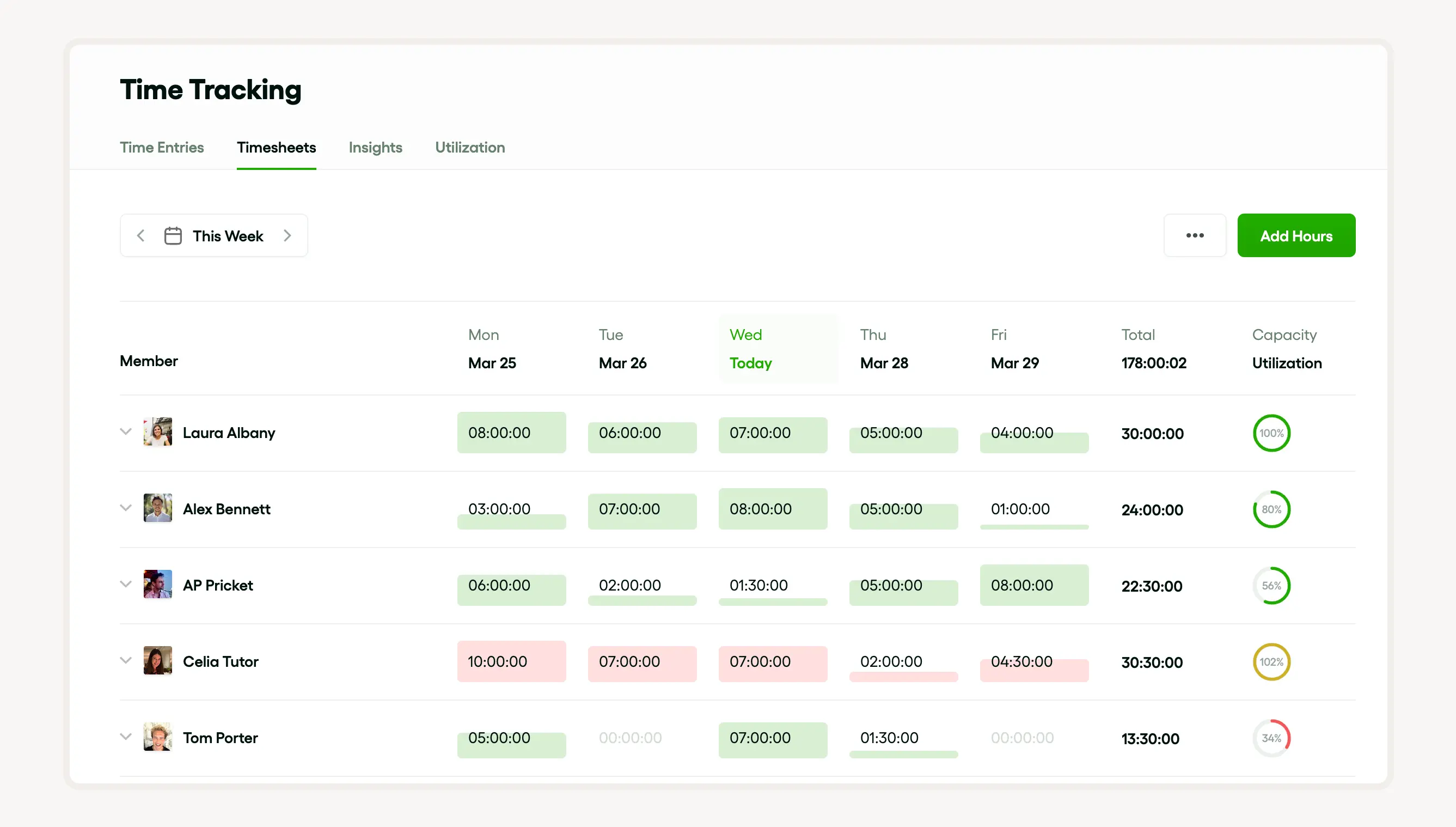
O Bonsai desempenha um papel crucial na gestão de projetos, oferecendo ferramentas robustas para criar cronogramas detalhados e gerenciar planilhas de horas trabalhadas. Sua plataforma permite que as equipes visualizem todo o ciclo de vida do projeto, desde o início até a conclusão, além de outras visualizações da linha do tempo. A Bonsai oferece soluções completas que reúnem todos os aspectos dos seus projetos em uma plataforma intuitiva.
Benefícios do uso de linhas do tempo no PowerPoint
É fundamental estar ciente de que criar um cronograma no PowerPoint traz muitos benefícios. Uma grande vantagem é a linha do tempo visual que ele oferece, ajudando a mostrar os dados de forma clara. Isso é especialmente útil para gerentes de projeto, que podem usar slides de linha do tempo para mostrar de forma eficaz os cronogramas dos projetos. A vantagem de fazer isso é que proporciona ao público uma visão fácil de entender das informações.
Vale a pena notar que o criador de linhas do tempo integrado ao PowerPoint simplifica o processo de criação de linhas do tempo, oferecendo muitos modelos que os usuários podem alterar para se adequarem às suas necessidades. Sem dúvida, uma imagem ou linha do tempo formatada corretamente pode tornar uma apresentação mais atraente e eficaz.
Introdução às linhas do tempo do PowerPoint
Uma coisa é certa: o PowerPoint é um bom criador de linhas do tempo; seus modelos oferecem um formato visual para linhas do tempo. Criar uma linha do tempo envolve escolher um bom modelo, inserir seus dados, etc.
É importante observar que o cronograma do projeto pode ser aprimorado com imagens e gráficos usando a estrutura de cronograma fornecida. Isso confere aos slides da sua linha do tempo uma vantagem e uma coerência muito necessárias. Notavelmente, você pode alterar facilmente sua linha do tempo para adicionar ou remover eventos e alterar cores e designs conforme necessário. Não há como negar que a capacidade de criar uma linha do tempo no PowerPoint é, de fato, uma habilidade essencial para todos os apresentadores.
Escolhendo a versão correta do PowerPoint
É interessante ressaltar que, ao trabalhar em uma apresentação com linha do tempo, a escolha da versão do PowerPoint é fundamental. Algumas versões do PowerPoint oferecem recursos avançados, como um poderoso criador de linhas do tempo, facilitando o processo de criação de linhas do tempo. Isso inclui recursos como os seguintes:
- Modelos de cronogramas profissionais
- Ferramentas para alterar o layout da sua linha do tempo
Uma coisa é certa: a versão correta do PowerPoint oferece uma variedade de formatos de linha do tempo, como uma imagem ou um gráfico de linha do tempo. A parte visual da linha do tempo é fundamental para uma apresentação eficaz da linha do tempo. O melhor é que isso torna o cronograma do seu projeto mais claro.
Portanto, escolha sua versão do PowerPoint com sabedoria para gerenciar melhor a criação do seu cronograma e fazer uma apresentação impactante.
Entendendo a interface do PowerPoint
É indiscutível que a interface do PowerPoint é fácil de usar e ajuda na criação simples de apresentações com linha do tempo. A criação de uma linha do tempo envolve o uso de um criador de linhas do tempo, que permite estruturar facilmente uma estrutura de linha do tempo. Notavelmente, os principais recursos incluem modelos de linha do tempo que ajudam a criar uma linha do tempo de maneira visualmente atraente.
Não é segredo que a interface permite alterar totalmente o formato da linha do tempo. A boa notícia é que você pode alterar o gráfico e a imagem da linha do tempo para se adequar ao seu projeto.
Guia passo a passo para criar uma linha do tempo no PowerPoint
É fato que criar uma linha do tempo no PowerPoint começa com a escolha dos modelos de linha do tempo certos. Pense nas seguintes coisas:
- Cronograma do projeto
- Quanto tempo dura?
- Eventos importantes antes de escolher um modelo
Em seguida, altere a linha do tempo com datas, eventos e detalhes específicos. É aí que a ferramenta de criação de linhas do tempo do PowerPoint se torna útil.
A sugestão aqui é adicionar uma imagem ou gráfico da linha do tempo, se necessário, para tornar a linha do tempo mais visual. Essas imagens podem ser fotos ou diagramas relevantes que correspondam ao progresso do projeto, tornando-o envolvente.
Verifique os slides da sua linha do tempo para garantir que todas as informações estejam corretas e sejam visualmente atraentes. Ao usar o modelo de linha do tempo e as ferramentas visuais do PowerPoint de maneira eficaz, você pode criar uma linha do tempo impressionante e eficiente!
Passo 1: selecionando o modelo de linha do tempo correto
Não é segredo que o primeiro passo para criar uma linha do tempo é escolher o modelo certo. Existem muitos modelos de linha do tempo disponíveis. Normalmente, pense em coisas como conteúdo, formato da linha do tempo, etc. ao escolher um modelo.
É sabido que bons slides de linha do tempo precisam de uma boa estrutura, e isso pode ser garantido usando um criador de linha do tempo. Esta ferramenta facilita a alteração do gráfico da linha do tempo e a importação dos seus dados. É fundamental perceber que a imagem da linha do tempo deve ser clara e fácil de entender, além de apoiar sua apresentação de maneira eficaz.
Lembre-se de que um bom modelo de linha do tempo agiliza a criação da sua linha do tempo.
Passo 2: personalizar sua linha do tempo
É óbvio que o segundo passo para destacar sua apresentação é alterar sua linha do tempo. A criação da linha do tempo é facilitada com um criador de linhas do tempo, onde você pode escolher entre vários slides e modelos de linha do tempo. Geralmente, você pode decidir o formato da linha do tempo, incluindo cores, fontes ou gráficos utilizados.

O que é surpreendente é que você pode alterar ainda mais sua linha do tempo mudando a estrutura da linha do tempo. O melhor é que essa linha do tempo visual não apenas organizará seus dados, mas também tornará sua apresentação mais envolvente.
Então, seja criativo e crie um cronograma que mostre o caminho do seu projeto!
Etapa 3: adicionar e editar pontos de dados
É fundamental estar ciente de que, nesta etapa da criação da linha do tempo, os usuários podem começar a adicionar e alterar pontos de dados para modificar sua linha do tempo. Esse processo é fácil com as ferramentas modernas de criação de linhas do tempo.
Sem dúvida, muitos modelos de linha do tempo também estão frequentemente disponíveis, o que pode acelerar o processo e atender a diferentes necessidades de apresentação. Durante esta fase, você pode alterar os seguintes itens:
- Formato da linha do tempo
- Alterar configurações como intervalo de datas, intervalos e cores
O melhor é que o gráfico da linha do tempo pode ser alterado ainda mais para resultar em uma linha do tempo elegante e visual, pronta para sua próxima apresentação.
Etapa 4: aprimorando sua linha do tempo com elementos de design
Está comprovado que usar um criador de linhas do tempo traz muitos benefícios; a maioria oferece diversos modelos de linhas do tempo, tornando o processo simples e rápido.
O que é fascinante é que você pode escolher um formato de linha do tempo que se adapte ao seu conteúdo. Em seguida, altere a linha do tempo com cores diferentes e adicione imagens para torná-la mais atraente.
Vale a pena notar que usar um modelo de linha do tempo pode economizar seu tempo e garantir um resultado profissional. Uma linha do tempo visual pode melhorar significativamente a apresentação da sua linha do tempo.
O legal é que os gráficos da linha do tempo, escolhidos e projetados adequadamente, adicionarão profundidade e atratividade à linha do tempo do seu projeto. Não se esqueça de que o design é um elemento fundamental para tornar sua estrutura de linha do tempo fácil de entender e impressionar seu público.
Etapa 5: finalizando e salvando sua linha do tempo
Depois de criar a linha do tempo, finalize-a editando e alterando os elementos necessários. Além disso, você pode adicionar ou excluir slides da linha do tempo ou alterar o gráfico da linha do tempo para atender às suas necessidades. Não é surpresa que o uso de um criador de linhas do tempo possa facilitar muito esse processo. Isso fornece modelos de linha do tempo prontos e geradores visuais de linha do tempo.
Certifique-se sempre de ter uma cópia de segurança da imagem da sua linha do tempo para referência futura ou alterações. A boa notícia é que esta apresentação cronológica agora pode ser usada para fins acadêmicos ou de gerenciamento de projetos.
Dicas avançadas para criar linhas do tempo no PowerPoint
Não há dúvida de que o processo de criação de uma linha do tempo no PowerPoint pode ser aprimorado com o uso de modelos de linha do tempo. Isso agiliza a criação da linha do tempo e garante um resultado visual profissional. Obviamente, altere e personalize a linha do tempo de acordo com o conteúdo da sua apresentação.
É impressionante como um criador de linhas do tempo permite que você crie facilmente uma imagem ou gráfico de linha do tempo! Quando o slide da linha do tempo estiver pronto, verifique-o cuidadosamente — a estrutura da linha do tempo deve mostrar claramente o cronograma do projeto para o seu público de uma maneira clara e agradável.
Ao criar uma linha do tempo, mantenha a apresentação simples e informativa para manter o público envolvido.
Usando gráficos SmartArt para linhas do tempo
É fato que o SmartArt Graphics é uma ferramenta útil que facilita o processo de criação de linhas do tempo. Como criador de linhas do tempo, ele oferece muitos modelos e formatos de linha do tempo que podem ser alterados para se adequar às suas necessidades. Normalmente, ao seguir uma estrutura de cronograma clara, você não apenas torna o cronograma do projeto mais suave, mas também melhora a visualização do cronograma.
O que é incrível sobre o uso de gráficos SmartArt para criar slides de linha do tempo é que eles são eficazes para apresentações cronológicas. Você pode facilmente transformar seus dados em um gráfico ou imagem cronológica, o que melhora a compreensão e a absorção das informações.
Animando sua linha do tempo para uma apresentação dinâmica
Para tornar sua apresentação da linha do tempo mais animada, anime seus slides da linha do tempo. É impressionante descobrir como o processo de criação de linhas do tempo pode se tornar interessante usando vários modelos disponíveis em qualquer criador de linhas do tempo! Portanto, escolha o formato de linha do tempo adequado e adicione movimento às imagens e gráficos da linha do tempo.

É indiscutível que os gráficos animados da linha do tempo visual adicionam uma nova perspectiva e aumentam o apelo geral. Com isso, a apresentação da linha do tempo se torna mais interativa, aumentando a compreensão do seu projeto. Criar um cronograma pode parecer assustador no início, mas depois que você se acostumar com o modelo e a estrutura do cronograma, o processo se tornará muito fácil!
Explorando ferramentas de terceiros para criar linhas do tempo
É sabido que as ferramentas de terceiros facilitaram muito o processo de criação da linha do tempo. Isso inclui vários criadores de linhas do tempo que oferecem uma ampla seleção de modelos de linhas do tempo em uma variedade de formatos atraentes. Normalmente, as interfaces fáceis de usar permitem que qualquer pessoa crie uma linha do tempo com relativa facilidade.
É óbvio que algumas das funcionalidades favoritas das ferramentas de terceiros incluem opções para alterar cronogramas e ajustar a estrutura do cronograma para corresponder às especificidades do cronograma do seu projeto. Eles também oferecem maneiras de melhorar o gráfico da sua linha do tempo com imagens e cores, criando uma linha do tempo visual atraente para apresentações ou slides de linha do tempo.
Office Timeline: um poderoso complemento para o PowerPoint
É uma verdade inegável que o Office Timeline é uma ferramenta dinâmica que funciona como um criador de linhas do tempo. Esta ferramenta melhora significativamente o processo de criação de linhas do tempo no PowerPoint. Oferece vários modelos de linha do tempo, permitindo que os usuários alterem o formato da sua linha do tempo.

É fundamental estar ciente de que, com o Office Timeline, você pode fazer as seguintes coisas incríveis:
- Crie uma linha do tempo facilmente
- Adicione imagens e gráficos da linha do tempo aos seus slides
Prezi: uma alternativa ao PowerPoint para linhas do tempo dinâmicas
Está comprovado que o Prezi, um criador de linhas do tempo dinâmicas, oferece uma alternativa ao PowerPoint, proporcionando um processo de criação de linhas do tempo mais animado e interativo. Os modelos de linha do tempo do Prezi vêm em uma variedade renovada de designs. O melhor é que permite aos usuários alterar totalmente a estrutura da linha do tempo para se adequar às suas necessidades.

Vale ressaltar que essa ferramenta de linha do tempo oferece mais flexibilidade no formato da linha do tempo, permitindo a importação de imagens e a integração de gráficos para uma linha do tempo mais visual. O resultado é uma apresentação do cronograma do projeto mais envolvente e visualmente rica.
Erros comuns a evitar ao criar linhas do tempo no PowerPoint
É importante observar que, ao criar linhas do tempo no PowerPoint, existem alguns erros comuns que devem ser evitados para uma apresentação mais eficaz. Um dos principais erros é esquecer os modelos de cronograma disponíveis. Esses modelos podem fornecer um formato e uma estrutura claros para o cronograma. O que é surpreendente é que isso facilita o processo de criação da linha do tempo, tornando mais fácil para você alterá-la.
É interessante ressaltar que outro erro comum é preencher cada slide com gráficos complexos de linha do tempo. Em vez disso, mantenha os slides da sua linha do tempo claros e diretos.
Sobrecarregar sua linha do tempo com informações
É indiscutível que criar uma linha do tempo visual pode ser uma tarefa difícil, especialmente se você não compreender o processo de criação da linha do tempo. Usar um criador de linhas do tempo pode facilitar a tarefa e fornecer vários modelos de linhas do tempo em diferentes formatos.
Curiosamente, você tem a opção de ajustar o cronograma de acordo com as necessidades do seu projeto. Tenha cuidado para não encher os slides da sua linha do tempo com muitos dados. É impressionante saber como manter um gráfico cronológico limpo e direto ajuda a fazer uma apresentação eficaz! Não se esqueça: uma estrutura cronológica bem elaborada ajuda a melhorar a compreensão.
Ignorando o aspecto do design da sua linha do tempo
É fato que criar uma linha do tempo envolvente não se resume apenas ao conteúdo. Você precisa pensar nas seguintes coisas:
- O formato da linha do tempo
- O processo de criação
- O uso de modelos
Vale ressaltar que esses elementos são fundamentais para comunicar com eficácia os cronogramas do projeto.
Recursos avançados permitem adicionar um gráfico de linha do tempo, o que aprimora a apresentação. Este método ajuda o público a compreender melhor a estrutura da linha do tempo. Portanto, preste sempre atenção ao design e à aparência do cronograma do seu projeto para torná-lo mais envolvente.
Conclusão: dominando os cronogramas no PowerPoint
Uma coisa é certa: se você dominar a criação de slides de linha do tempo no PowerPoint, isso poderá melhorar significativamente suas apresentações. O mais surpreendente sobre o uso de um criador de linhas do tempo é que ele auxilia no processo de criação e fornece modelos com aparência profissional que você pode ajustar às suas necessidades.
É indiscutível que conhecer o formato da linha do tempo e saber como ajustar os gráficos da linha do tempo pode resultar em apresentações visuais mais eficazes. Quer você esteja criando um cronograma de projeto ou uma estrutura de cronograma mais ampla, é fundamental se concentrar na clareza e no impacto da imagem do cronograma. Com prática e as ferramentas certas, qualquer pessoa pode criar uma linha do tempo informativa e atraente no PowerPoint!


'%3e%3cg id='Final-Copy-2_2_' transform='translate(1275.000000, 200.000000)'%3e%3cpath class='st0' d='M7.4,12.8h6.8l3.1-11.6H7.4C4.2,1.2,1.6,3.8,1.6,7S4.2,12.8,7.4,12.8z'/%3e%3c/g%3e%3c/g%3e%3c/g%3e%3cg id='final---dec.11-2020'%3e%3cg id='_x30_208-our-toggle' transform='translate(-1275.000000, -200.000000)'%3e%3cg id='Final-Copy-2' transform='translate(1275.000000, 200.000000)'%3e%3cpath class='st1' d='M22.6,0H7.4c-3.9,0-7,3.1-7,7s3.1,7,7,7h15.2c3.9,0,7-3.1,7-7S26.4,0,22.6,0z M1.6,7c0-3.2,2.6-5.8,5.8-5.8 h9.9l-3.1,11.6H7.4C4.2,12.8,1.6,10.2,1.6,7z'/%3e%3cpath id='x' class='st2' d='M24.6,4c0.2,0.2,0.2,0.6,0,0.8l0,0L22.5,7l2.2,2.2c0.2,0.2,0.2,0.6,0,0.8c-0.2,0.2-0.6,0.2-0.8,0 l0,0l-2.2-2.2L19.5,10c-0.2,0.2-0.6,0.2-0.8,0c-0.2-0.2-0.2-0.6,0-0.8l0,0L20.8,7l-2.2-2.2c-0.2-0.2-0.2-0.6,0-0.8 c0.2-0.2,0.6-0.2,0.8,0l0,0l2.2,2.2L23.8,4C24,3.8,24.4,3.8,24.6,4z'/%3e%3cpath id='y' class='st3' d='M12.7,4.1c0.2,0.2,0.3,0.6,0.1,0.8l0,0L8.6,9.8C8.5,9.9,8.4,10,8.3,10c-0.2,0.1-0.5,0.1-0.7-0.1l0,0 L5.4,7.7c-0.2-0.2-0.2-0.6,0-0.8c0.2-0.2,0.6-0.2,0.8,0l0,0L8,8.6l3.8-4.5C12,3.9,12.4,3.9,12.7,4.1z'/%3e%3c/g%3e%3c/g%3e%3c/g%3e%3c/g%3e%3c/svg%3e)