


É fácil criar uma linha do tempo no Microsoft Excel. Pode ajudar a gerenciar o cronograma do seu projeto! Basta inserir os dados da linha do tempo em um modelo de linha do tempo pronto. Ou crie sua própria linha do tempo desde o início.
Existem várias maneiras de criar cronogramas mais detalhados. Isso inclui adicionar mais camadas e detalhes. Isso facilita a criação de cronogramas para projetos! Para obter uma linha do tempo com boa aparência, considere transformar um modelo de linha do tempo do projeto em um gráfico de linha do tempo.
Introdução
É interessante notar que criar um cronograma para um projeto pode facilitar o gerenciamento e a execução de projetos complexos. É possível optar por alterar um modelo de linha do tempo pronto. Pode criar sua linha do tempo desde o início. É importante compreender os conceitos básicos dos dados da linha do tempo.
Este guia mostrará maneiras fáceis de criar uma linha do tempo no Microsoft Excel.
Compreender a importância dos prazos para as agências
Sabendo disso, os prazos são importantes para as agências. Eles mostram um cronograma do projeto e um plano claro das tarefas a serem realizadas. As agências podem usar um modelo de linha do tempo para criar facilmente uma linha do tempo. Eles podem alterar o cronograma para se adequar ao projeto.
Criar sua própria linha do tempo do zero pode ser melhor. Permite um cronograma mais detalhado que se adapta às necessidades específicas do projeto. Ferramentas como o Microsoft Excel facilitam a criação de cronogramas, mas você também pode usar um software de gerenciamento de projetos, que permitirá visualizar rapidamente suas tarefas e acompanhar o progresso, seja com um quadro Kanban ou um gráfico de Gantt.
Por que escolher o Excel para criar cronogramas
Escolher o Excel para criar uma linha do tempo tem muitas vantagens. Permite que os usuários alterem os cronogramas para atender às necessidades específicas de seus projetos. O Excel possui diversos modelos de cronogramas, recursos para importação de dados, etc.
É fácil criar cronogramas de projetos no Excel. É possível definir cronogramas ainda mais detalhados com facilidade. O processo para adicionar uma linha do tempo ou inserir dados na linha do tempo é fácil de usar. Isso torna o Excel uma das maneiras mais fáceis de criar uma linha do tempo no Microsoft Excel!
Introdução ao Excel
O Microsoft Excel é um programa fácil de usar. Além disso, possui muitos recursos que podem ser usados para criar uma linha do tempo. Os usuários podem criar sua própria linha do tempo ou usar um modelo pronto para projetar a linha do tempo de um projeto.
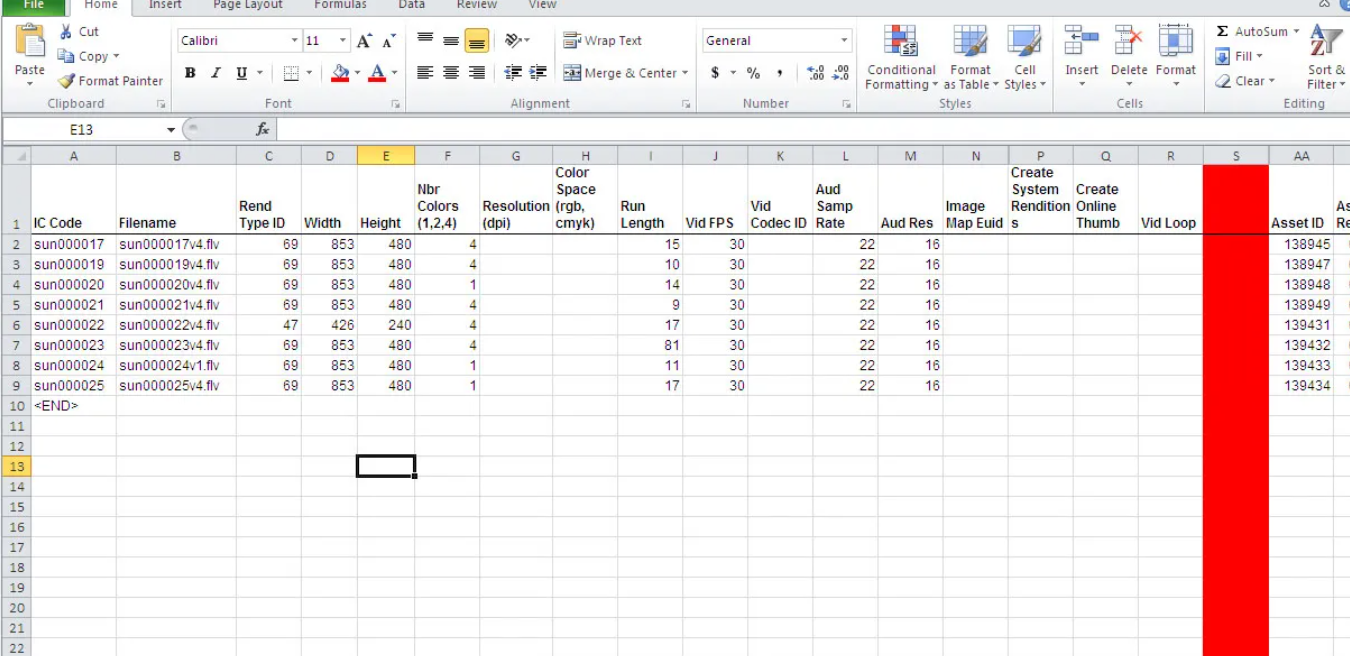
O Excel facilita a adição de uma linha do tempo. Permite edições mais detalhadas da linha do tempo. Possui opções para gráficos de linha do tempo e maneiras fáceis de criar uma linha do tempo desde o início! Dizeremos que o Excel é uma ferramenta valiosa para criar cronogramas de projetos. O domínio dessas ferramentas proporcionará aos usuários uma vantagem em termos de habilidades de gerenciamento de projetos.
Entendendo a interface do Excel
A interface do Excel permite que os usuários criem uma linha do tempo. Eles podem alterá-lo e torná-lo mais detalhado, se necessário. Tudo pode ser baseado no cronograma do projeto. É uma maneira fácil de organizar os dados da linha do tempo de forma compreensível.
Os usuários podem criar sua própria linha do tempo do zero ou usar um modelo de linha do tempo pré-definido. Aprender a usar a interface do Excel torna muito mais fácil gerenciar e mostrar visualmente os cronogramas dos projetos.
Saber como usar a interface do Excel pode facilitar o processo. Isso libera mais tempo para você dedicar a outras tarefas.
Principais recursos do Excel para a criação de linhas do tempo
O Excel oferece muitos recursos para criar uma linha do tempo. Você pode criar uma linha do tempo desde o início, alterar uma linha do tempo! O modelo de cronograma do projeto foi especialmente concebido para apresentar os prazos do projeto. Isso torna os cronogramas dos projetos mais fáceis e detalhados.
Além disso, o software de planilhas possui ferramentas para adicionar um gráfico de linha do tempo. Isso pode ser preenchido com os dados da sua linha do tempo. Isso adiciona clareza visual e torna uma linha do tempo ainda mais detalhada fácil de entender. É surpreendente que o Excel ofereça uma maneira fácil de criar sua própria linha do tempo no Microsoft Excel!
Guia passo a passo para criar um cronograma básico no Excel
Para criar uma linha do tempo no Microsoft Excel, os usuários precisam organizar seus dados em duas colunas:
- Datas
- Eventos.
Em seguida, abra uma nova pasta de trabalho e selecione “Inserir” no menu. E agora? Clique em “SmartArt”. Escolha um gráfico de linha do tempo que atenda às suas necessidades. Você pode inserir os dados da linha do tempo manualmente em cada painel de texto ou copiar e colar dados em massa para maior conveniência.
O Excel possui muitos modelos de linha do tempo prontos para uso. Você pode usá-los se a tarefa for muito difícil. Você pode alterar a linha do tempo como desejar.
Para obter um cronograma mais detalhado, é necessário criar um gráfico de Gantt ou usar a formatação condicional. Independentemente do método que você estiver usando, o Excel facilita a criação de sua própria linha do tempo!
Configurando sua planilha do Excel
Configurar sua planilha do Excel para criar uma linha do tempo é um processo simples. E adivinhem só? Comece escolhendo um modelo de linha do tempo pré-definido ou os usuários podem criar sua própria linha do tempo do zero. Se você tiver um cronograma mais detalhado, pode usar modelos de cronograma de projeto. Você pode alterar os modelos da linha do tempo para atender às suas necessidades.
O próximo passo é adicionar e organizar os dados da sua linha do tempo. Existem maneiras fáceis de criar uma linha do tempo no Microsoft Excel. Da mesma forma, utilizando os recursos gráficos de linha do tempo integrados ao Excel.
Certifique-se de criar o cronograma do seu projeto de maneira lógica e visualmente agradável. Com alguma prática, os usuários podem melhorar rapidamente na criação de cronogramas no Excel.
Inserindo seus dados
Comece inserindo os dados da linha do tempo em um modelo de linha do tempo do projeto no Microsoft Excel. Os usuários podem adicionar uma linha do tempo a um modelo pré-criado ou começar uma linha do tempo do zero. Alterar a linha do tempo pode transformá-la em um gráfico de linha do tempo. Isso pode representar visualmente as informações.
Para cronogramas de projetos mais complexos, pode ser necessário criar um cronograma em diferentes etapas ou usar vários modelos. Existem muitas maneiras fáceis de criar linhas do tempo que atendam às suas necessidades específicas.
Criando um gráfico de dispersão
Para criar um gráfico de dispersão na linha do tempo de um projeto, é necessário ter os dados da linha do tempo prontos. Nossa sugestão aos usuários será usar o Microsoft Excel. Eles podem criar sua própria linha do tempo do zero ou usar um modelo de linha do tempo pronto.
Altere a linha do tempo para atender às suas necessidades. Isso pode incluir a adição de elementos mais detalhados à linha do tempo.
Adicionar uma linha do tempo no Microsoft Excel pode mostrar suas estimativas de maneira visual. Isso ajuda você a acompanhar o cronograma do projeto.
Personalizando sua linha do tempo
Existem várias maneiras de criar uma linha do tempo para organizar seus dados. Usar um modelo de cronograma de projeto fácil de usar pode ser um bom começo.
No entanto, criar cronogramas do zero para cada projeto pode ser difícil. Um modelo de cronograma pronto pode ser útil nesses casos. É uma abordagem mais rápida, além de permitir que você as altere conforme necessário.
Se os usuários gostarem da representação gráfica, poderão adicionar um gráfico de linha do tempo. O segredo é escolher o método mais eficaz que torne as apresentações dos usuários mais claras.
Criando um cronograma de projeto no Excel
É fácil criar um cronograma de projeto no Excel. Abra uma nova planilha e insira os dados da sua linha do tempo. Isso pode incluir as etapas do seu projeto e suas respectivas datas. Você pode então usar o modelo de cronograma do projeto integrado ao Excel. Como alternativa, os usuários podem optar por criar sua própria linha do tempo do zero!
Se optar por usar um modelo de cronograma de projeto, é possível alterá-lo facilmente para atender às suas necessidades. No entanto, ao criar cronogramas mais detalhados, pode ser mais útil começar do zero. É fascinante que isso inclua adicionar e alterar gráficos da linha do tempo conforme necessário!
Compreender os prazos dos projetos
É importante compreender os prazos de qualquer projeto para que ele seja bem-sucedido. Eles ajudam a ter uma visão geral do projeto. Você pode criar uma linha do tempo usando diferentes ferramentas.
Para obter cronogramas mais detalhados, os usuários podem querer exibir os dados do cronograma em um gráfico para facilitar a compreensão. Você consegue imaginar que também pode criar sua própria linha do tempo desde o início?
Resumindo, existem maneiras fáceis de criar, adicionar e gerenciar cronogramas de projetos.
Etapas para criar um cronograma de projeto no Excel
Criar um cronograma de projeto no Microsoft Excel é uma boa maneira de mostrar as diferentes etapas de um projeto. Comece configurando os dados da linha do tempo. Isso inclui as datas de início e término de cada tarefa ou marco.
Altere o modelo da linha do tempo para se adequar às necessidades do seu projeto. Isso inclui adicionar um cronograma para cada tarefa ou fase. Os usuários podem alterar as cores e fontes para diferenciar as tarefas.
Para obter uma linha do tempo mais detalhada, considere usar os recursos gráficos da linha do tempo do Excel para adicionar gráficos ou diagramas.
Criando um gráfico de Gantt no Excel
Criar um cronograma no Microsoft Excel pode ser muito útil para gerenciar todo o cronograma do seu projeto. Pode ser uma linha do tempo simples ou mais detalhada, que requer um modelo de linha do tempo de projeto detalhado.
Você pode se surpreender ao saber que é possível usar um modelo de linha do tempo pronto ou criar sua própria linha do tempo do zero. Além disso, os prazos podem sofrer muitas alterações. Você pode alterar o gráfico da linha do tempo para adicionar uma linha do tempo para mais tarefas e assim por diante.
O que é um gráfico de Gantt?
Um gráfico de Gantt é um gráfico cronológico utilizado para mostrar o cronograma de um projeto. Esta ferramenta visual permite criar uma linha do tempo e alterá-la para se adequar às necessidades do seu projeto. É uma maneira fácil e eficiente de mostrar a ordem das tarefas e suas dependências ao longo do tempo em um projeto.

O gráfico de Gantt pode ser criado a partir de um modelo de linha do tempo pronto ou ser criado do zero. Depende da complexidade do projeto. Vale a pena notar que softwares como o Microsoft Excel oferecem ferramentas e recursos para criar gráficos de Gantt.
Como criar um gráfico de Gantt no Excel
Para criar um gráfico de Gantt no Excel, comece configurando os dados do cronograma do projeto. E agora? Comece com um modelo de linha do tempo ou crie sua própria linha do tempo do zero, dependendo das suas necessidades. Nas linhas, liste suas tarefas com uma coluna para:
- Data de início
- Data de término
- Duração
Adicione uma linha do tempo ou um gráfico de linha do tempo usando o “gráfico de barras” pré-formatado do Excel. Altere sua linha do tempo, torne as linhas do tempo do projeto visíveis destacando diferentes tarefas com barras coloridas. Para cronogramas mais detalhados ou projetos maiores, adicione marcos e dependências.
Dicas e truques avançados para linhas do tempo no Excel
Criar um cronograma no Microsoft Excel é uma boa maneira de acompanhar e mostrar o progresso do projeto. Para criar sua própria linha do tempo do zero, primeiro coloque os dados da linha do tempo em uma planilha. Identifique cada linha com uma tarefa e cada coluna com uma data de início e uma data de término. Use a guia “Inserir” para adicionar um gráfico de linha do tempo.
Os usuários podem usar um modelo de cronograma de projeto pronto. Você pode alterá-lo para se adequar às necessidades do seu projeto. Isso colocará automaticamente os dados da sua linha do tempo em um gráfico de linha do tempo. Se o seu cronograma for mais detalhado, pode ser útil codificar as tarefas por cores. Você pode usar diferentes formas para diferentes tipos de atividades.
Depois de conhecer essas etapas básicas, há muitas maneiras fáceis de criar e alterar seus cronogramas. Isso pode incluir o uso de atalhos, macros ou modelos avançados de linha do tempo. Experimente diferentes opções para ver o que se adapta ao seu estilo e às suas necessidades.
Usando formatação condicional para uma melhor visualização
Você já ouviu falar que a formatação condicional no Excel é uma ótima maneira de mostrar seus dados cronológicos? Esta opção permite alterar os gráficos da linha do tempo, mudando as cores ou estilos também! Pode ser muito útil ao lidar com cronogramas mais detalhados com muitos dados.
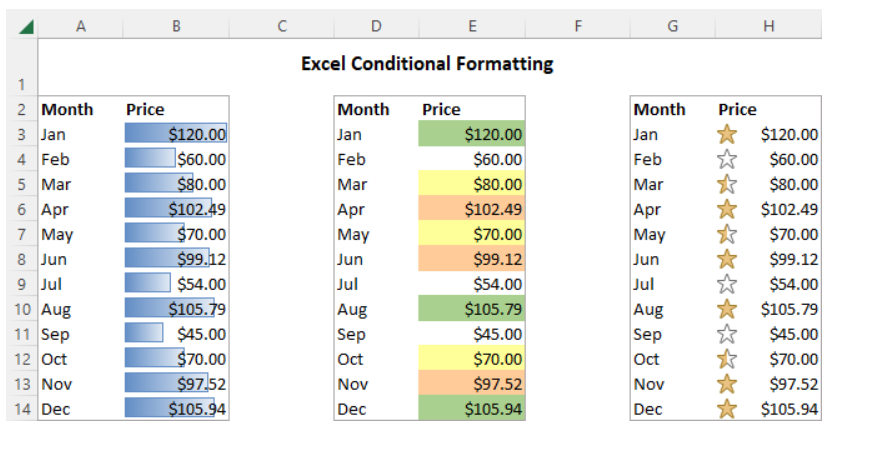
Se você estiver criando cronogramas de projetos ou precisar adicionar um cronograma ao seu conjunto de dados existente, é importante saber como usar a formatação condicional. Além disso, ajuda a mostrar os dados e a compreendê-los melhor.
Adicionando marcos à sua linha do tempo
Adicionar marcos à sua linha do tempo é uma etapa importante na elaboração do cronograma do seu projeto.
Comece escolhendo um modelo de linha do tempo pronto. Como alternativa, os usuários podem criar sua própria linha do tempo do zero! Alterar sua linha do tempo permite que você modifique o modelo da linha do tempo do projeto para melhor atender às necessidades do seu projeto.
É fundamental adicionar dados corretos ao cronograma para garantir que seja fácil acompanhar o progresso do seu projeto. Tornar os cronogramas dos projetos mais detalhados, adicionando vários marcos, pode ajudar a capturar o projeto como um todo.
Usando modelos do Excel para cronogramas
É surpreendente que o Excel ofereça tantos modelos para criar linhas do tempo! O Excel oferece uma ampla variedade de modelos de linha do tempo prontos para uso. Os usuários podem optar por criar sua própria linha do tempo do zero, caso nenhuma das linhas do tempo prontas atenda às suas necessidades específicas.
Com o Excel, os usuários podem alterar a linha do tempo para atender às suas necessidades. Ele oferece maneiras fáceis de criar uma linha do tempo no Microsoft Excel, como adicionar datas específicas, tarefas etc. Usar um modelo de cronograma de projeto simplifica o processo.
Benefícios de usar modelos do Excel
Os modelos do Excel facilitam a criação de um cronograma do projeto. Você pode alterar os dados da linha do tempo e incluir gráficos pré-definidos. Elas podem ser alteradas para se adequarem às suas necessidades. Usar um modelo de cronograma de projeto pode facilitar a tarefa de criar cronogramas de projeto.
Eles fornecem designs para criar uma linha do tempo. Esses designs são organizados, personalizáveis e reutilizáveis. Mesmo que você seja novo no Excel, os modelos de linha do tempo pré-criados facilitam a adição de uma linha do tempo. Os modelos do Excel são maneiras eficientes e fáceis de criar um cronograma no Microsoft Excel.
Como usar um modelo de linha do tempo no Excel
Para criar uma linha do tempo no Microsoft Excel, os usuários precisam primeiro escolher um modelo de linha do tempo. Existem muitos modelos de linha do tempo pré-criados disponíveis. Elas foram projetadas para facilitar o processo de criação de cronogramas de projetos.

Você ficará surpreso ao saber que esses modelos vêm com seções predefinidas e dados de cronograma!
Você pode alterar facilmente o cronograma para atender às necessidades do projeto. Para uma linha do tempo mais complexa, crie sua própria linha do tempo do zero. Estas são algumas maneiras fáceis de criar um cronograma de projeto usando um modelo ou adicionar um cronograma a um gráfico de cronograma existente.
Conclusão
Criar um cronograma pode ajudar muito no gerenciamento do cronograma de um projeto. Ferramentas como o Microsoft Excel simplificam esse processo.
É ótimo que eles ofereçam maneiras fáceis de criar e adicionar uma linha do tempo a partir dos dados coletados. Se o projeto requer um cronograma simples ou mais complexo. É importante ressaltar que os prazos do projeto devem ser priorizados.
Resumo da criação de cronogramas no Excel
Criar uma linha do tempo no Microsoft Excel é bastante simples. Discutimos que isso pode ser feito do zero ou usando um modelo de linha do tempo pré-fabricado. O usuário pode facilmente adicionar uma linha do tempo para exibir os cronogramas do projeto. Isso pode ser personalizado com base nos requisitos pessoais ou do projeto.
O Excel oferece recursos para personalizar os dados e o layout da linha do tempo. Isso se aplica tanto a uma linha do tempo básica quanto a uma mais complexa.
O Excel oferece várias maneiras fáceis de criar uma linha do tempo. Isso pode ser posteriormente transformado em um gráfico de linha do tempo. O modelo de cronograma de projeto no Excel é especialmente útil ao criar cronogramas de projeto. Simplifica o processo e aumenta a produtividade.
Considerações finais e recursos adicionais
A criação de um cronograma melhora significativamente o gerenciamento e a visualização do cronograma de um projeto.
O Microsoft Excel oferece muitas opções para personalizar os dados do cronograma do projeto.
A criação de cronogramas de projetos pode variar de um gráfico simples a um cronograma mais complexo. Isso depende das suas necessidades e experiência. Nossa sugestão: não tenha medo de experimentar e criar sua própria linha do tempo. Com mais prática, você descobrirá maneiras fáceis de criar e personalizar o cronograma do seu projeto!


'%3e%3cg id='Final-Copy-2_2_' transform='translate(1275.000000, 200.000000)'%3e%3cpath class='st0' d='M7.4,12.8h6.8l3.1-11.6H7.4C4.2,1.2,1.6,3.8,1.6,7S4.2,12.8,7.4,12.8z'/%3e%3c/g%3e%3c/g%3e%3c/g%3e%3cg id='final---dec.11-2020'%3e%3cg id='_x30_208-our-toggle' transform='translate(-1275.000000, -200.000000)'%3e%3cg id='Final-Copy-2' transform='translate(1275.000000, 200.000000)'%3e%3cpath class='st1' d='M22.6,0H7.4c-3.9,0-7,3.1-7,7s3.1,7,7,7h15.2c3.9,0,7-3.1,7-7S26.4,0,22.6,0z M1.6,7c0-3.2,2.6-5.8,5.8-5.8 h9.9l-3.1,11.6H7.4C4.2,12.8,1.6,10.2,1.6,7z'/%3e%3cpath id='x' class='st2' d='M24.6,4c0.2,0.2,0.2,0.6,0,0.8l0,0L22.5,7l2.2,2.2c0.2,0.2,0.2,0.6,0,0.8c-0.2,0.2-0.6,0.2-0.8,0 l0,0l-2.2-2.2L19.5,10c-0.2,0.2-0.6,0.2-0.8,0c-0.2-0.2-0.2-0.6,0-0.8l0,0L20.8,7l-2.2-2.2c-0.2-0.2-0.2-0.6,0-0.8 c0.2-0.2,0.6-0.2,0.8,0l0,0l2.2,2.2L23.8,4C24,3.8,24.4,3.8,24.6,4z'/%3e%3cpath id='y' class='st3' d='M12.7,4.1c0.2,0.2,0.3,0.6,0.1,0.8l0,0L8.6,9.8C8.5,9.9,8.4,10,8.3,10c-0.2,0.1-0.5,0.1-0.7-0.1l0,0 L5.4,7.7c-0.2-0.2-0.2-0.6,0-0.8c0.2-0.2,0.6-0.2,0.8,0l0,0L8,8.6l3.8-4.5C12,3.9,12.4,3.9,12.7,4.1z'/%3e%3c/g%3e%3c/g%3e%3c/g%3e%3c/g%3e%3c/svg%3e)