





Criar formulários preenchíveis no Excel é muito fácil e representa uma grande mudança na forma como você insere e coleta dados. Primeiro, insira alguns nomes de campos de formulário e adicione controles de conteúdo, como botões, caixas de seleção, caixas de lista e caixas combinadas, à sua planilha. Aumente a personalização e a funcionalidade ajustando essas configurações de formulário com o Controle de Formato.
Preencher esses formulários também não é nada complicado. Insira o que for necessário e deixe o Excel usar seus recursos de análise de dados para interpretar os resultados do seu formulário. Esses formulários são uma dádiva para coisas como feedback dos clientes, oferecendo uma maneira organizada e clara de coletar e entender o que seus clientes estão dizendo.
Noções básicas sobre formulários do Excel
Os formulários do Excel são os melhores quando se trata de inserir e coletar dados, além de obter informações detalhadas dos clientes. Eles são equipados com campos preenchíveis e controles de conteúdo interessantes, como botões, caixas de seleção, caixas de lista e caixas combinadas. Esses nomes de campos de formulário? Elas são sua arma secreta para manter esses dados organizados e arrumados para uma análise de alto nível.
Você pode personalizar essa planilha com as configurações do formulário, enquanto o Controle de Formato é como uma varinha mágica para ajustar a aparência e o funcionamento desses controles de formulário. E quando chegar a hora de encerrar, os resultados do formulário serão seus fiéis aliados, resumindo todas as informações coletadas em um piscar de olhos e tornando a análise uma tarefa fácil.
O que são formulários do Excel?
Os formulários do Excel são a opção ideal quando você precisa trabalhar com a inserção e coleta de dados. Imagine o seguinte: você está preenchendo informações diretamente em uma planilha do Excel, brincando com controles de conteúdo como botões, caixas de seleção, caixas de lista e caixas combinadas à medida que avança.
E com o Controle de Formato ao seu lado, você analisa dados e personaliza nomes e configurações de campos de formulário como um profissional. Os formulários do Excel são o seu trunfo para obter feedback dos clientes ou quaisquer outros resultados de formulários. Em suma, esses formulários preenchíveis têm como objetivo facilitar a coleta e a análise de dados.
Por que usar formulários do Excel?
Os formulários do Excel são a solução mais fácil para coletar informações ou inserir dados em uma planilha para uma análise de dados mais aprofundada. Eles são equipados com formulários preenchíveis e controles de conteúdo — como botões, caixas de seleção, caixas de lista e caixas combinadas — que tornam a entrada de dados uma tarefa muito fácil. E os nomes dos campos do formulário? Você pode personalizá-los de acordo com suas preferências.
Esse recurso bacana não apenas facilita a coleta de dados, como também é uma ferramenta poderosa para gerenciar o feedback dos clientes. Ajuste essas configurações do formulário e você estará alterando a forma como os resultados do formulário são exibidos, tornando-o indispensável para qualquer empresa ou projeto que precise de um método eficiente de coleta de dados.
Como criar formulários personalizados no Bonsai
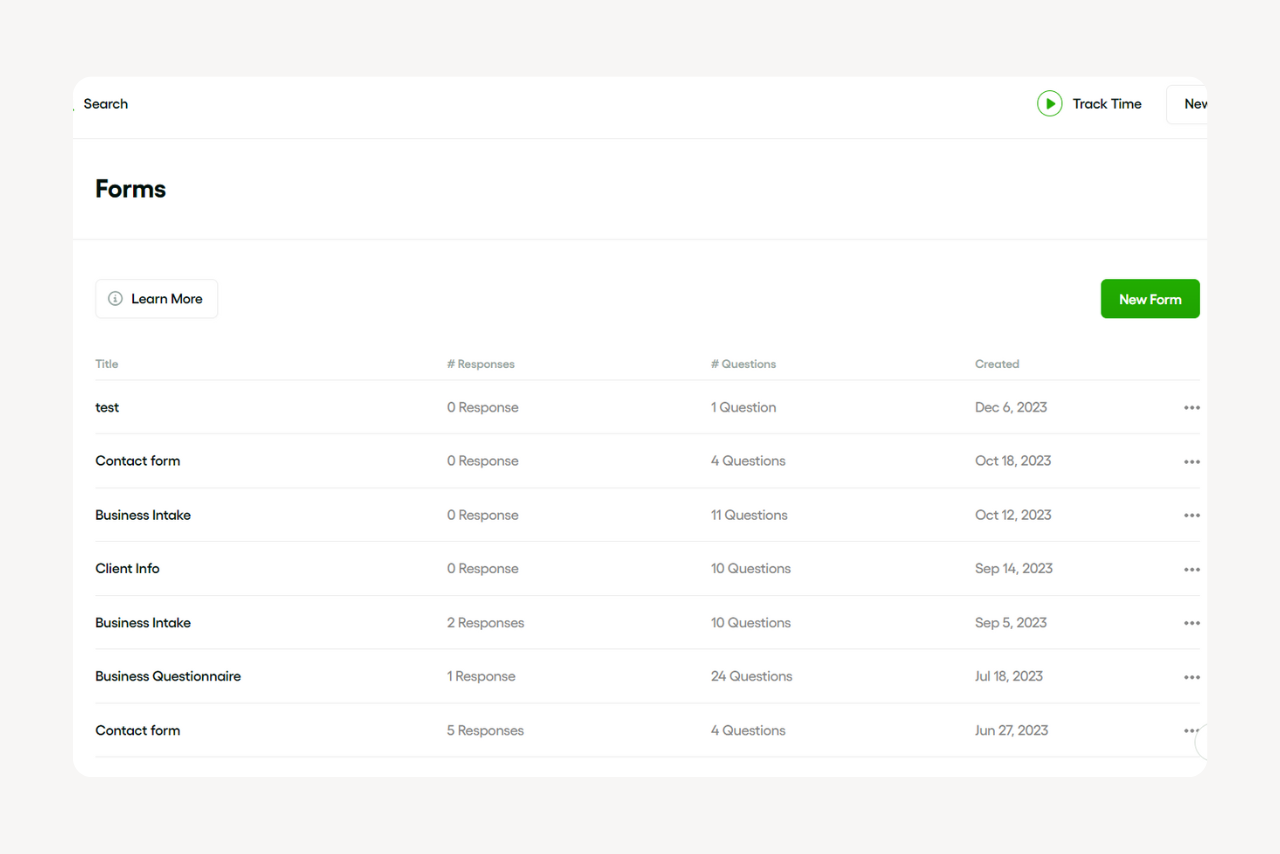
A criação de formulários personalizados no Bonsai envolve o uso das opções de personalização integradas para propostas e contratos. Aqui está um guia passo a passo para criar formulários personalizados no Bonsai:
1. Faça login no Bonsai
- Faça login na sua conta Bonsai e acesse o painel de controle.
- Navegue até Propostas ou Contratos: Dependendo se você deseja criar um formulário para uma proposta ou um contrato, clique na guia correspondente no painel.
- Se você estiver começando do zero, clique em “Novo documento” ou “Criar proposta” / “Criar contrato”.
- Se você tem um documento existente que deseja modificar, localize-o na sua lista de propostas/contratos e clique nele para editar.
2. Editar o documento
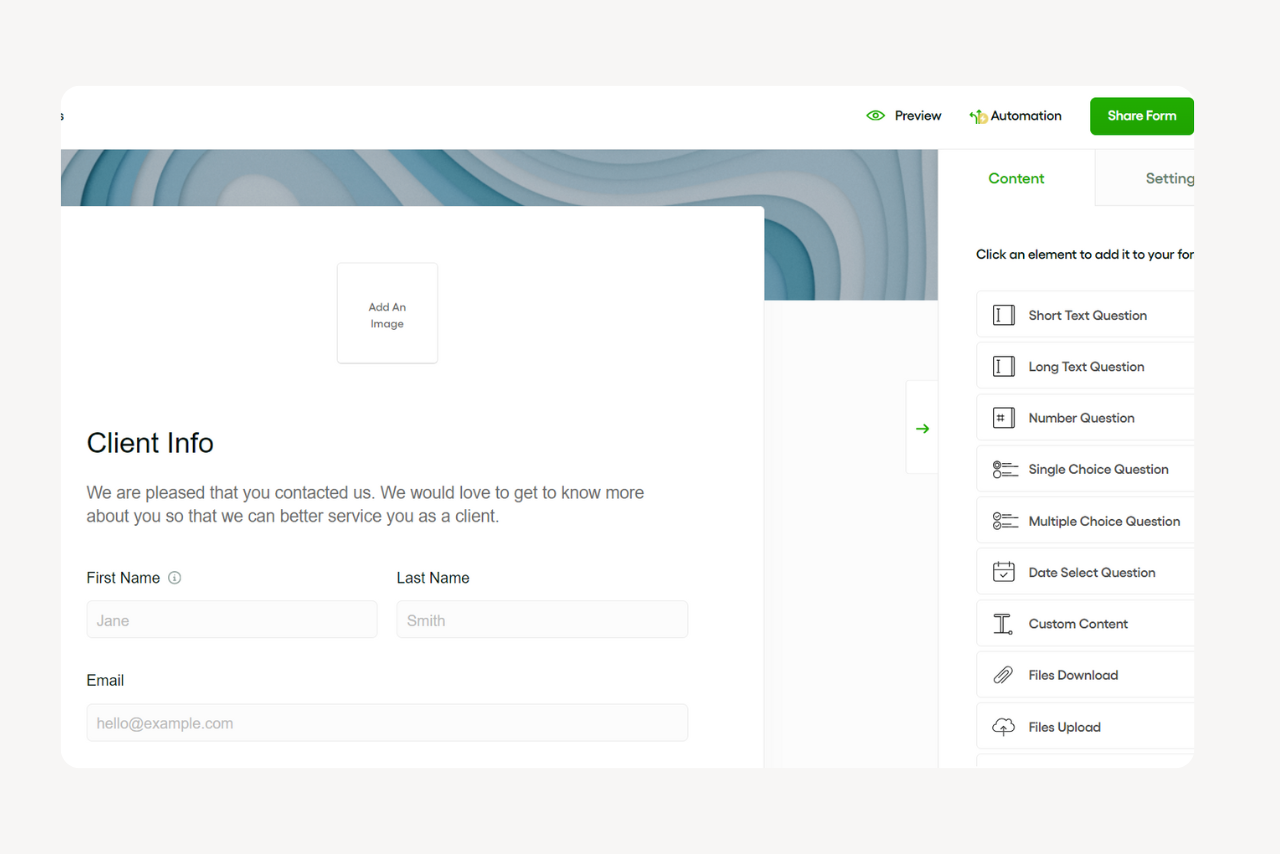
- Uma vez no editor de documentos, você pode adicionar seções, títulos, blocos de texto e outros elementos usando as ferramentas de edição fornecidas pelo Bonsai.
- Use a barra de ferramentas para formatar o texto, inserir espaços reservados para informações do cliente ou variáveis dinâmicas (como nomes de projetos, datas, etc.) e personalizar o layout.
3. Adicionar campos ao formulário
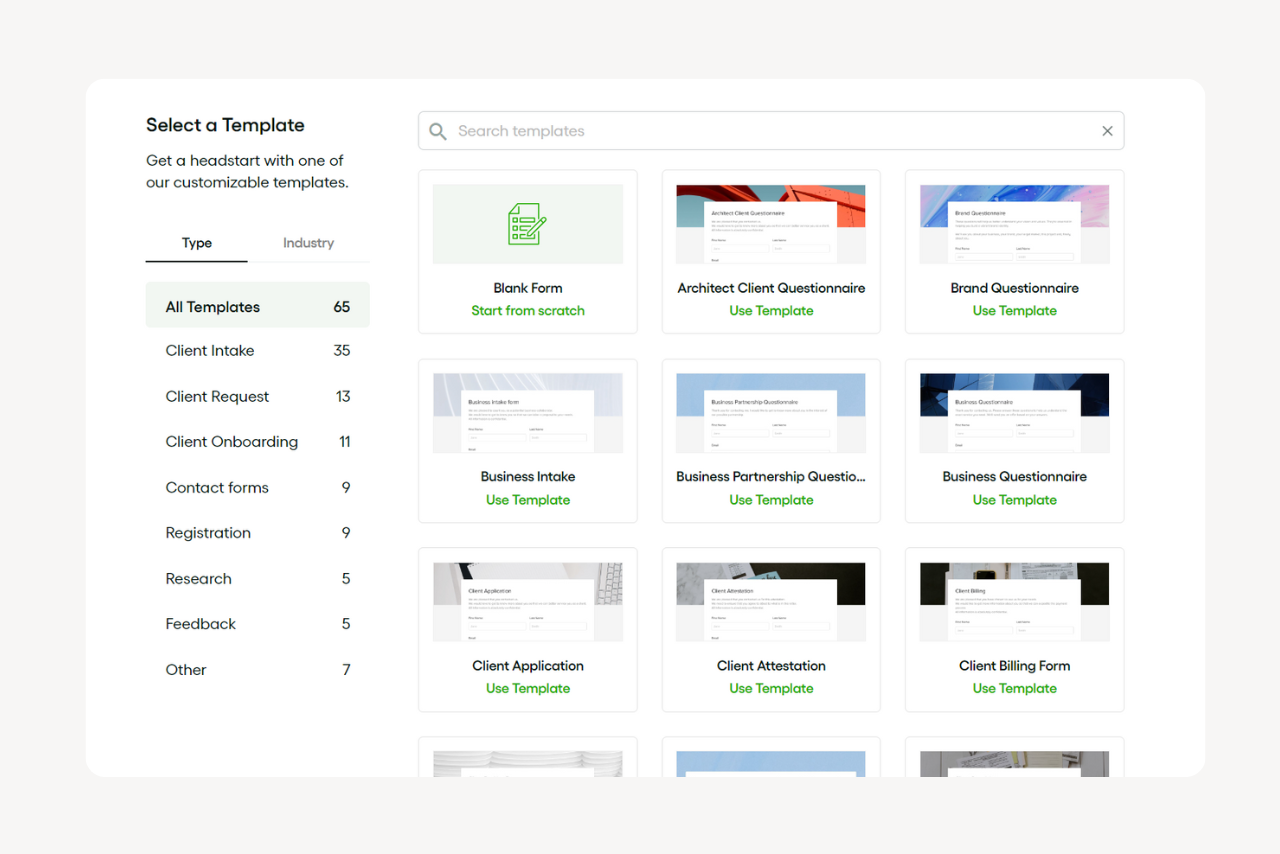
- O Bonsai permite adicionar campos personalizados aos seus documentos. Estes podem incluir campos de texto, caixas de seleção, menus suspensos e outros tipos de campos de entrada.
- Para adicionar um campo personalizado, clique em “Adicionar conteúdo” ou em um botão semelhante, dependendo de onde deseja inserir o campo (por exemplo, antes de uma seção, dentro de uma seção).
- Depois de adicionar um campo, você pode personalizar suas propriedades clicando nele.
4. Visualizar e testar
- Depois de adicionar e personalizar os campos do formulário, visualize o documento para garantir que tudo esteja conforme o esperado.
- Teste o formulário preenchendo-o como se você fosse o cliente. Certifique-se de que todos os campos funcionam corretamente e que o documento atende às suas necessidades.
5. Salvar e finalizar
- Depois de ficar satisfeito com seu formulário personalizado, salve o documento.
- Se for um documento novo, você será solicitado a nomeá-lo e salvá-lo como uma proposta ou contrato.
- Se você estiver editando um documento existente, basta salvar suas alterações.
6. Envie ou utilize o seu formulário personalizado
- Use o formulário personalizado enviando-o diretamente aos clientes através das opções de compartilhamento do Bonsai.
- Você também pode usar o formulário internamente para manutenção de registros ou como modelo para documentos futuros.
- Revise periodicamente seus formulários personalizados para garantir que eles permaneçam atualizados e eficazes.
Seguindo essas etapas, você pode criar formulários personalizados no Bonsai que simplificam seus processos de proposta e contrato, tornando-os mais eficientes e profissionais.
Introdução aos formulários do Excel
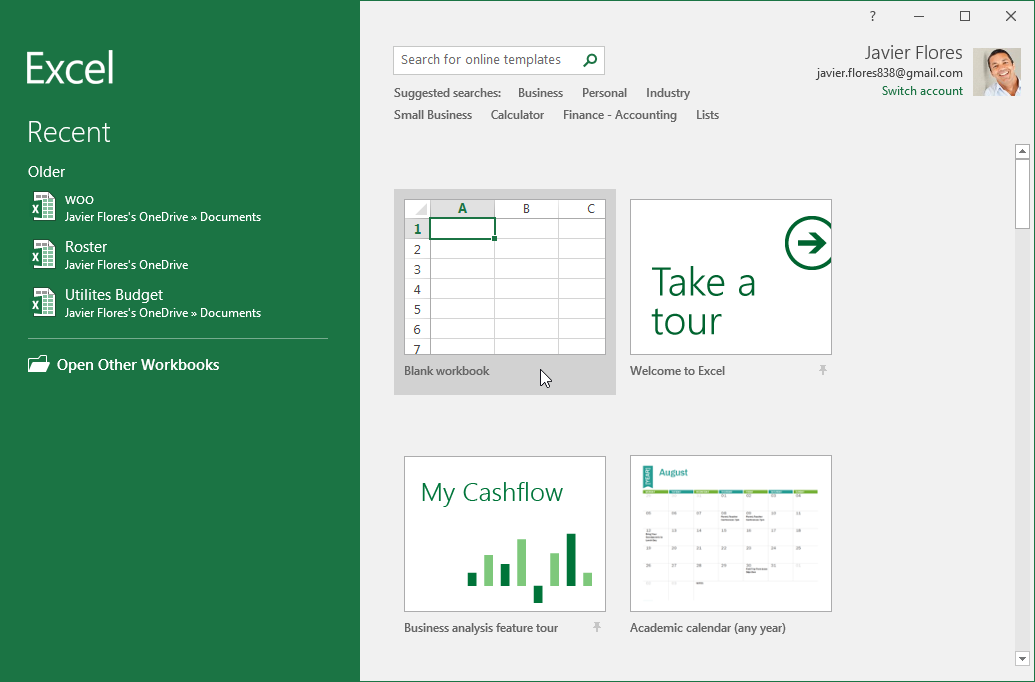
Os formulários do Excel são uma excelente ferramenta para a coleta de dados, permitindo uma entrada meticulosa de dados e a obtenção de feedback dos clientes. Repletos de controles de conteúdo, como botões, caixas de seleção, caixas de lista e caixas combinadas, eles facilitam a interação e a inserção de dados. Eles também fornecem nomes de campos de formulário para a organização de dados marcados.
Além disso, as configurações do formulário podem ser modificadas de acordo com requisitos específicos. É possível criar formulários preenchíveis na sua planilha, fortalecendo assim os recursos de análise de dados. Por último, mas não menos importante, o Controle de Formato ajuda a gerenciar os resultados dos formulários, fornecendo uma visão resumida e organizada dos detalhes coletados.
Configurando seu ambiente Excel
A configuração do ambiente do Excel começa com o estabelecimento de controles de conteúdo, como botões, caixas de seleção, caixas de listagem e caixas combinadas. Essas ferramentas são excelentes para inserção de dados e coleta de feedback dos clientes, e são inseridas por meio da função Controle de Formato em sua planilha.
O uso adequado dessas ferramentas permite a criação de formulários preenchíveis com nomes de campos definidos, simplificando a coleta e a análise de dados.
Por fim, integre as configurações do formulário para personalizar a aparência e a funcionalidade do formulário, melhorando assim a usabilidade dos resultados do formulário.
Entendendo os controles de formulário do Excel
Os controles de formulário do Excel são elementos interativos, como controles de conteúdo, botões e caixas de seleção, que fornecem uma maneira sistemática de inserir, coletar e analisar dados. Esses controles, como caixas de listagem e caixas combinadas, podem ser inseridos em uma planilha para torná-la mais interativa para o usuário e obter feedback do cliente de maneira organizada.
Os controles de formulário tornam-se mais eficientes quando combinados com nomes de campos de formulário. Você pode usar recursos como “Controle de Formato” para modificar as configurações do formulário e personalizar os formulários preenchíveis de acordo com suas necessidades. Assim, os controles de formulário simplificam o processo de coleta e análise dos resultados dos formulários.
Criando um formulário simples no Excel
Criar um formulário simples no Excel envolve o uso de recursos como controles de conteúdo, botões e caixas de seleção. Comece configurando sua planilha com os nomes dos campos de formulário desejados. Em seguida, incorpore elementos como caixas de listagem e caixas combinadas para criar formulários mais interativos e preenchíveis, que facilitam a entrada de dados.
Você pode então ajustar as configurações do formulário de acordo com os requisitos do seu processo de coleta de dados ou feedback do cliente. Por último, lembre-se de usar o recurso “Controle de formato” para lidar com os resultados do formulário e obter uma análise de dados perfeita.
Projetando o layout do formulário
Ao projetar o layout de um formulário, certos aspectos precisam ser considerados para uma entrada e coleta de dados eficientes. O formulário deve incorporar controles de conteúdo, como botões, caixas de seleção e caixas combinadas, para uma interação clara. Deve-se pensar cuidadosamente nos nomes dos campos do formulário para evitar confusão durante a análise dos dados.
Além disso, caixas de listagem podem ser utilizadas para apresentar várias opções e facilitar a coleta de feedback dos clientes. A planilha geral deve ser fácil de usar, facilitando a navegação para aqueles que preenchem os formulários. É fundamental integrar o Controle de Formato para obter um layout consistente e legibilidade dos resultados do formulário.
Por fim, as configurações do formulário devem ser personalizadas para atender aos requisitos comerciais e promover uma coleta de dados eficaz. É necessário dar atenção especial à criação de formulários preenchíveis que envolvam os usuários e melhorem sua experiência geral.
Adicionando controles de formulário
Os controles de formulário são essenciais na coleta e análise de dados. Eles incluem vários elementos, como controles de conteúdo, botões, caixas de seleção, caixas de listagem, caixas combinadas e algumas configurações de formulário. Esses elementos facilitam a entrada de dados e a coleta de feedback dos clientes.
Adicionar controles de formulário é um procedimento simples que envolve nomear os campos do formulário, escolher o controle de formulário e arrastá-lo para a sua planilha. Ao utilizar o Controle de Formato, você pode personalizar a aparência dos seus formulários preenchíveis para atender às suas necessidades específicas.
Os resultados do formulário são essenciais para fornecer informações úteis sobre as necessidades e preferências do público. Portanto, os controles de formulário são altamente valiosos para qualquer empresa que valorize o feedback dos clientes e a análise eficiente de dados.
Configurando controles de formulário
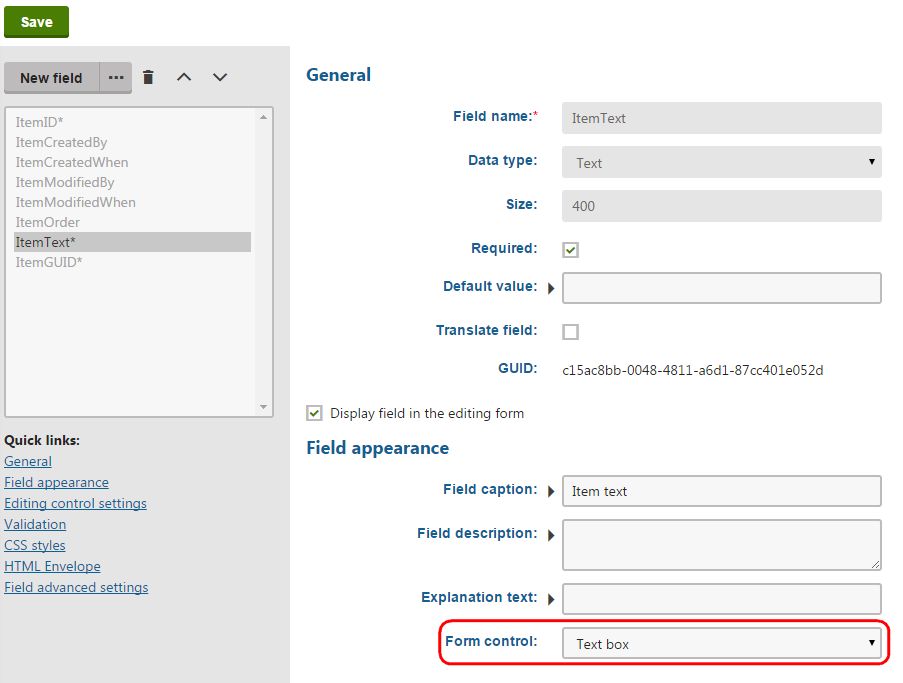
Os controles de formulário são essenciais para a coleta de dados, facilitando uma melhor entrada de dados e a obtenção de feedback dos clientes. Esses controles incluem controles de conteúdo, como botões, caixas de seleção, caixas de listagem e caixas combinadas. Esses elementos ajudam a criar formulários preenchíveis em uma planilha e melhoram a análise de dados.
A configuração desses controles envolve definir os nomes dos campos do formulário e ajustar as configurações do formulário para obter a interação desejada e coletar os dados necessários. Essencialmente, o recurso Controle de Formato é vital neste processo de configuração, pois gerencia a apresentação e os resultados do formulário.
Dominar a configuração dos controles de formulário aumenta a eficiência dos processos de coleta de dados, como feedback do cliente e análise de dados. Facilita a entrada e a coleta de dados, proporcionando uma experiência de preenchimento de formulários intuitiva.
Técnicas avançadas de formulários do Excel
O Excel avançado oferece funcionalidades robustas para técnicas de formulários que simplificam enormemente a análise de dados. Desde controles de conteúdo facilmente personalizáveis e aprimoramentos na entrada de dados, como botões, caixas de seleção, caixas de listagem e caixas combinadas, o Excel oferece uma excelente interface de coleta de dados para feedback de clientes, resultados de formulários e muito mais.
Recursos avançados como o Controle de Formato podem ajudar a ajustar os nomes e as configurações dos campos do formulário, permitindo que você transforme planilhas em formulários preenchíveis. Essa proficiência não apenas aumenta a eficiência na coleta de dados, mas também melhora a precisão dos seus registros. Compreender essas técnicas do Excel pode melhorar substancialmente sua produtividade e suas habilidades de análise de dados.
Usando fórmulas em formulários do Excel
O uso de fórmulas em formulários do Excel facilita a análise de dados, melhora a entrada de dados e auxilia na coleta eficaz de dados. O Excel permite aplicar fórmulas diretamente na planilha, possibilitando interpretar os resultados do formulário com mais eficiência. O controle de formatação pode ajudar a gerenciar controles de conteúdo, como botões, caixas de seleção, caixas de lista e caixas combinadas.
O feedback do cliente pode ser mais organizado e claro através do uso de formulários preenchíveis, o que, por sua vez, melhoraria as configurações do formulário. Além disso, os nomes dos campos do formulário podem ser definidos para capturar informações específicas, proporcionando uma maneira mais estruturada e simplificada de lidar com os dados.
Aplicando formatação condicional aos formulários do Excel
A aplicação da formatação condicional no Excel pode ser útil para melhorar a apresentação e a análise dos dados. Permite aos usuários da planilha diferenciar visualmente e analisar conjuntos de dados com base em critérios específicos. Formulários com controles de conteúdo, como botões, caixas de seleção, caixas de listagem e caixas combinadas, podem ser usados de forma eficaz para a coleta de dados, como feedback de clientes e entrada de dados.
Com o Controle de Formato, você pode alterar as configurações do formulário e atualizar os nomes dos campos do formulário para uma interpretação mais clara dos dados. Além disso, ao criar formulários preenchíveis, a formatação condicional é essencial, pois pode ajudar a melhorar a visualização dos resultados do formulário, melhorando assim a experiência geral do usuário.
Preenchimento e uso de formulários do Excel
Para usar com eficiência os formulários do Excel para coleta de dados, são necessários vários elementos, como controles de conteúdo, botões, caixas de combinação e planilhas. Os botões fornecem nomes de campos de formulário interativos para facilitar a entrada de dados e, portanto, ajudam a agilizar o processo de obtenção de feedback dos clientes. Os controles de conteúdo auxiliam no controle de formato, permitindo que os usuários criem formulários preenchíveis com facilidade, melhorando significativamente a produtividade.
Além disso, outros recursos, como caixas de seleção e caixas de listagem, aumentam ainda mais a funcionalidade dos formulários do Excel. As caixas de seleção facilitam as escolhas binárias nas configurações do formulário, enquanto as caixas de lista oferecem a seleção entre várias opções, melhorando assim a análise dos dados. Assim, os formulários do Excel ajudam a organizar esforços cruciais de coleta de dados, gerenciar resultados de formulários e promover interações tranquilas com os clientes.
Preenchimento de formulários do Excel

O preenchimento de formulários do Excel consiste na inserção de dados em vários campos, facilitada pelo uso de controles de conteúdo, como botões, caixas de seleção e caixas de combinação. Esses controles facilitam a coleta e a análise dos dados dos resultados do formulário.
Além disso, as caixas de listagem e os recursos de controle de formato em uma planilha, como parte das configurações do formulário, ajudam a organizar e categorizar os dados. Eles melhoram a eficiência da coleta de dados para tarefas como a análise do feedback dos clientes.
É importante definir nomes de campos claros e precisos em formulários preenchíveis para garantir a introdução correta dos dados e a fácil interpretação dos resultados recolhidos.
Extraindo dados de formulários do Excel
A extração de dados de formulários do Excel desempenha um papel fundamental na obtenção de análises de dados e feedback dos clientes. Ao utilizar formulários preenchíveis, a coleta de dados torna-se um processo simples. Os formulários podem ser manipulados usando elementos como caixas de lista, caixas combinadas, caixas de seleção e botões.
Esses recursos podem ser acessados através do Controle de Formato. É essencial definir adequadamente as configurações do formulário para garantir resultados precisos. Os nomes dos campos do formulário devem ser bem definidos para facilitar a inserção de dados. Além disso, o uso de controles de conteúdo aumenta a precisão e a eficiência da coleta de dados.
Portanto, dominar o processo de extração de dados de formulários do Excel é extremamente benéfico para empresas e negócios.
Limitações e soluções do formulário Excel
Os formulários do Excel são essenciais quando você está mergulhando na coleta e análise de dados, especialmente para feedback de clientes e entrada de dados. Mas sejamos sinceros, eles têm suas peculiaridades, como controles de conteúdo limitados e pouca dinâmica no departamento de interação. Isso pode atrapalhar o funcionamento dos botões, caixas de seleção, caixas de lista e caixas combinadas, que são elementos essenciais para definir as configurações do formulário e obter os resultados desejados.
Aqui vai uma dica profissional para contornar esses obstáculos: use o recurso Controle de Formato para ajustar a função dos botões e caixas de lista. Além disso, definir os nomes dos campos do formulário corretamente pode tornar a coleta de dados mais fácil do que nunca. E não se esqueça: criar formulários preenchíveis é como dar um impulso turbo à entrada de dados, aumentando a precisão e tornando a análise de dados muito mais eficiente.
Compreender as limitações dos formulários do Excel
Os formulários do Excel são bastante práticos para análise e entrada de dados, mas têm suas limitações. Seja breve e conciso — os nomes dos campos do formulário devem ter menos de 31 caracteres. E aqui vai um aviso: o Excel só consegue lidar com até 32.500 controles de conteúdo, incluindo todos os botões, caixas de seleção, caixas de lista e caixas combinadas.
Se você estiver lidando com tarefas complexas, como coleta de dados ou obtenção de feedback dos clientes por meio de formulários, poderá encontrar dificuldades, pois todos esses dados podem não se encaixar perfeitamente nas configurações do formulário. Isso pode atrapalhar quando você estiver tentando gerenciar os resultados do formulário, pois a planilha pode não mostrar o quadro completo dos dados coletados.
Usando formas de bonsai como alternativa
A Bonsai Forms oferece uma alternativa inovadora aos contratos e propostas tradicionais. Ele simplifica o processo de criação, envio e assinatura de documentos com seu design intuitivo e interface amigável. O Bonsai Forms reduz a necessidade de armazenamento físico, diminui o desperdício de papel e aumenta a eficiência. O ambiente seguro da plataforma garante a proteção das informações confidenciais, enquanto o recurso de assinatura eletrônica agiliza as aprovações.
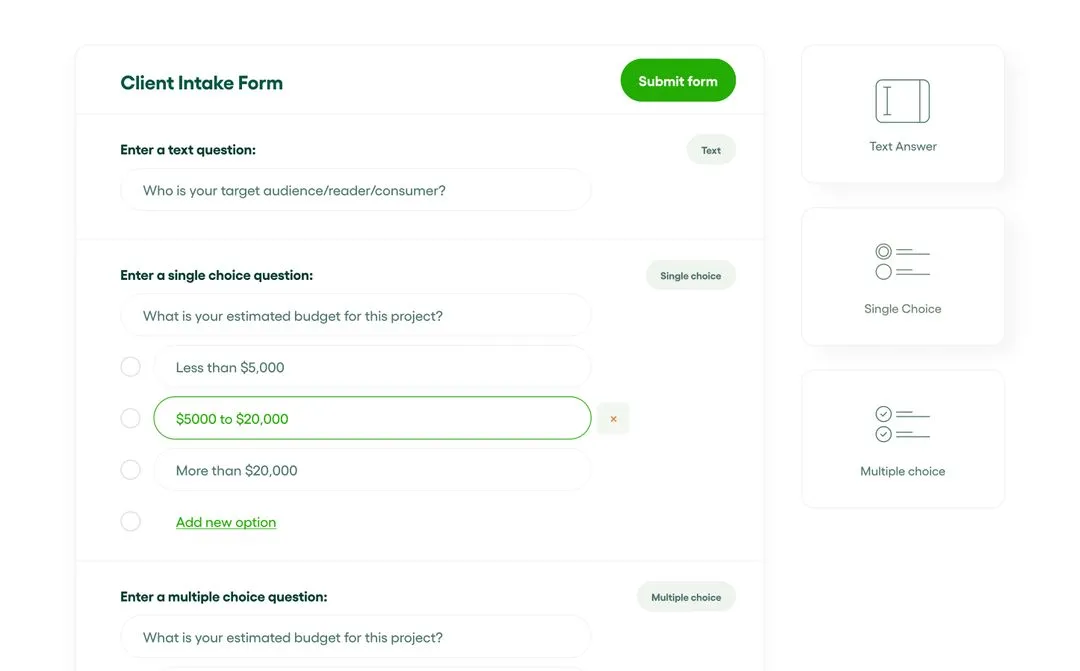
Para prestadores de serviços profissionais e empresas, o Bonsai Forms representa uma solução sustentável e moderna que simplifica as tarefas administrativas, permitindo um maior foco nas atividades principais e promovendo o crescimento profissional.
Usando o Microsoft Forms como alternativa
O Microsoft Forms é como um canivete suíço para coleta e análise de dados com formulários preenchíveis. Ele permite criar nomes de campos de formulário e inserir controles de conteúdo, como botões, caixas de seleção, caixas de listagem e caixas combinadas, para maximizar a interação do usuário. Esses controles são o ingrediente secreto para a entrada estruturada de dados, o que é muito importante quando se coleta feedback dos clientes.
O recurso Controle de Formato no Microsoft Forms é como ter um controle remoto para as configurações do seu formulário, permitindo que você defina os detalhes. Depois de reunir seus dados, você pode enviar os resultados do formulário para uma planilha para análise adicional, tornando-a uma ferramenta de primeira linha para o processamento de dados comerciais.
Melhores práticas para formulários do Excel
Criar um formulário Excel de alto nível requer alguma habilidade, desde a prancheta até a linha de chegada. Jogada decisiva? Implemente os controles de conteúdo, incluindo botões, caixas de seleção, caixas de lista e caixas combinadas, para aprimorar a entrada de dados e a coleta de feedback dos clientes. Esses recursos permitem que os usuários se familiarizem com o seu formulário, enquanto você decide o tipo e o formato das informações coletadas.
Alinhe esses controles corretamente na planilha e use o Formatar Controle para deixá-los com a aparência desejada. Mantenha os nomes dos campos do formulário claros e diretos para evitar confusão. E não economize no uso das configurações de formulário do Excel para coletar e analisar dados como um profissional. No final das contas, o que importa são resultados que façam sentido e formulários fáceis de preencher, que tornem toda a experiência muito simples para os usuários.
Criando formulários do Excel fáceis de usar
Ao criar formulários do Excel fáceis de usar, você deve prestar atenção a alguns pontos importantes. Inclua controles de conteúdo, como botões, caixas de seleção, caixas de listagem e caixas combinadas, para tornar seu formulário mais atraente e intuitivo. Nomear os campos do formulário com cuidado é uma grande ajuda para a análise de dados posteriormente.
Com as configurações de controle de formato ao seu alcance, você pode ajustar como esses formulários preenchíveis funcionam. O final do jogo? Tornar a entrada de dados tão fácil para o usuário que ele nem perceberá que está fazendo isso. A configuração desses formulários não só melhora a coleta de dados, mas também recebe aprovação dos clientes, garantindo que os resultados dos formulários sejam fáceis de acessar e entender.
Manutenção e atualização de formulários do Excel
Manter seus formulários do Excel em perfeitas condições é fundamental para uma coleta e inserção de dados precisas. Isso significa revisar os controles de conteúdo, incluindo botões, caixas de seleção, caixas de lista e caixas combinadas, de vez em quando. É fundamental revisar e ajustar as configurações do formulário conforme necessário para manter os resultados precisos e fáceis de usar.
O Controle de Formato é o seu parceiro na manutenção, ajudando você a manter a análise de dados organizada e clara com uma visão organizada do feedback dos clientes. Além disso, ter nomes de campos de formulário padronizados e usar formulários preenchíveis pode tornar a coleta e a interpretação de informações muito mais fáceis.
Lembre-se de que manter sua planilha atualizada é fundamental para a precisão dos dados e o sucesso do seu projeto.
O Bonsai é uma plataforma abrangente de gerenciamento de projetos projetada para otimizar o fluxo de trabalho de freelancers e pequenas empresas. Com foco na simplicidade e eficiência, a Bonsai oferece um conjunto de ferramentas que abrangem todo o ciclo de vida do projeto, desde a proposta até o pagamento. É uma solução completa que combina planejamento de projetos, controle de tempo, faturamento e gerenciamento de clientes, tudo em uma interface fácil de usar.
Conclusão
Resumindo, botões, caixas de seleção e caixas de listagem são os heróis desconhecidos dos formulários preenchíveis, facilitando a entrada de dados e auxiliando na análise de dados. As caixas combinadas em uma planilha são como o ingrediente secreto para configurações de formulários que acertam em cheio, levando a resultados precisos. E o controle de formato? É o assistente por trás da personalização dos nomes dos campos dos formulários, melhorando a coleta de dados e o feedback dos clientes.


'%3e%3cg id='Final-Copy-2_2_' transform='translate(1275.000000, 200.000000)'%3e%3cpath class='st0' d='M7.4,12.8h6.8l3.1-11.6H7.4C4.2,1.2,1.6,3.8,1.6,7S4.2,12.8,7.4,12.8z'/%3e%3c/g%3e%3c/g%3e%3c/g%3e%3cg id='final---dec.11-2020'%3e%3cg id='_x30_208-our-toggle' transform='translate(-1275.000000, -200.000000)'%3e%3cg id='Final-Copy-2' transform='translate(1275.000000, 200.000000)'%3e%3cpath class='st1' d='M22.6,0H7.4c-3.9,0-7,3.1-7,7s3.1,7,7,7h15.2c3.9,0,7-3.1,7-7S26.4,0,22.6,0z M1.6,7c0-3.2,2.6-5.8,5.8-5.8 h9.9l-3.1,11.6H7.4C4.2,12.8,1.6,10.2,1.6,7z'/%3e%3cpath id='x' class='st2' d='M24.6,4c0.2,0.2,0.2,0.6,0,0.8l0,0L22.5,7l2.2,2.2c0.2,0.2,0.2,0.6,0,0.8c-0.2,0.2-0.6,0.2-0.8,0 l0,0l-2.2-2.2L19.5,10c-0.2,0.2-0.6,0.2-0.8,0c-0.2-0.2-0.2-0.6,0-0.8l0,0L20.8,7l-2.2-2.2c-0.2-0.2-0.2-0.6,0-0.8 c0.2-0.2,0.6-0.2,0.8,0l0,0l2.2,2.2L23.8,4C24,3.8,24.4,3.8,24.6,4z'/%3e%3cpath id='y' class='st3' d='M12.7,4.1c0.2,0.2,0.3,0.6,0.1,0.8l0,0L8.6,9.8C8.5,9.9,8.4,10,8.3,10c-0.2,0.1-0.5,0.1-0.7-0.1l0,0 L5.4,7.7c-0.2-0.2-0.2-0.6,0-0.8c0.2-0.2,0.6-0.2,0.8,0l0,0L8,8.6l3.8-4.5C12,3.9,12.4,3.9,12.7,4.1z'/%3e%3c/g%3e%3c/g%3e%3c/g%3e%3c/g%3e%3c/svg%3e)